학생 개별 유형분석
매쓰플랫 '유형분석'은 학생의 학습 성취도를 분석해, 학습 현황과 유형별 성취도를 한눈에 보기 쉽게 시각화한 시스템입니다. 취약 유형을 찾아 바로 출제하고, 과거와 현재를 비교해 상담 자료로도 활용해 보세요.
기본
유형분석이란 무엇인가요?
매쓰플랫 '유형분석'이란 학생의 학습 성취도를 분석하여, 학생의 학습 현황과 유형별 성취도를 알아보기 쉽게 시각화하여 표현한 시스템입니다. (매쓰플랫 로그인 → 수업 → 유형분석 → 학생 선택)
'유형분석'을 사용하면 무엇이 좋은가요?
- 학생의 학습 현황(진도 등)을 한 눈에 파악하기에 용이합니다.
- 학생의 취약 유형과 강점을 쉽게 파악하실 수 있어요.
- 취약한 유형의 상세 정보(학생이 최근 푼 문제 등)를 확인하실 수 있어요.
- 원하는 유형을 선택해 바로 출제하여, 취약 유형 관리에 도움이 됩니다.
- 학생의 성취 현황을 과거와 현재로 비교하여, 학부모 상담 자료로 활용할 수 있어요.
'유형분석'의 기본 절차는 다음과 같아요.
- 학생의 문제 풀이
- 문제 채점
- 채점한 문제가 '유형분석'에 반영
- '유형분석표'에서 성취도 확인
- 원하는 유형을 선택하여 상세 정보 확인
- 원하는 유형을 선택하여 출제하기
유형분석 가이드 영상
기본
유형분석의 주요 기능
유형분석 기능에 대한 기본적인 기능 위주의 도움말입니다.
7단계의 성취도 등급
유형별로 분석된 성취도 등급은 7개예요.
- 학생이 푼 문제 수, 정답률, 연속 정답률 등의 다양한 로직으로 계산합니다.
- 계산 결과를 기반으로 유형별로 어느 정도의 이해도를 가지고 있는지 분석합니다.
- 분석 결과를 7개의 등급 컬러로 유형분석표에 시각화합니다.
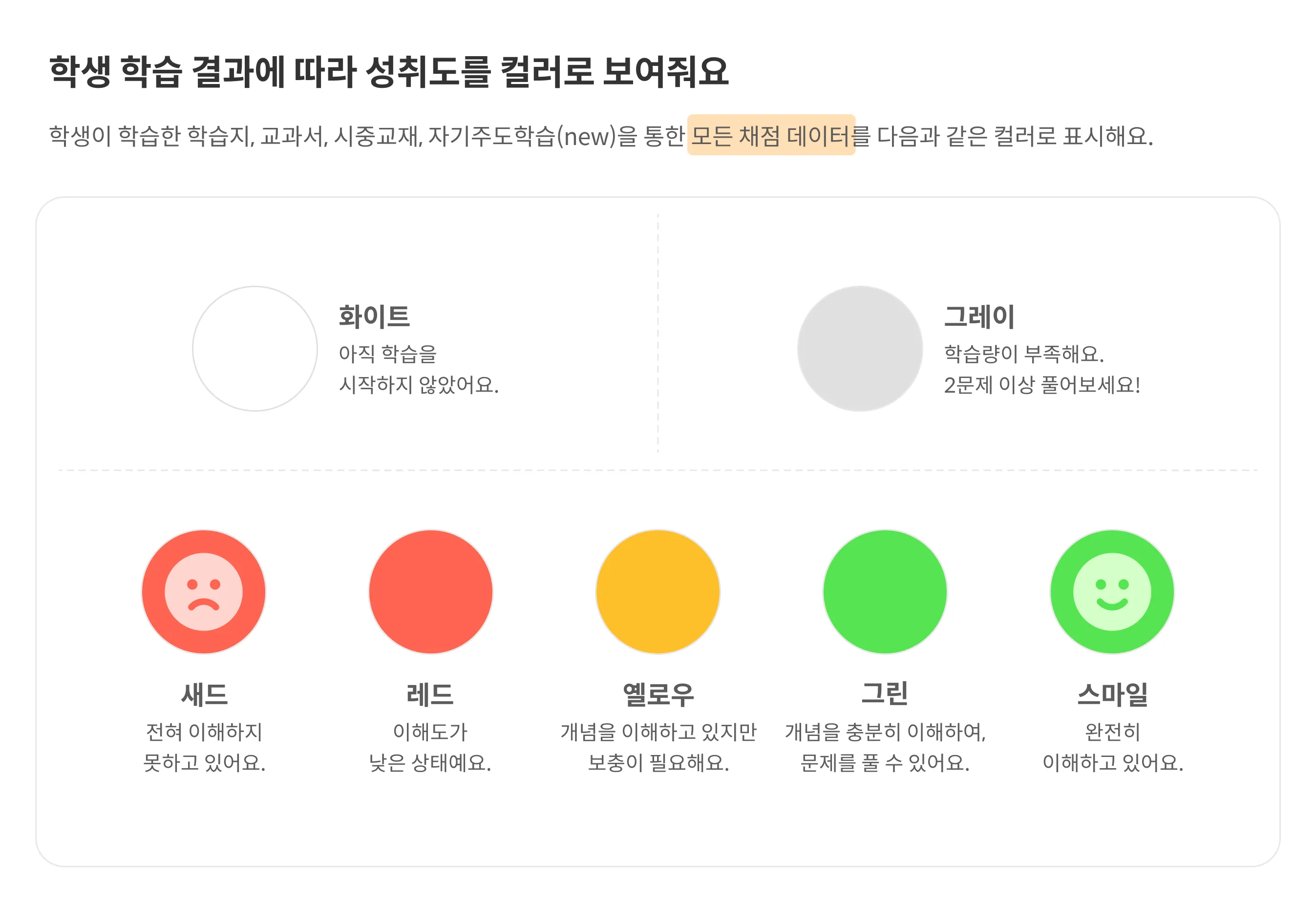 7단계 성취도 등급을 컬러로 구분해 보여주는 등급 안내 화면
'유형분석표'로 시각화
'유형분석표'에 성취도 등급이 이렇게 표현돼요.
- 학년-학기/과목별로 학생 개별 성취도를 파악할 수 있습니다.
- 유형분석표에 있는 여러 개의 네모 박스(이하 유형칩)는 하나의 유형을 3개의 난이도로 분류한 것이에요. (난이도: 개념 - 기본 - 심화)
- 즉, 같은 유형이라도 어려운 난이도에서는 학생이 어려워할 수 있으니, 그런 유형들만 골라서 관리할 수 있습니다.
- 어려워하는 유형칩을 골라서 상세 정보를 보시거나, 출제할 수 있습니다.
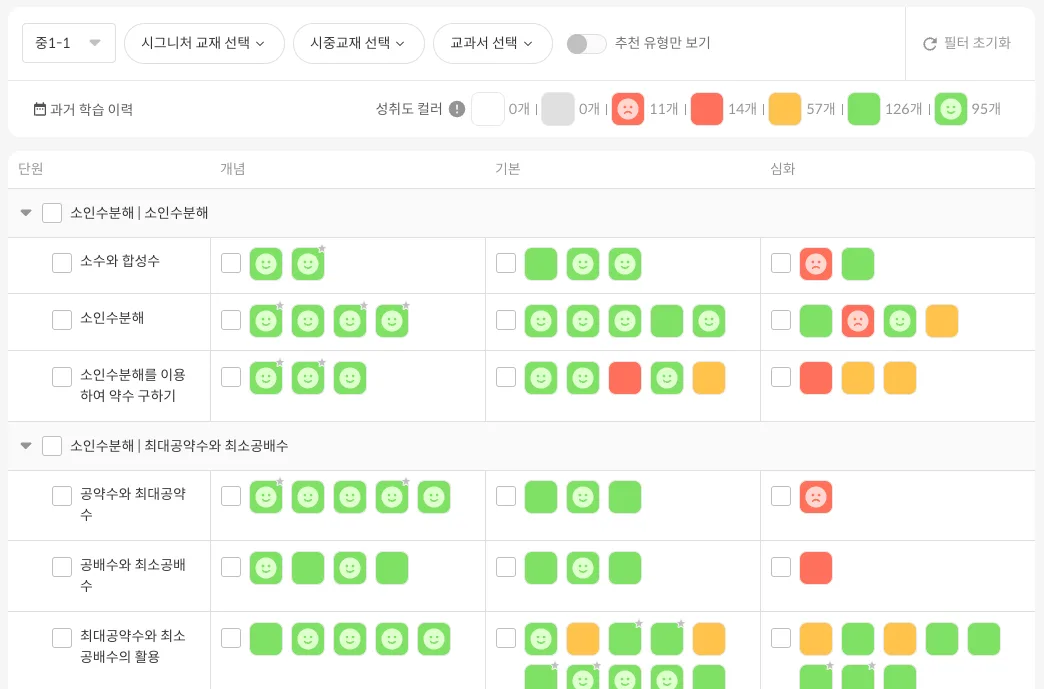 학년-학기/과목별 성취도가 유형칩 색상으로 표현된 유형분석표 화면
유형칩의 대표 정보 확인하기
원하는 유형칩 위에 마우스를 올리기만 해도, 바로 대표 정보를 확인할 수 있어요.
- 원하는 유형칩 위에 마우스를 올리면, 다음과 같이 주요 정보를 확인할 수 있어요.
- 학생이 해당 유형에서 가장 최근 학습한 문제 정보
- 해당 유형의 대표 문항
- 태블릿에서는 원하는 유형칩을 '꾹' 눌러주세요.
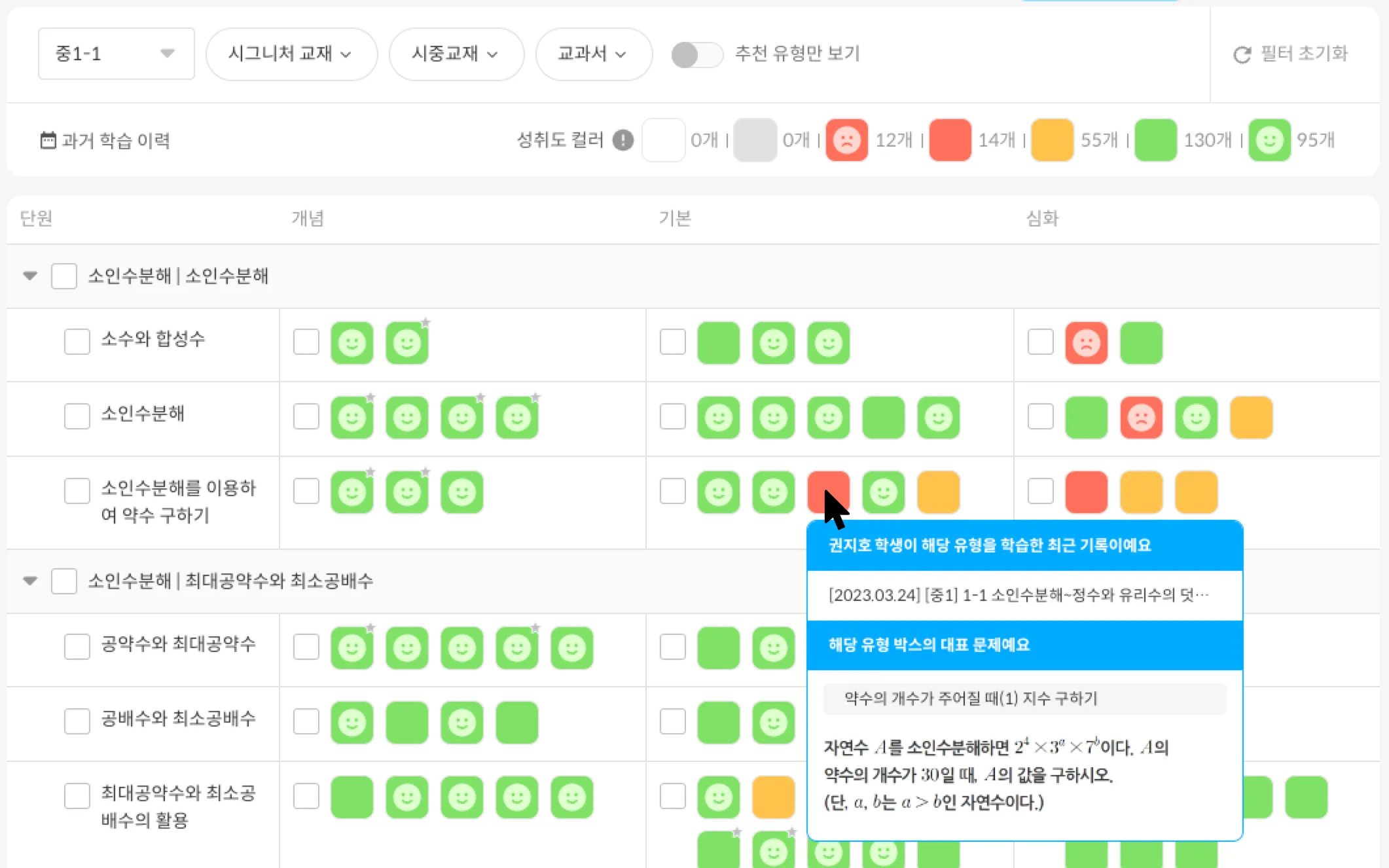 유형칩에 마우스를 올렸을 때 최근 학습한 문제 정보와 대표 문항이 뜨는 미리보기 화면
유형칩의 상세 정보 & 출제하기
원하는 박스를 선택해, 상세 정보를 확인하거나 바로 출제할 수 있어요.
- 원하는 유형(박스)를 선택해 상세 정보를 확인할 수 있어요.
- 선택한 유형의 대표 문항
- 선택한 유형의 최근 푼 문제 정보
- 학습의 결과(정오), 학생이 제출한 정답
- 실제 문제의 정답과 해설
- 원하는 유형(박스)를 선택해 바로 출제할 수 있어요.
- '유형분석'에서 2종류의 학습지 만들기가 가능합니다.
- 원하는 유형별 학습지 만들기 (최대 150문제)
- 원하는 유형의 '틀린 문제' 기반 오답 클리닉 (최대 400문제, 쌍둥이 최대 3배수)
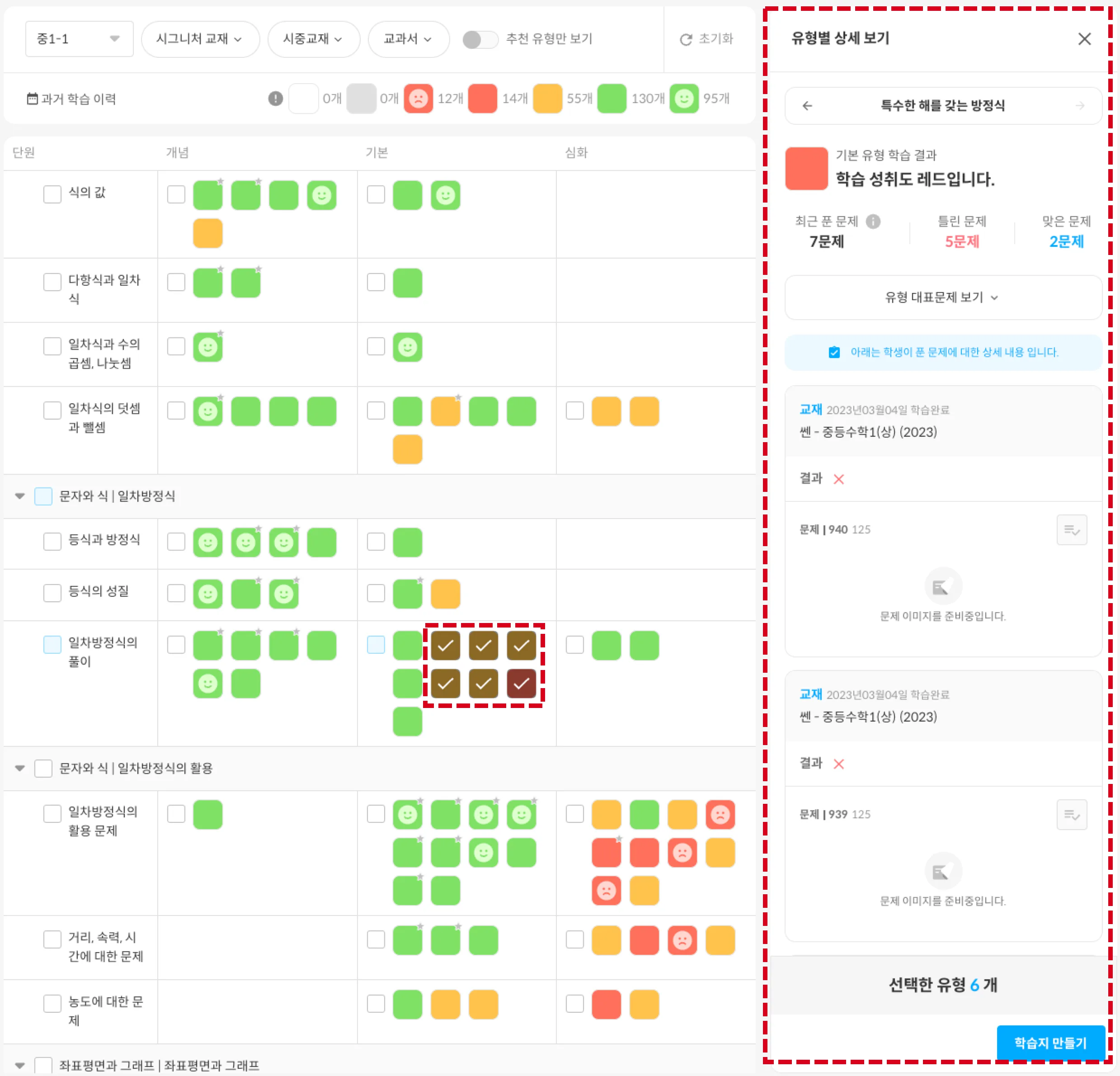 유형칩을 선택하면 나타나는 상세 정보 화면 (대표 문항, 최근 푼 문제, 정오 결과)
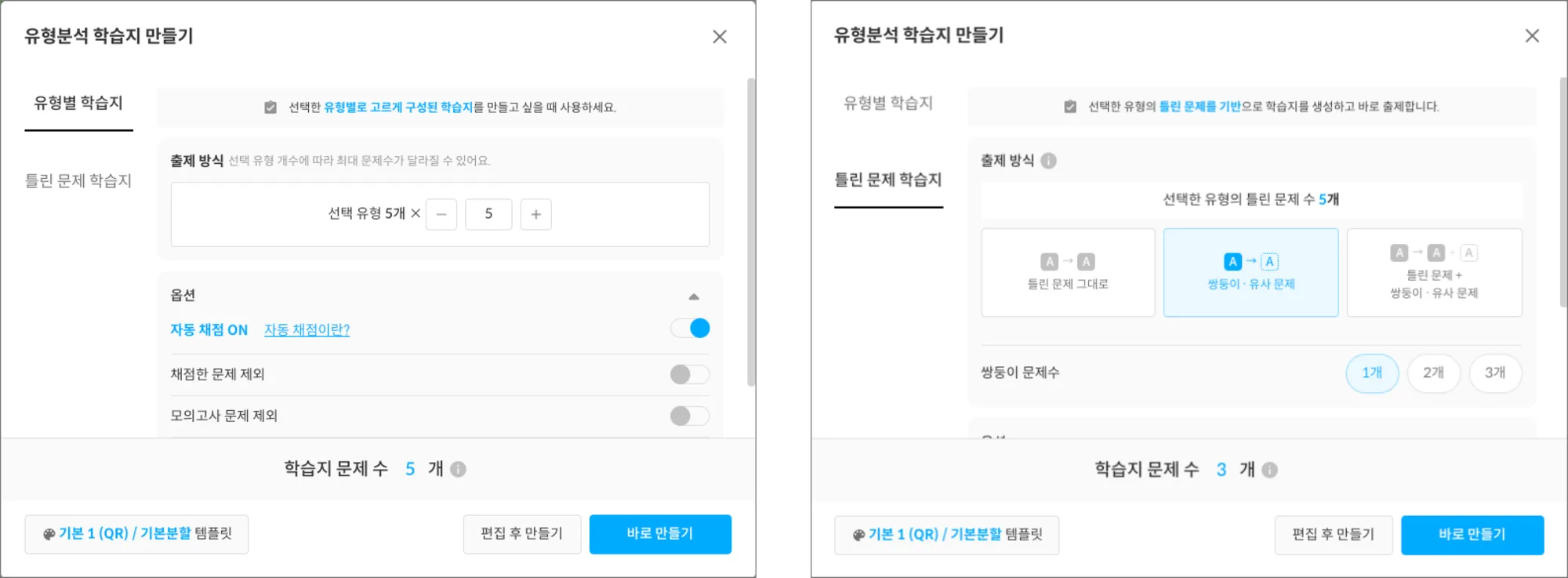 선택한 유형의 정답과 해설, 바로 출제 옵션이 보이는 화면
유형분석, 이렇게 활용할 수 있어요!
유형분석의 기능을 활용하실 수 있는 또 다른 방향성을 안내해 드립니다.
시중교재 성취도 관리
실제 수업에서 사용 중이신 시중교재를 선택해, 그 교재에 속한 유형들의 성취도를 따로 확인할 수 있어요.
- 시중교재 필터로 실제 수업에서 쓰고 계신 교재를 선택해 보세요.
- 선택한 교재에 속한 유형들을 불러와, 교재별 성취도를 확인하고 관리할 수 있어요.
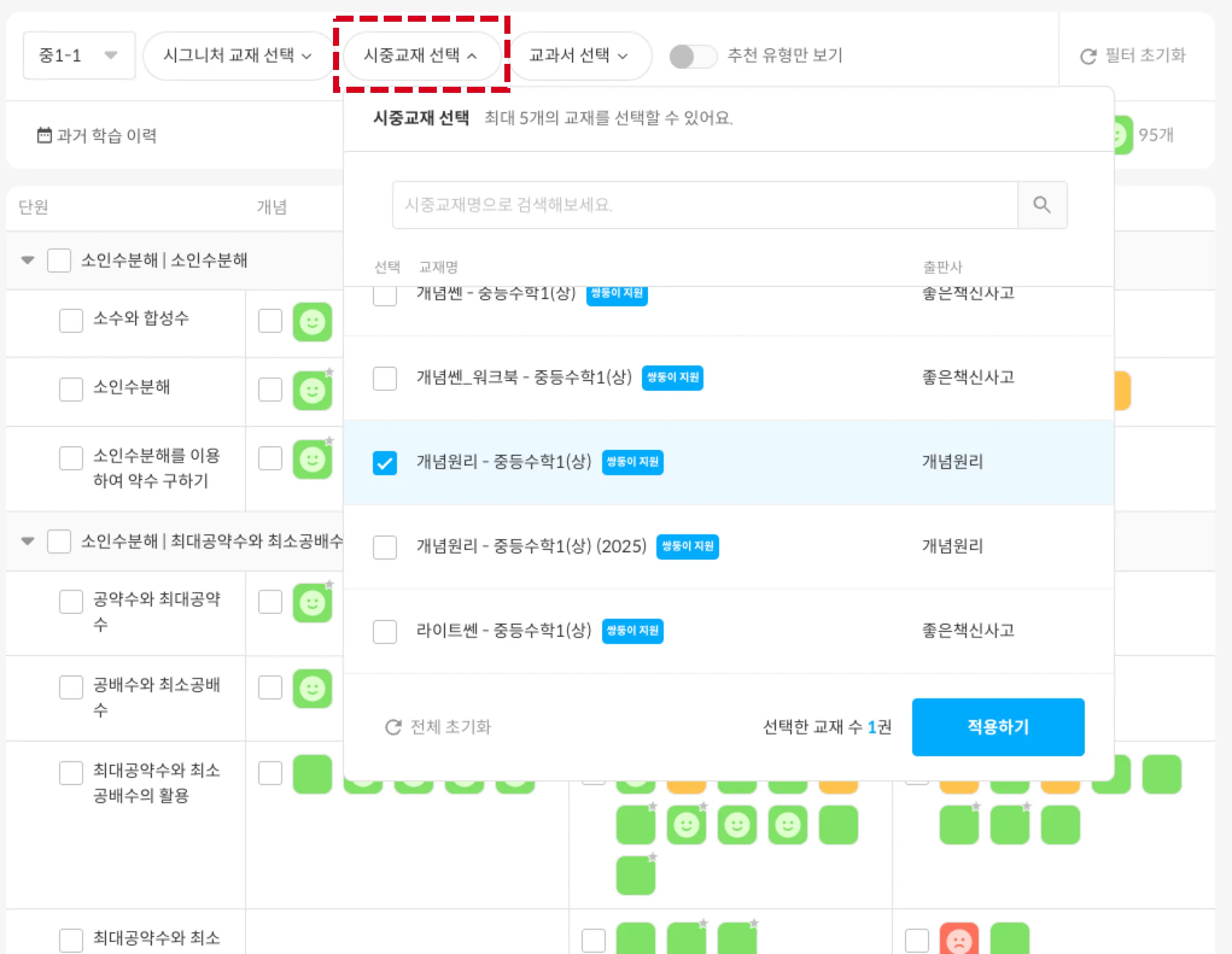 시중교재 필터에서 교재를 선택하는 화면 (최대 5개 선택 가능, 시그니처·교과서와 교차 선택 가능)
교과서 성취도 관리
학생이 학교에서 사용 중인 교과서를 선택해, 내신 대비에 활용할 수 있어요.
- 교과서 필터에서 학생별 교과서를 선택해 보세요.
- 선택한 교과서에 속한 유형들을 불러와, 교과서별 성취도를 확인하고 관리할 수 있어요.
- 나아가 내신 대비용으로도 활용할 수 있어요.
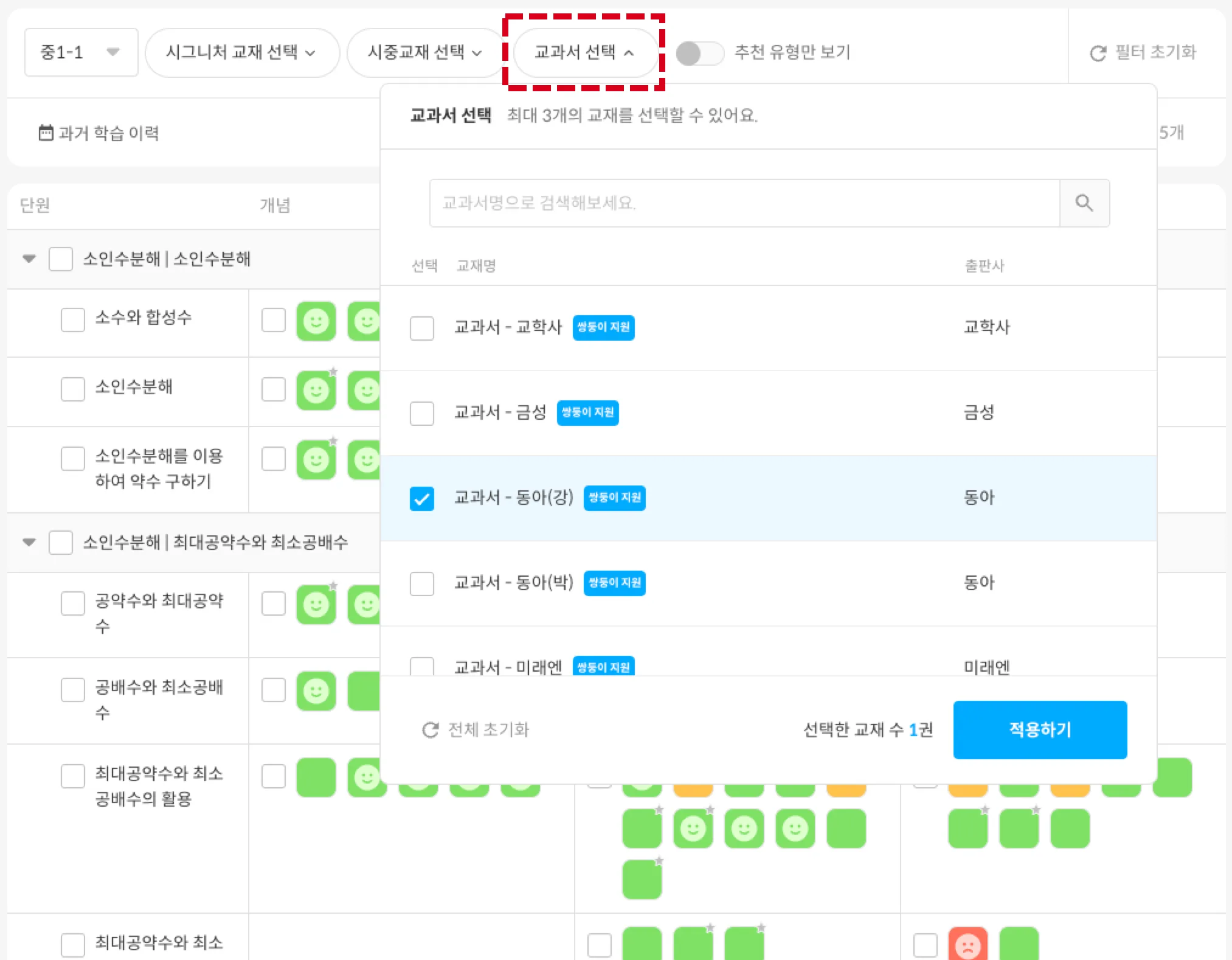 교과서 필터에서 학생별 교과서를 선택하는 화면 (최대 3개 선택 가능, 시그니처·시중교재와 교차 선택 가능)
'추천 유형' (by. 매쓰플랫 수학연구소)
매쓰플랫 수학연구소의 '추천 유형'만 따로 확인하여 학습을 관리할 수 있어요.
학기별 학습할 유형이 너무 많게 느껴지시나요?
- 상황에 따라 '추천 유형만 보기' 옵션을 통해, 주요 유형만 골라서 학습할 수도 있어요.
- '추천 유형'은 매쓰플랫 수학연구소에서 선정한 유형입니다.
- 유형칩에 '별 표시'는 '추천 유형'을 의미합니다.
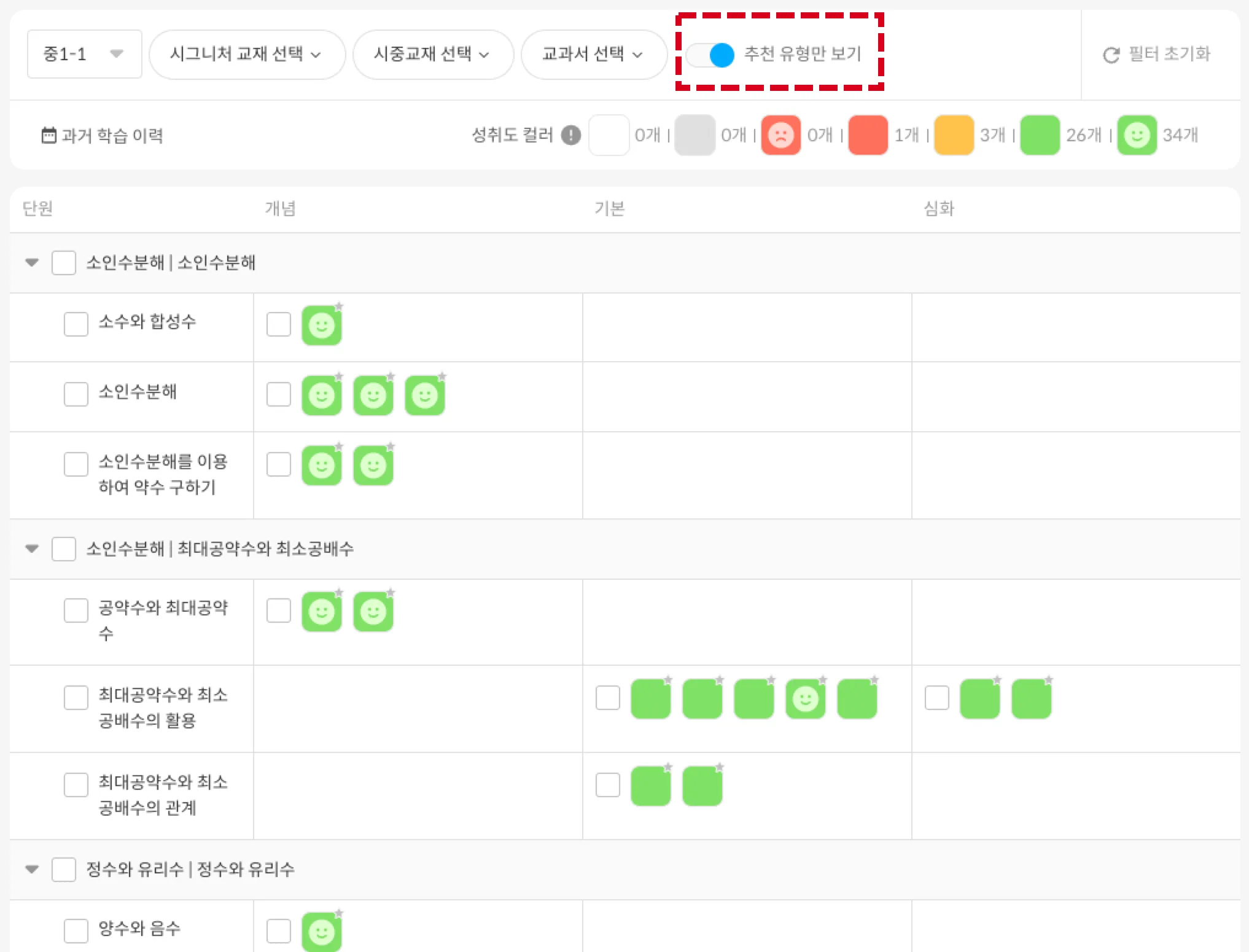 '추천 유형만 보기' 옵션과 별 표시가 붙은 추천 유형칩을 보여주는 화면
'연산만' 보기
연산 유형만 따로 모아, 학생이 계산에서 약한 유형을 찾을 수 있어요. 개인 유형분석과 학년·반 전체 유형분석 모두에서 쓸 수 있어요.
- 필터 줄의
연산만을 켭니다. 처음에는 꺼져 있어요. 연산만 보기를 적용할까요?창에서적용을 누릅니다. 연산만 보기를 켜면교재 필터와학교별 기출 필터는 적용되지 않아요.- 연산 유형이 있는 소단원만 남고, 유형칩 색이 연산 문제를 채점한 결과로 다시 표시돼요.
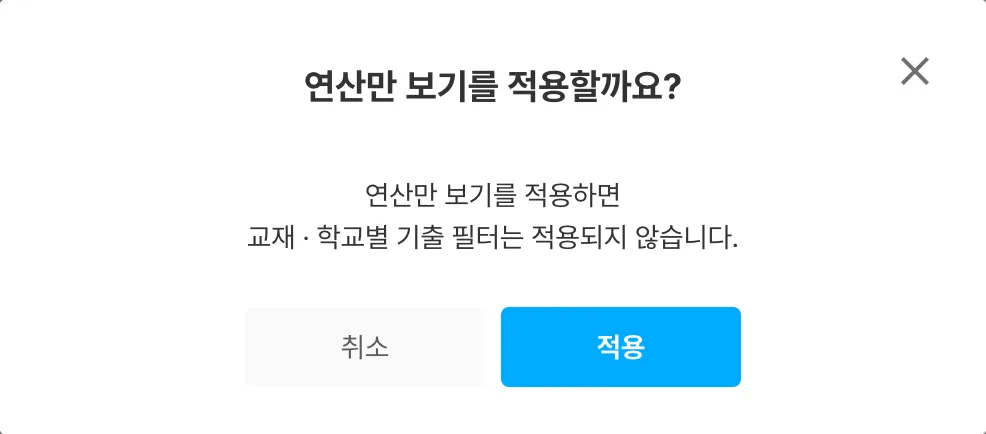
연산만을 켜면 나오는 확인 창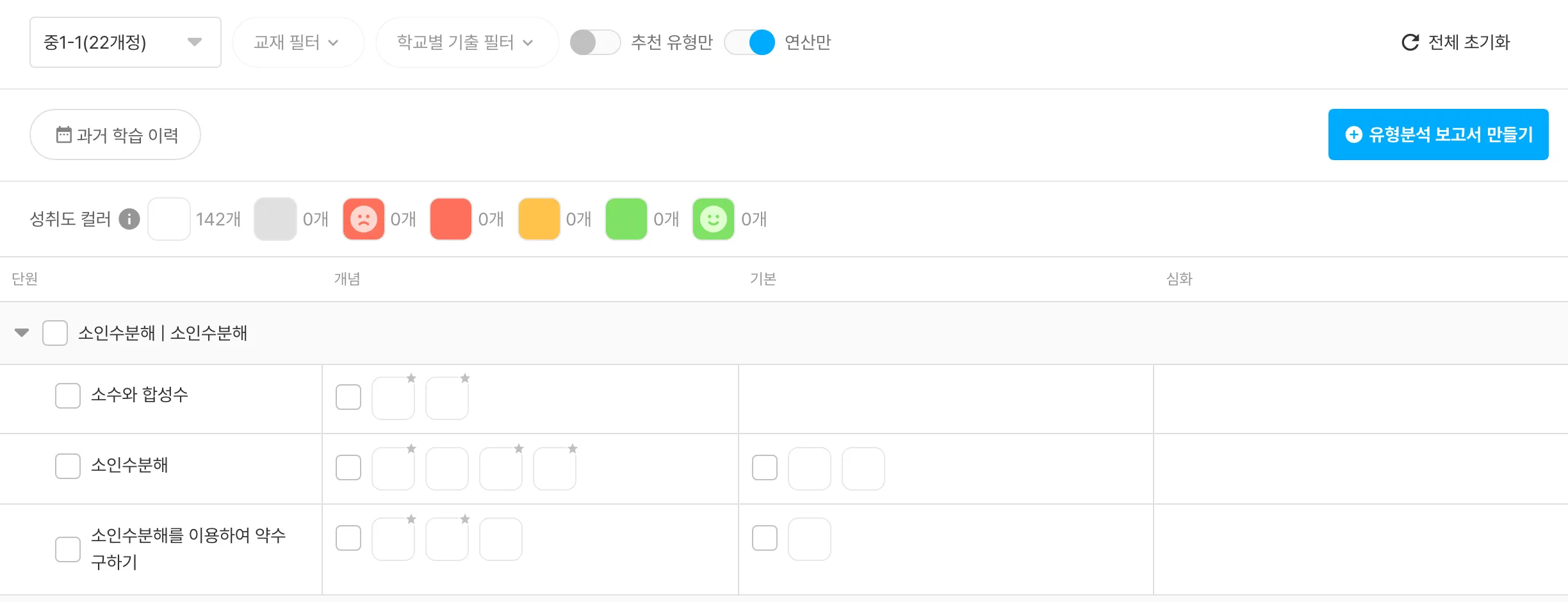
연산만을 켠 유형분석표 — 연산 유형이 있는 소단원만 보여요연산만을 켜면 유형칩 색이 달라져요.
연산만을 켜면 학습지·교과서·시중교재·자기주도학습에서 푼 문제 중 연산 문제의 채점 결과만으로 성취도를 계산해요. 그래서 같은 유형이라도 색이 다를 수 있어요.
- 전체로는 그린인데 연산만에서는 레드라면 — 응용은 풀지만 계산에서 실수가 잦은 학생이에요.
- 연산만에서 화이트라면 — 못하는 것이 아니라 아직 그 유형의 연산 문제를 풀지 않았다는 뜻이에요.
연산만을 켜면 무엇이 달라지나요?
성취도 컬러개수와유형별 상세 보기의 최근 푼 문제·틀린 문제·맞은 문제가 모두 연산 문제 기준으로 바뀌어요.- 학년·반 전체 유형분석에서는 그룹 평균 정답률과 성취도별 학생 수도 연산 문제 기준이에요.
유형별 상세 보기에 대표 문제와 문제풀이 동영상은 나오지 않아요.과거 학습 이력은 선택한 주의 연산 성취도를 보여줘요. 연산만 기능이 생기기 전의 주는 기록이 없어요.전체 초기화를 누르면 연산만도 함께 꺼져요.유형분석 보고서 만들기는 쓸 수 없어요. 연산만을 끄고 만들어 주세요.
연산 문제만으로 학습지 만들기
연산만을 켠 채로 유형을 골라 학습지를 만들면, 연산 문제만으로 학습지가 만들어져요.
연산만을 켜고 원하는 유형(박스)을 선택한 뒤학습지 만들기를 누릅니다.- 창 맨 위에
연산 문항만으로 학습지가 만들어져요.안내가 나오는지 확인합니다. - 나머지는 평소처럼 문제 수와 옵션을 정하고
바로 만들기또는편집 후 만들기를 누릅니다.
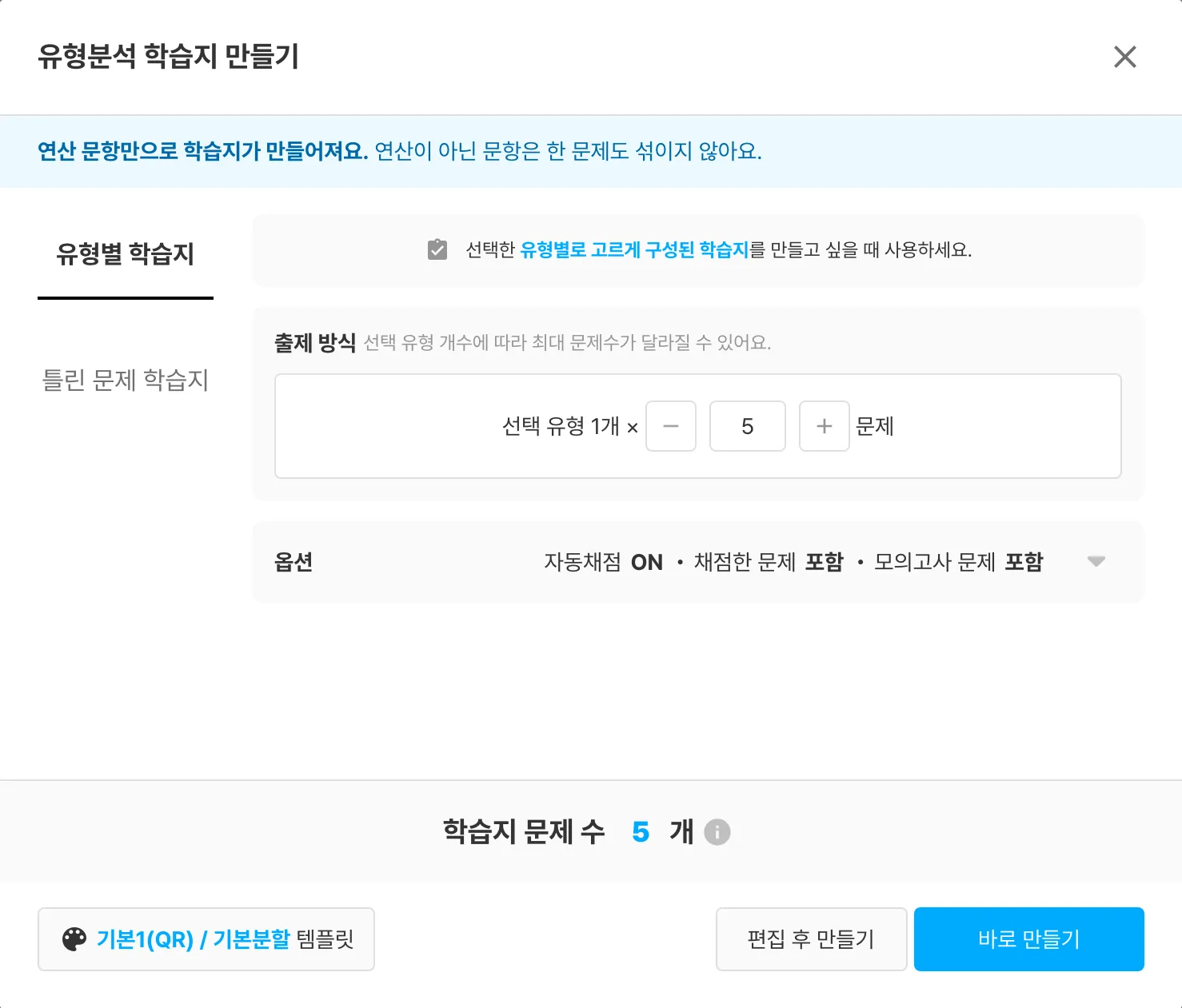 개인 유형분석 —
 유형분석 학습지 만들기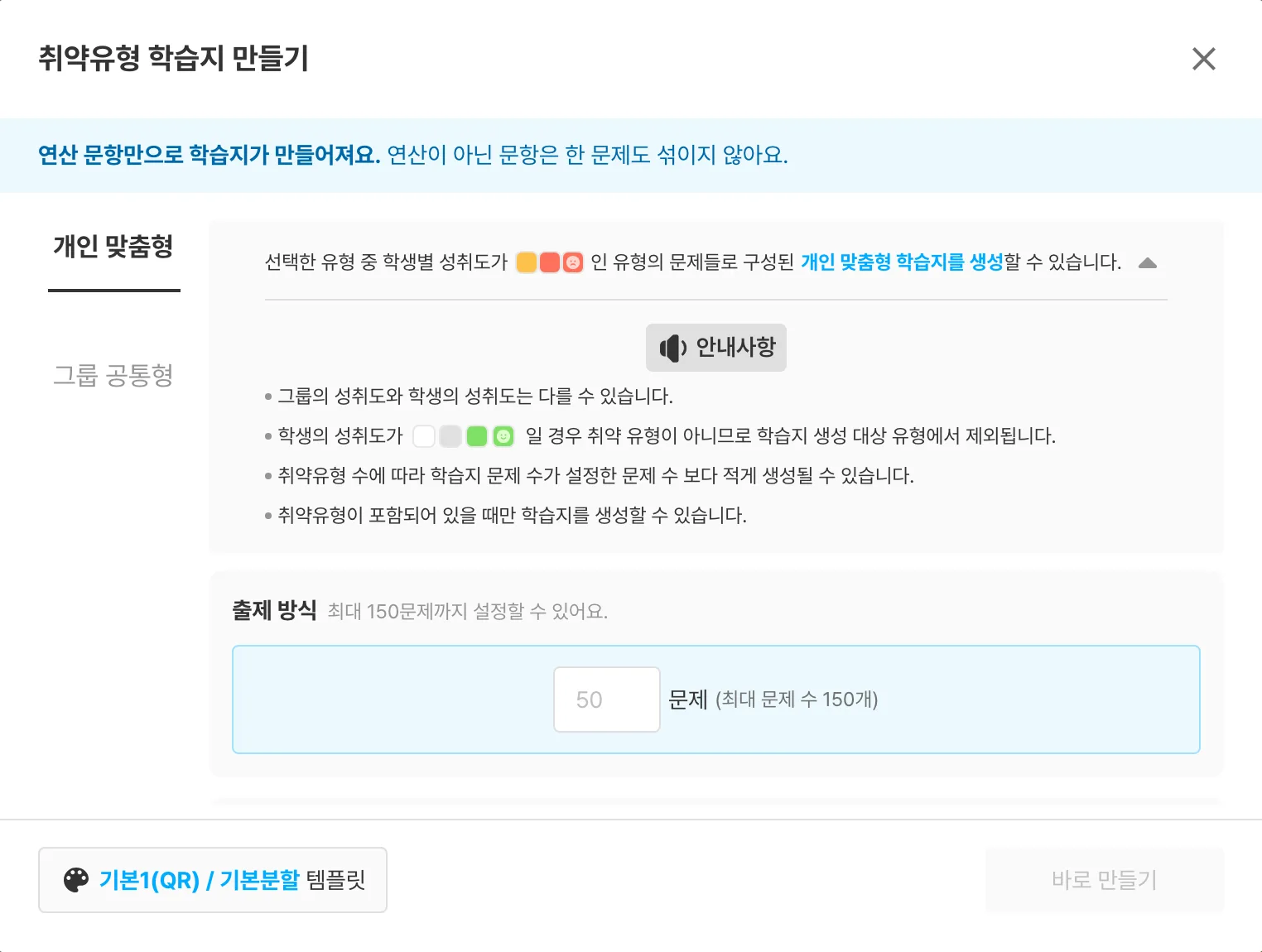 학년·반 전체 유형분석 —
 취약유형 학습지 만들기- 개인 유형분석
유형별 학습지와틀린 문제 학습지모두 연산 문제만 담아요. 틀린 문제 학습지는 선택한 유형의 연산 문제 중 틀린 문제로 만들고, 쌍둥이·유사 문제도 연산 문제만 나와요. - 학년·반 전체 유형분석
개인 맞춤형과그룹 공통형모두 연산 성취도로 취약 유형을 골라요. 편집 후 만들기로 들어간 편집 화면에서도 연산 문제만 보여요.- 연산 문제가 부족하면 있는 만큼만 담겨요.
과거 성취도 확인하기
과거의 원하는 날짜를 선택해 현재의 성취도와 비교할 수 있어요.
- 과거 학습 이력 기능을 통해, 현재와 과거의 성취도를 비교해 보세요.
- 과거 유형분석 내역을 1주일 단위로 선택해 확인할 수 있어요.
- 성취도 증감 추이를 확인하기에도 좋고, 성적 향상이 뚜렷한 학생에 대해서는 학부모와의 상담에서도 활용하기 좋아요.
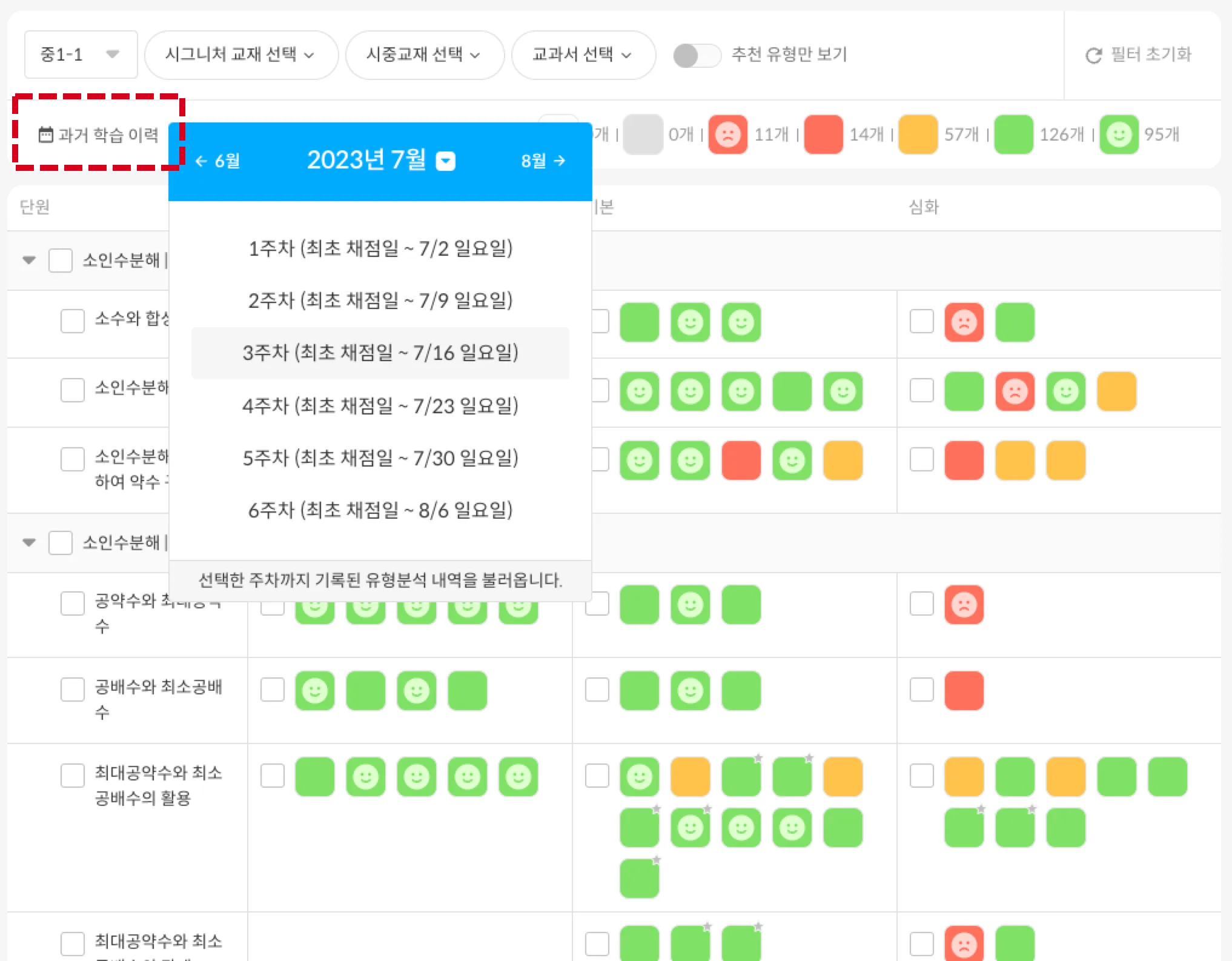 과거 학습 이력을 1주일 단위로 선택해 현재 성취도와 비교하는 화면
성취도 등급별로 확인하기
성취도 등급별 개수 확인과, 보고 싶은 등급만 선택해서 볼 수 있어요.
- 현재 성취도 등급별로 몇 개씩 있는지 확인할 수 있어요.
- 그리고 원하는 등급만 골라서 볼 수도 있어요.
- 취약한 등급만 선택해 오답 학습지를 만들 때, 편리하게 쓸 수 있어요.
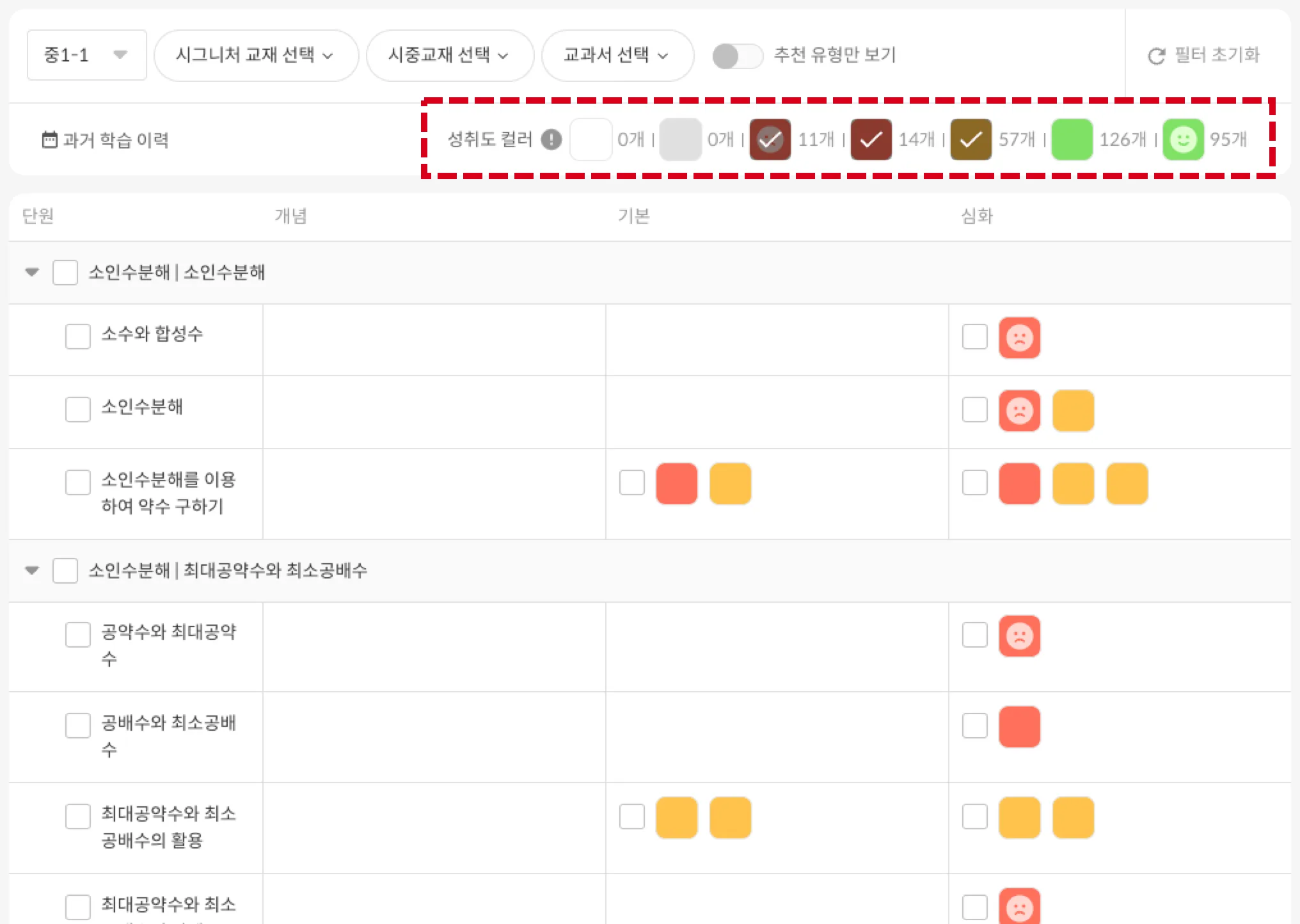 성취도 등급별 개수와 등급 선택 필터를 보여주는 화면
기타
'학년 전체, 반 전체' 유형분석
- 학생 개인별 유형분석뿐 아니라 '그룹 유형분석'도 지원합니다.
수업탭에서 반을 연 뒤 학생 개인이 아닌전체를 선택하고유형분석탭에 들어가면, 그 반 전체 학생들의 성취도를 합산한 유형분석표를 확인할 수 있습니다.- 보는 방법과 활용법(유형칩 상세 정보 확인, 출제 등)은 학생 개인별 유형분석표와 동일합니다.
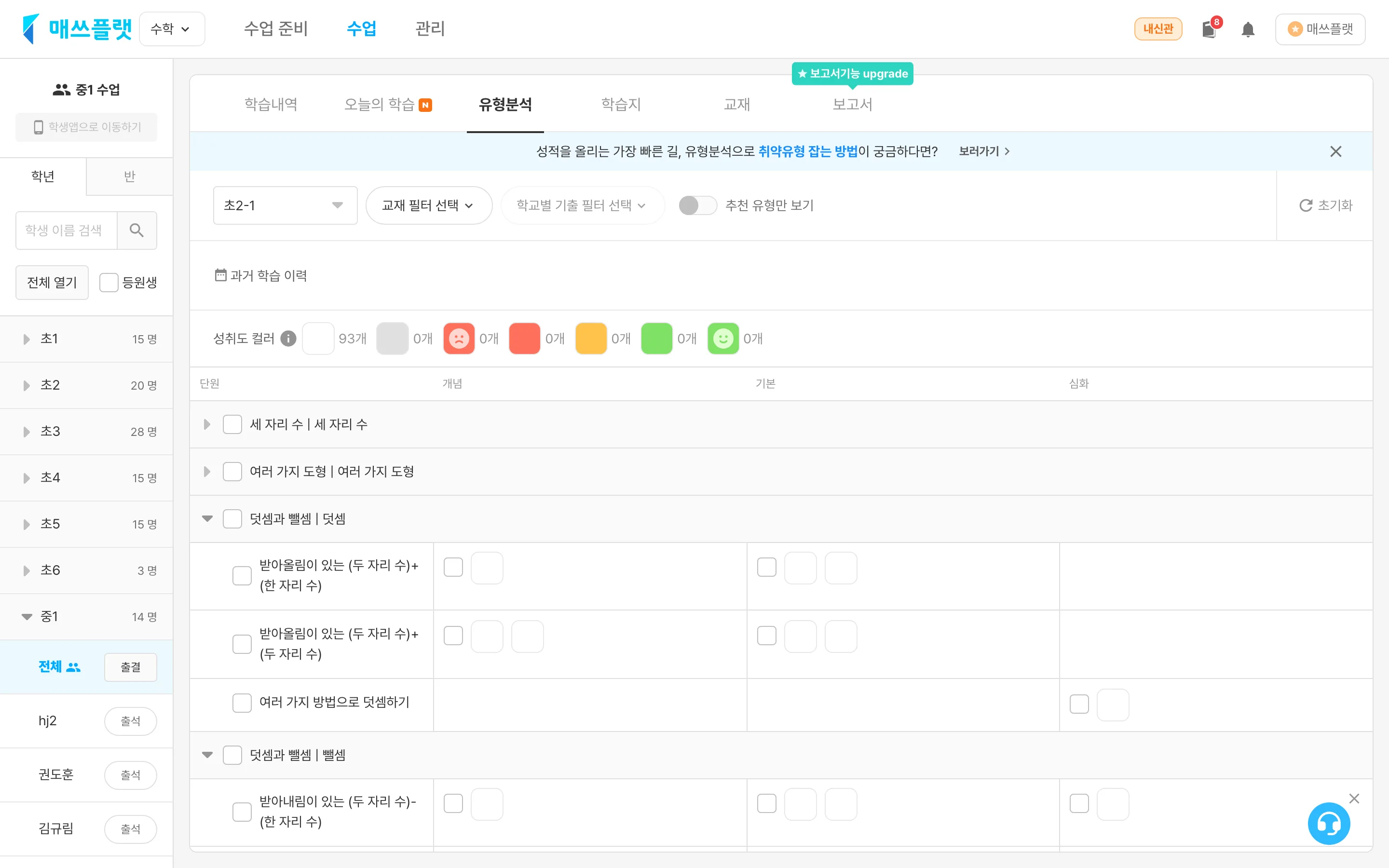 반 전체 학생을 선택하고 유형분석 탭에 들어가면 나오는 그룹 유형분석표 화면
학생별 유형분석 조회 학기/과목
- 최초: 학생이 속한 학년의 1학기 유형분석표를 불러옵니다.
- 선생님이 다른 학기/과목을 선택하실 경우, 다음에 접속하시면 최종적으로 조회하신 학기를 학생별로 저장하여 보여줍니다.
중단원 '접기/펼치기' 기능
- 학기말로 갈수록 후반부의 유형분석표 위주로 필요하실 수 있습니다.
- 현재 필요성이 낮은 중단원은 중단원별 좌측 상단의 화살표를 클릭해, 중단원을 접었다 펼칠 수 있습니다.