학습지 오답 관리하기
매쓰플랫에서 학습지와 교재를 채점하면 채점 기록을 바탕으로 정답률에 따라 취약 유형을 분석해 보여줍니다. 단원·기간·학습지별로 취약한 유형을 확인하고, 그 유형을 골라 오답 학습지를 만들 수 있어요.
'단원·기간별 취약 유형 관리하기'는 어디까지 가능한가요?
매쓰플랫에서 학습지 및 교재를 채점하면 채점 기록을 바탕으로 정답률에 따라 취약 유형을 분석하여 보여줍니다. 이를 통해 단원별로 취약한 유형을 확인할 수 있고, 그 유형을 선택하여 오답 학습지를 만들 수 있습니다.
또한 일정 기간 동안 푼 문제들에 대한 오답 학습지와, 여러 개의 학습지를 선택하여 오답 학습지를 제작할 수도 있습니다.
기본
단원·기간별 취약 유형 관리하기
이동 경로: 수업 › 학년, 반 또는 학생 선택 › 학습지
단원·기간별 취약 유형 페이지 들어가기
수업›학생 이름버튼을 누른 뒤,학습지에 들어갑니다.- 우측 상단의
단원·기간별 취약유형 관리버튼을 누릅니다.
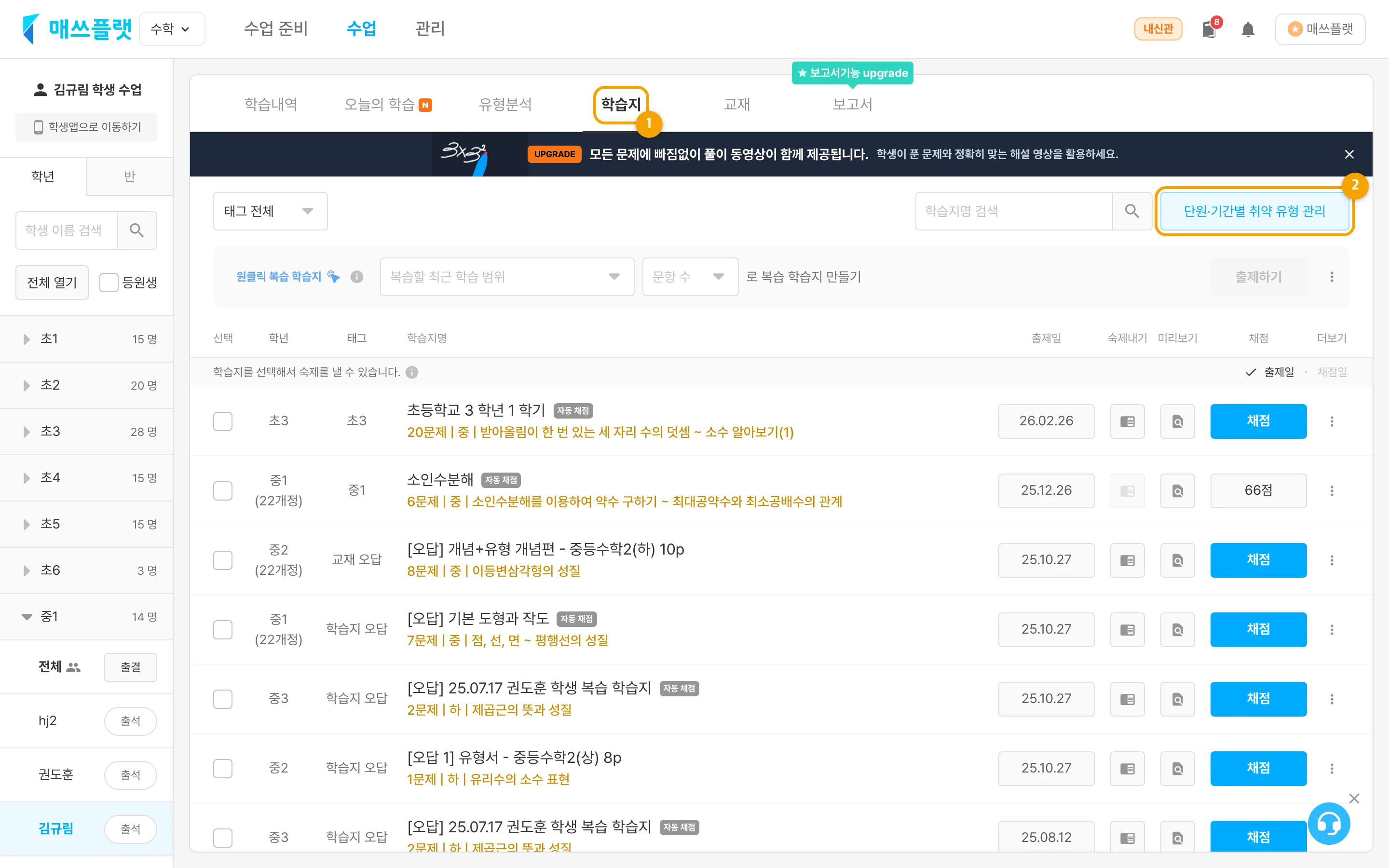 수업 화면에서 학생을 선택하고 학습지 탭에 들어간 뒤, 우측 상단의 '단원·기간별 취약유형 관리' 버튼을 누르는 화면
(1) 단원별 취약 유형
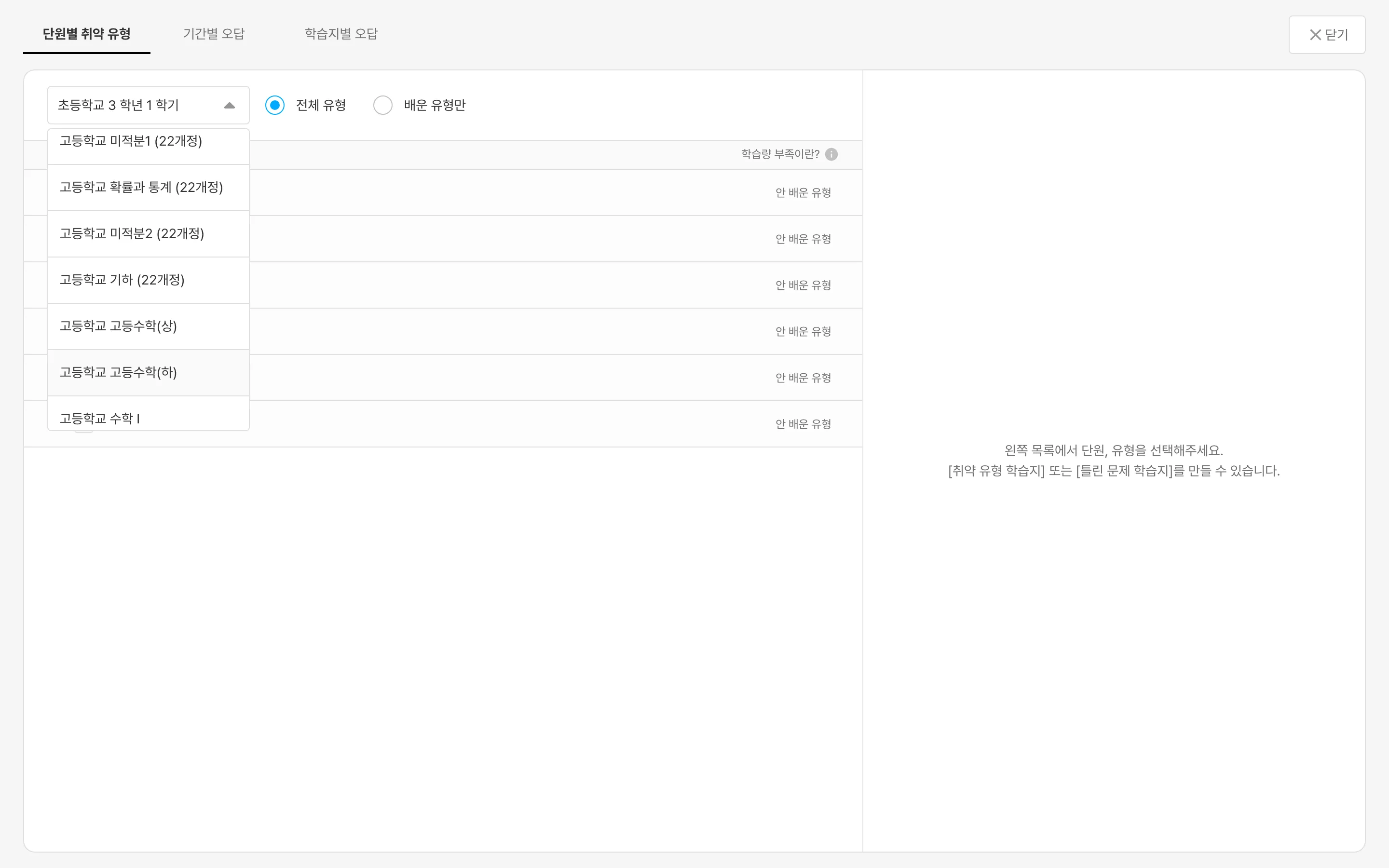 단원별 취약 유형 탭 화면 — 단원·유형별 정답률과 오답 학습지 만들기 옵션
- 상단의
단원별 취약 유형탭을 누릅니다. - 단원 또는 유형의 정답률을 확인합니다.
- 학습지 및 교재의 채점 기록이 모두 포함됩니다.
- 안 배운 유형 및 학습량 부족 단원·유형은 선택할 수 없습니다.
- 오답 학습지를 만들
단원 또는 유형을 선택합니다. - 만들고 싶은 학습지에 맞춰 오답 학습지의 종류, 난이도, 세부 설정을 선택합니다.
- 유형 수 기준 : 틀린 유형의 정답률을 기준으로 순위(정답률이 낮을수록 높은 순위)를 정한 후,
선택한 상위 n개의 유형에서선택한 n개의 문제를 학습지에 추천합니다. - 정답률 기준 :
선택한 정답률 n%이하의 유형에서선택한 n개의 문제를 학습지에 추천합니다. 자동 채점 ON옵션 선택을 통해 자동 채점 학습지로 만들 수 있습니다.
- 유형 수 기준 : 틀린 유형의 정답률을 기준으로 순위(정답률이 낮을수록 높은 순위)를 정한 후,
편집 후 만들기또는바로 만들기를 눌러 학습지를 만듭니다.- 편집 후 만들기 : 학습지 만들기 2단계로 이동되어 오답 학습지에 포함될 문제를 확인 및 편집할 수 있습니다.
- 바로 만들기 : '단원별 취약' 태그로 학습지가 바로 만들어지고 학생에게 자동으로 출제됩니다.
(2) 기간별 오답
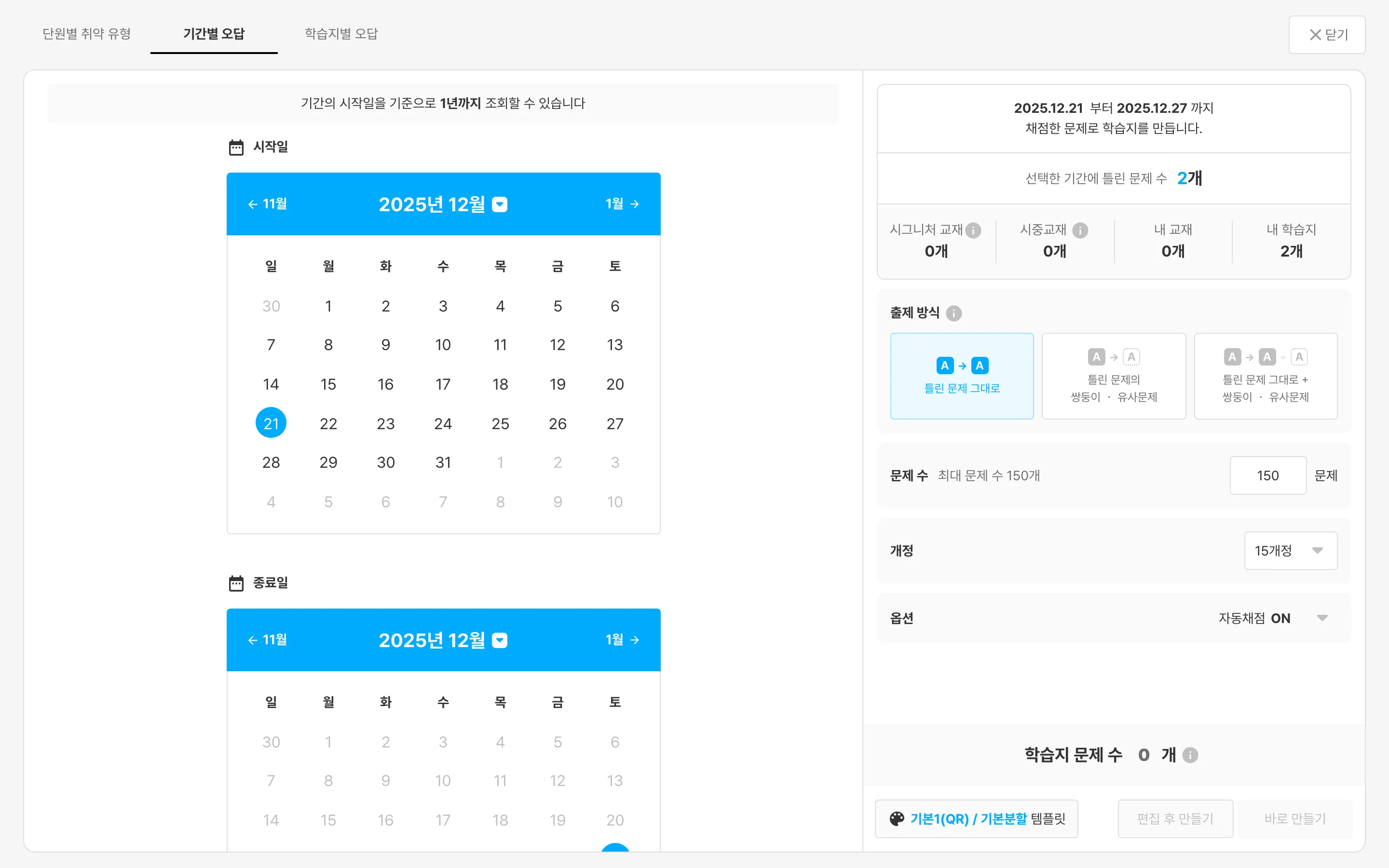 기간별 오답 탭 화면 — 시작일·종료일로 기간을 설정하고 문제 종류를 고르는 화면
- 상단의
기간별 오답탭을 누릅니다. - 시작일과 종료일을 선택하여 기간을 설정합니다.
- 학습지에 추가될 문제 종류를 선택합니다.
자동 채점 ON옵션 선택을 통해 자동 채점 학습지로 만들 수 있습니다.
편집 후 만들기또는바로 만들기를 눌러 학습지를 만듭니다.- 편집 후 만들기 : 학습지 만들기 2단계로 이동되어 오답 학습지에 포함될 문제를 확인 및 편집할 수 있습니다.
- 바로 만들기 : '기간별 취약' 태그로 학습지가 바로 만들어지고 학생에게 자동으로 출제됩니다.
(3) 학습지별 오답
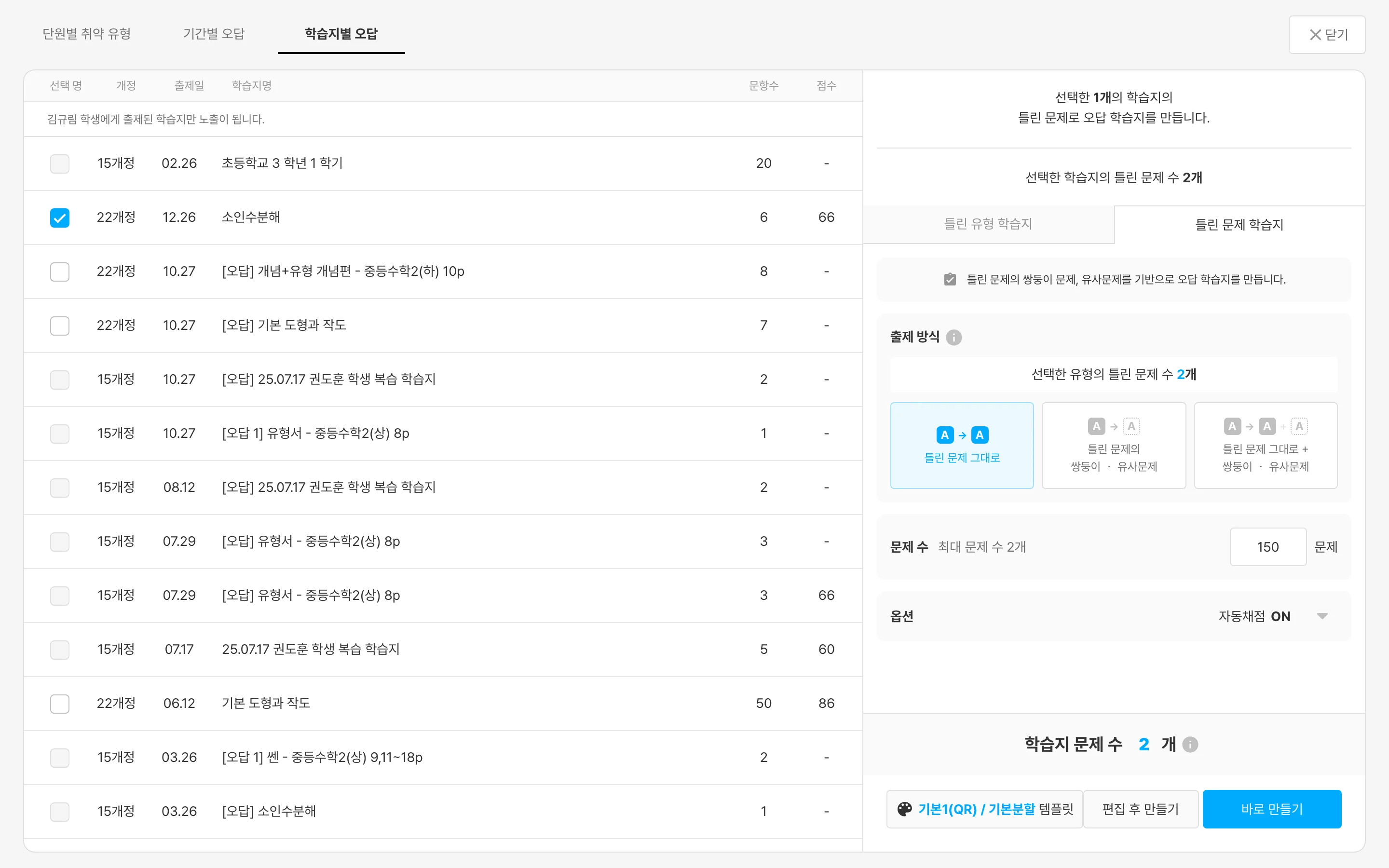 학습지별 오답 탭 화면 — 오답 학습지를 만들 학습지를 선택하는 화면
- 상단의
학습지별 오답탭을 누릅니다. - 오답 학습지를 만들 학습지를 선택합니다.
- 만들고 싶은 학습지에 맞춰 오답 학습지의 종류, 문제 수, 난이도를 선택합니다.
자동 채점 ON옵션 선택을 통해 자동 채점 학습지로 만들 수 있습니다.
편집 후 만들기또는바로 만들기를 눌러 학습지를 만듭니다.- 편집 후 만들기 : 학습지 만들기 2단계로 이동되어 오답 학습지에 포함될 문제를 확인 및 편집할 수 있습니다.
- 바로 만들기 : '학습지 오답' 태그로 학습지가 바로 만들어지고 학생에게 자동으로 출제됩니다.
기본
학습지 오답 학습지 만들기
(1) 학년 및 반 오답 학습지 만들기
수업›학년 또는 반을 선택하고전체버튼을 누른 뒤,학습지에 들어갑니다.- 오답 학습지를 만들고 싶은 학습지의
채점버튼을 누릅니다.
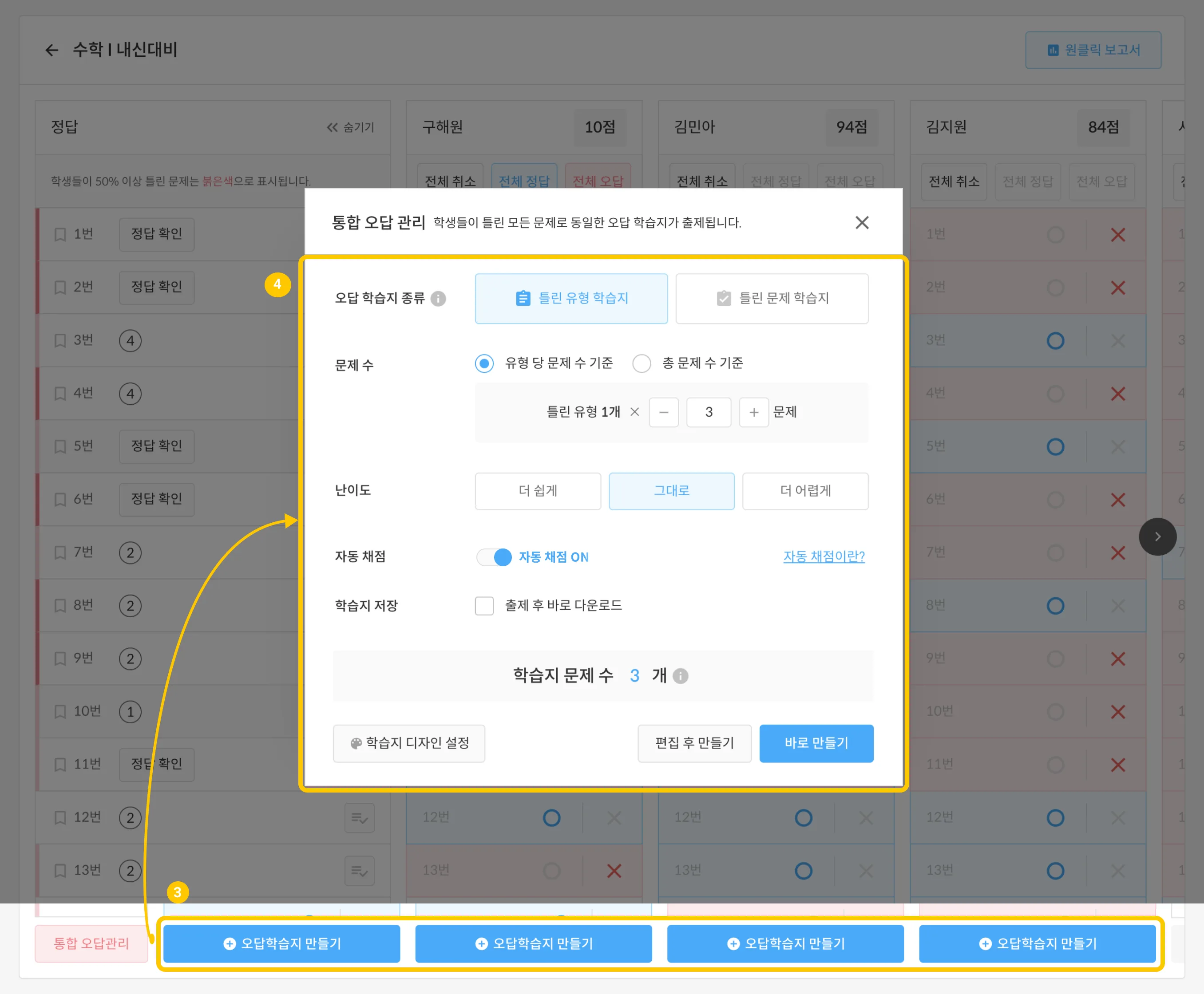 학년·반 학습지 채점 화면에서 '통합 오답관리' 버튼을 누르는 화면
통합 오답관리- 학년 또는 반의 학생 중 1명이라도 틀린 문제를 모두 모아 1개의 오답 학습지를 만듭니다.
- 통합 오답관리 기능으로 만든 오답 학습지는 이미 출제되었던 학생들에게 자동으로 출제됩니다. 예를 들어, 5명에게 출제했던 학습지로 통합 오답관리 학습지를 만들면 오답 학습지도 자동으로 그 5명에게 출제됩니다.
- 만들고 싶은 학습지에 맞춰 오답 학습지의 종류, 문제 수, 난이도를 선택한 뒤,
편집 후 만들기또는바로 만들기를 눌러 학습지를 만듭니다.- 편집 후 만들기 : 학습지 만들기 2단계로 이동되어 오답 학습지에 포함될 문제를 확인 및 편집할 수 있습니다.
- 바로 만들기 : '학습지 오답' 태그로 학습지가 바로 만들어지고 학생에게 자동으로 출제됩니다.
자동 채점 ON옵션 선택을 통해 자동 채점 학습지로 만들 수 있습니다.
(2) 학생 1명 오답 학습지 만들기
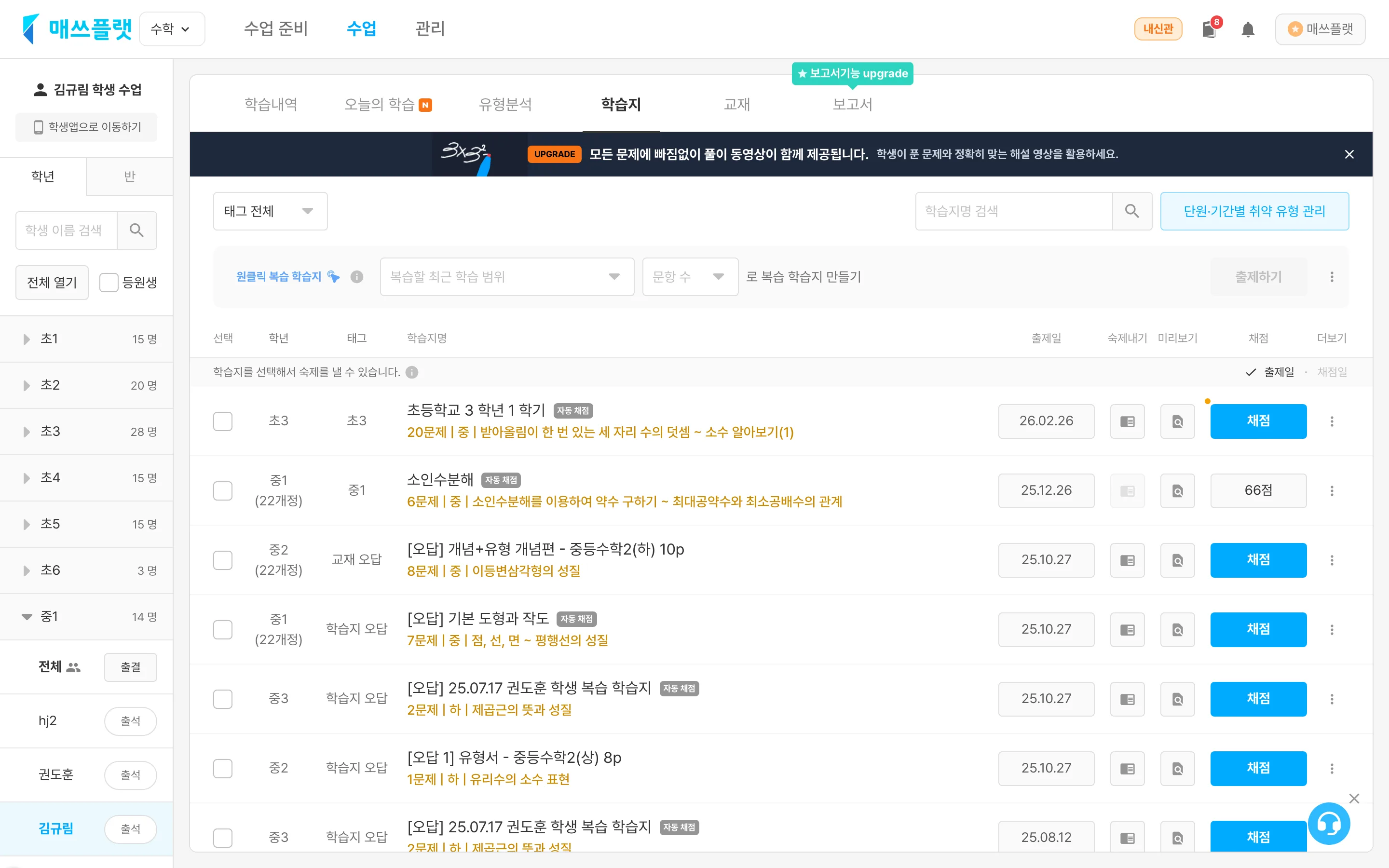 학생 1명의 학습지 목록에서 채점 버튼을 누르는 화면
수업›학생 이름버튼을 누른 뒤,학습지에 들어갑니다.- 오답 학습지를 만들 학습지의
채점버튼을 누릅니다.
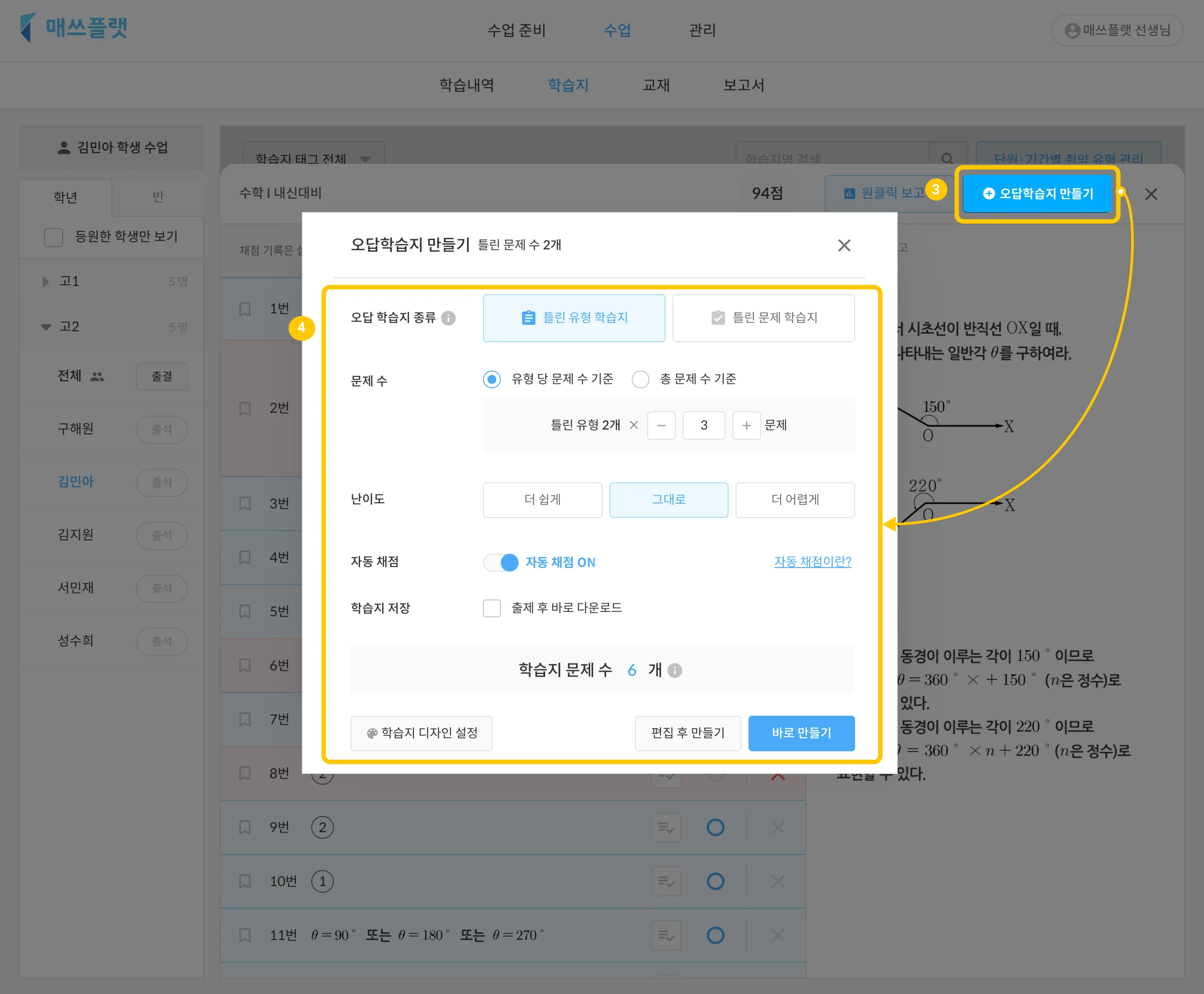 학생 1명 채점 화면에서 우측 상단의 '오답학습지 만들기' 버튼을 누르는 화면
- 우측 상단의
오답학습지 만들기버튼을 누릅니다. - 만들고 싶은 학습지에 맞춰 오답 학습지의 종류, 문제 수, 난이도를 선택한 뒤,
편집 후 만들기또는바로 만들기를 눌러 학습지를 만듭니다.- 편집 후 만들기 : 학습지 만들기 2단계로 이동되어 오답 학습지에 포함될 문제를 확인 및 편집할 수 있습니다.
- 바로 만들기 : '학습지 오답' 태그로 학습지가 바로 만들어지고 학생에게 자동으로 출제됩니다.
자동 채점 ON옵션 선택을 통해 자동 채점 학습지로 만들 수 있습니다.
(3) 빠르게 학생 1명 오답 학습지 만들기
수업›학년 또는 반을 선택하고전체버튼을 누른 뒤,학습지에 들어갑니다.- 오답 학습지를 만들고 싶은 학습지의
채점버튼을 누릅니다.
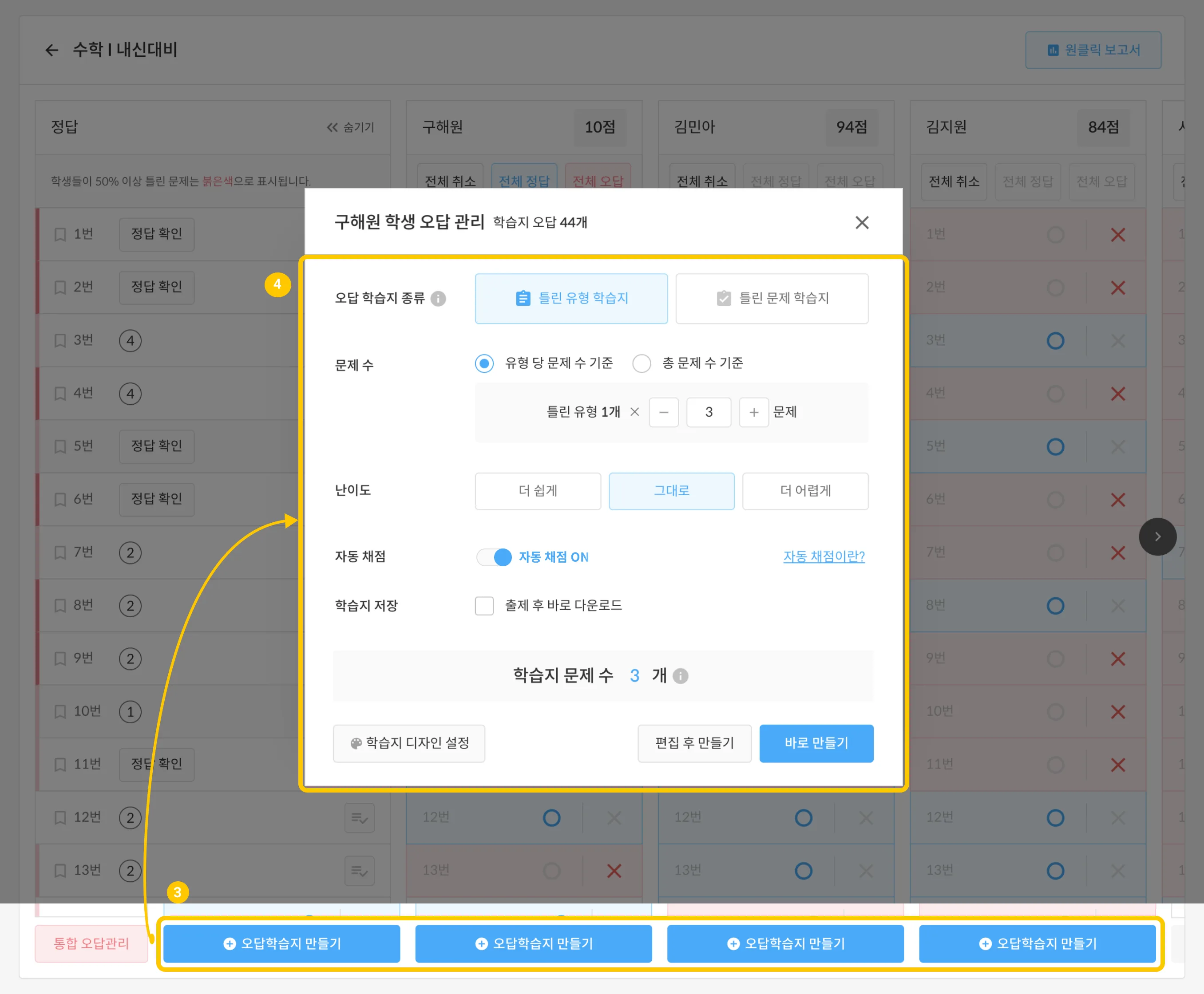 그룹 채점 화면에서 특정 학생의 '오답학습지 만들기' 버튼을 누르는 화면
오답학습지 만들기- 해당 학생 1명이 틀린 문제로 오답 학습지를 만듭니다.
- 오답 학습지는 해당 학생에게 자동으로 출제됩니다.
- 그룹 채점 화면에서
오답학습지 만들기기능을 통해 학생 1명을 위한 오답 학습지를 빠르게 만들 수 있습니다.
- 만들고 싶은 학습지에 맞춰 오답 학습지의 종류, 문제 수, 난이도를 선택한 뒤,
편집 후 만들기또는바로 만들기를 눌러 학습지를 만듭니다.- 편집 후 만들기 : 학습지 만들기 2단계로 이동되어 오답 학습지에 포함될 문제를 확인 및 편집할 수 있습니다.
- 바로 만들기 : '학습지 오답' 태그로 학습지가 바로 만들어지고 학생에게 자동으로 출제됩니다.
자동 채점 ON옵션 선택을 통해 자동 채점 학습지로 만들 수 있습니다.
오답 학습지를 다른 학년이나 반의 학생에게도 출제할 수 있나요?
네, 가능합니다.
오답 학습지는 생성 후 자동으로 출제되며 수업 준비 › 학습지 › 내 학습지 탭과 수업 › 학습지 탭에서 모두 확인하실 수 있습니다. 내 학습지 탭에서 오답 학습지를 찾아 출제하기 버튼을 눌러 다른 학년이나 반의 학생에게 출제할 수 있습니다.
(4) 연산 학습지로 오답 학습지 만들기
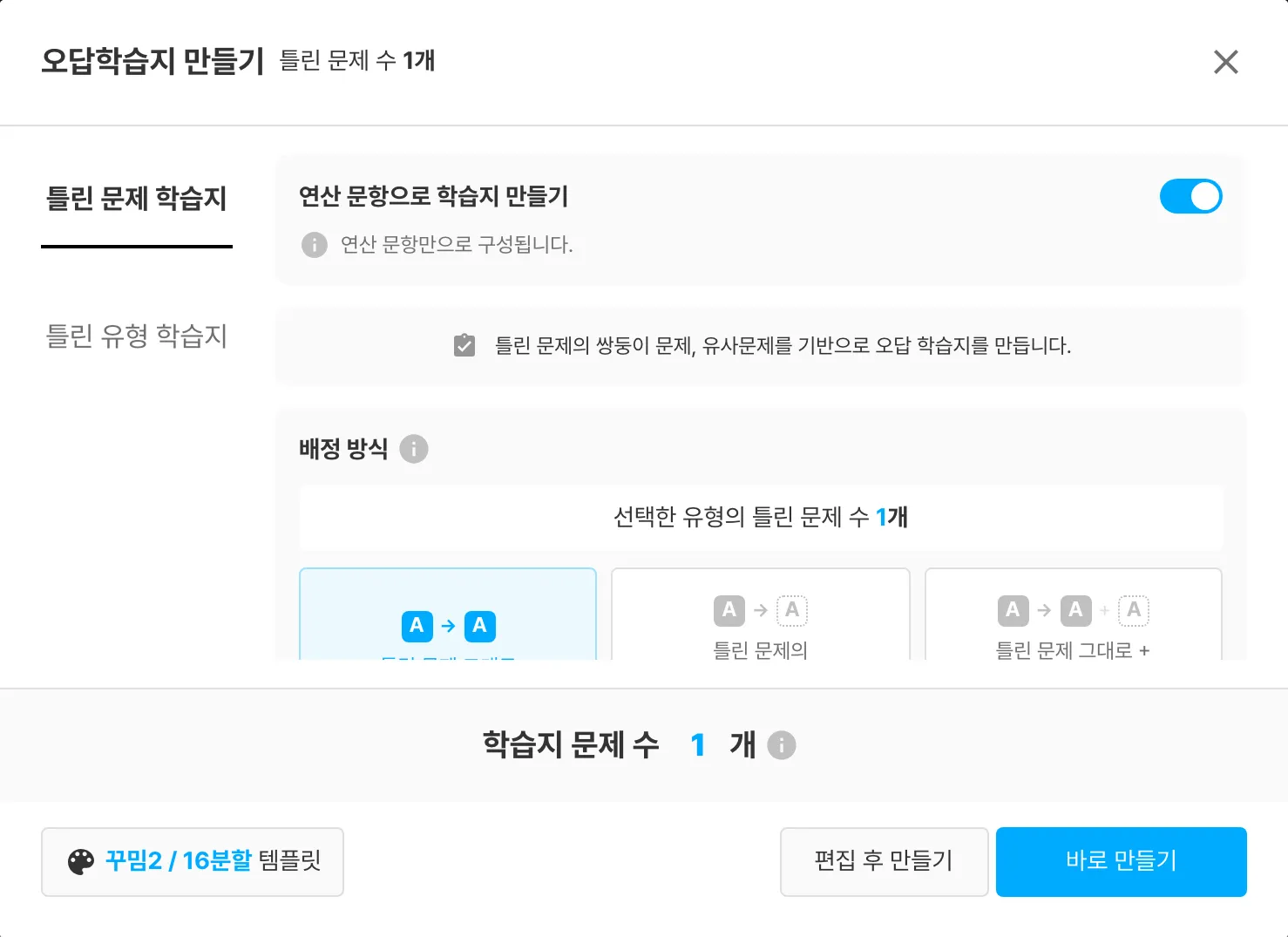 오답학습지 만들기 창 — 위쪽 '연산 문항으로 학습지 만들기' 옵션
학습지 만들기의 연산 탭에서 만든 학습지로 오답 학습지를 만들면, 창 맨 위에 연산 문항으로 학습지 만들기 옵션이 켜진 채로 나와요. 유형분석에서 연산만을 켜고 만든 학습지도 마찬가지예요.
틀린 문제 학습지와틀린 유형 학습지모두 이 옵션이 있어요.- 옵션을 켜 두면 오답 학습지가 연산 문제만으로 구성돼요.
틀린 유형 학습지의 난이도는 전체 · 하 · 중하 중에서 고르고, 처음에는하가 선택돼 있어요.- 만들어진 오답 학습지에는 연산 오답 태그가 붙어요. 이 오답 학습지로 다시 오답 학습지를 만들어도 같아요.
알아 두세요
원래 학습지가 자동 채점 학습지면 오답 학습지도 자동 채점으로 만들어져요.
연산 문제가 부족하면 있는 만큼만 담겨요.
단원·기간별 취약유형 관리(단원별 취약 유형 · 기간별 오답 · 학습지별 오답)에서 만드는 오답 학습지는 연산이 아닌 일반 학습지로 만들어져요.
기본
오답 학습지 종류
(1) 틀린 유형 학습지란?
틀린 문제의 유형을 기준으로 문제를 추천하는 오답 학습지입니다. 예를 들어, 아래처럼 5문제를 틀린 경우에 틀린 유형 학습지를 선택한다면 유형 A, B, C에서 문제를 추천합니다.
- 틀린 문제 1 — 유형 A
- 틀린 문제 2 — 유형 B
- 틀린 문제 3 — 유형 B
- 틀린 문제 4 — 유형 C
- 틀린 문제 5 — 유형 C
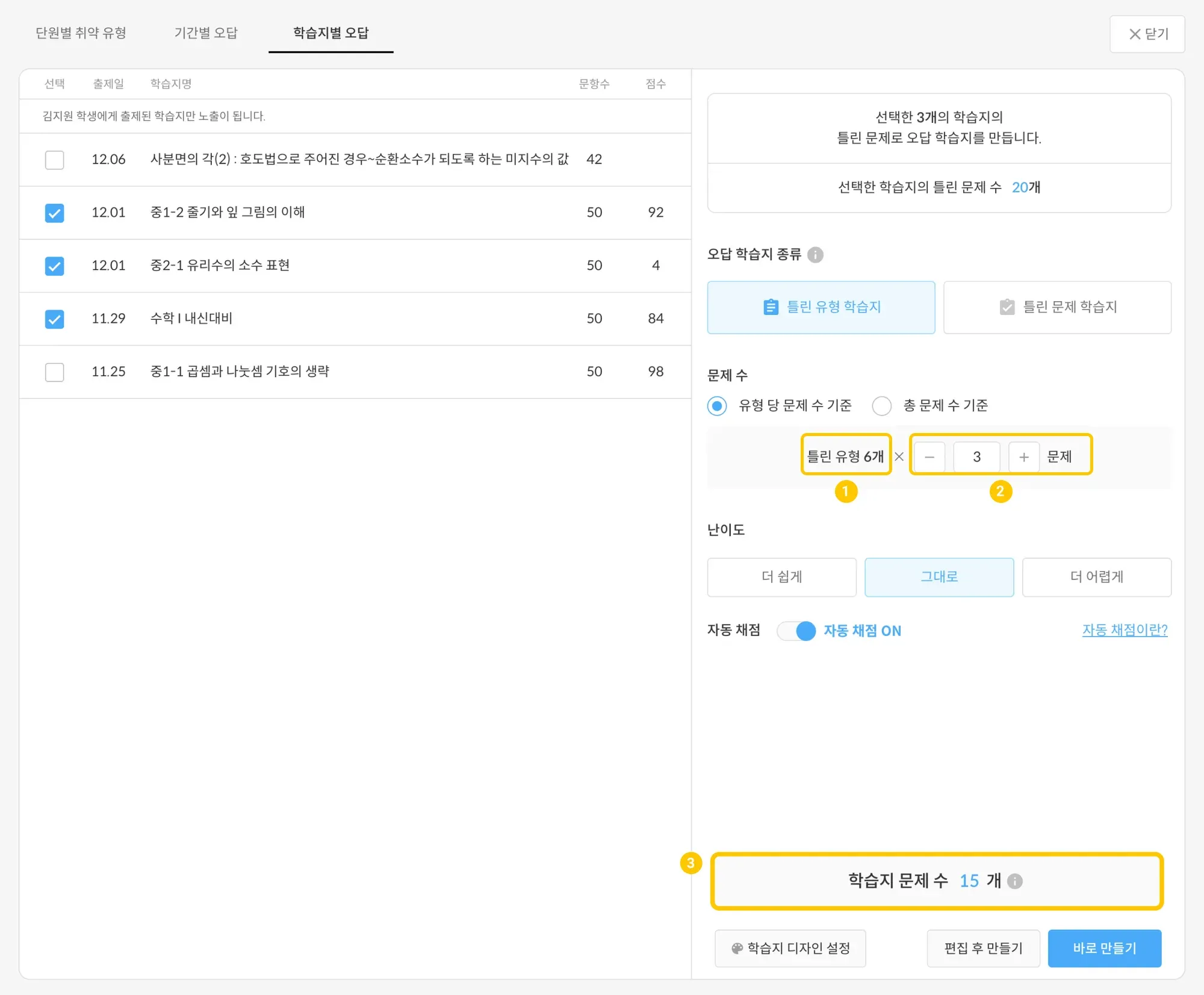 틀린 유형 학습지 만들기 화면 — 틀린 유형 수, 유형당 추천 문제 수, 전체 추천 문제 수가 표시된 화면
- 선택한 학습지에서 틀린 문제의 유형은 5개라는 것을 의미합니다.
- 각각의 유형에서 3문제씩 추천받는다는 것을 의미합니다.
- 학습지 문제 수가 5개의 유형 × 3문제 = 15개가 추천된 것을 의미합니다.
(2) 틀린 문제 학습지란?
틀린 문제를 그대로 추천하거나, 틀린 문제와 1 대 1로 유사한 문제를 추천하는 오답 학습지입니다.
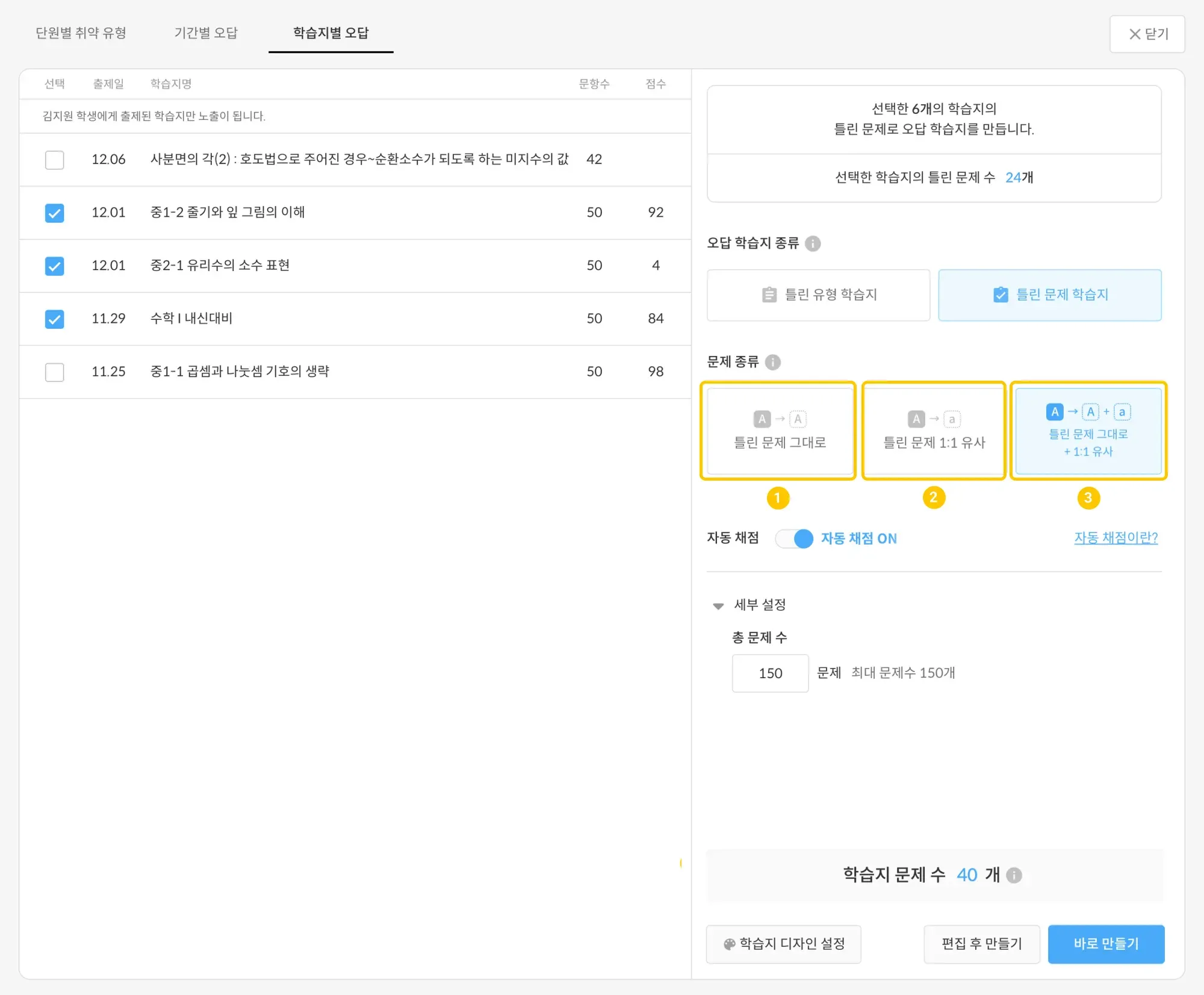 틀린 문제 학습지 만들기 화면 — 틀린 문제 그대로 / 1:1 유사 / 그대로+1:1 유사 옵션 선택 화면
- 틀린 문제 그대로 : 틀린 문제를 그대로 오답 학습지에 추천합니다.
- 틀린 문제 1:1 유사 : 틀린 문제와 1:1로 유사한 문제를 오답 학습지에 추천합니다.
- 틀린 문제 그대로 + 1:1 유사 : 틀린 문제와, 틀린 문제와 1:1로 유사한 문제를 모두 오답 학습지에 추천합니다.
(3) 학습지 디자인 설정이란?
자주 쓰는 학습지 디자인과 추가 옵션을 템플릿으로 저장하는 기능입니다. 이 기능을 사용하면 매번 학습지를 만들 때마다 디자인과 옵션을 선택하지 않아도 됩니다.
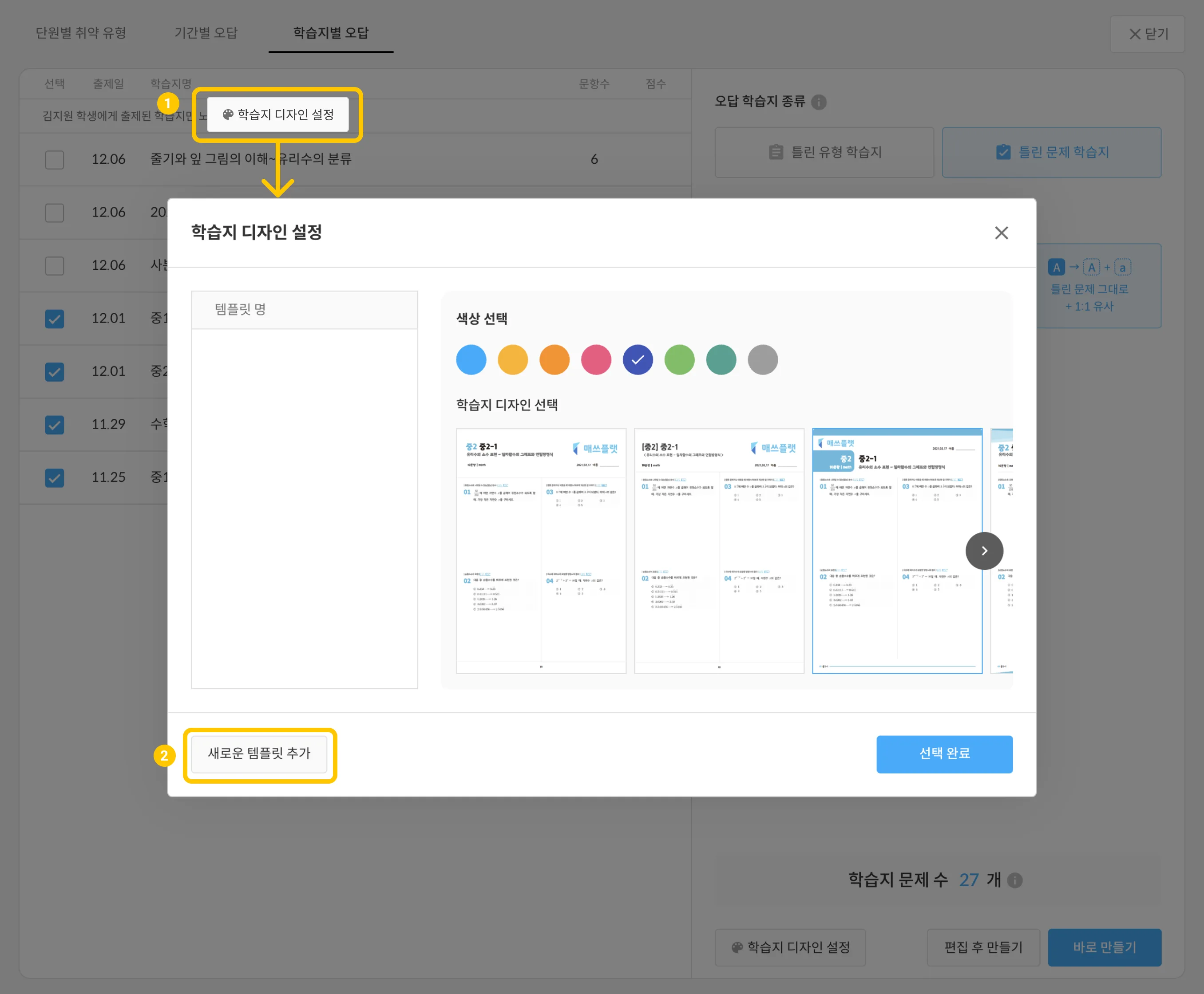 오답 학습지 만들기 화면에서 '학습지 디자인 설정' 버튼과 '새로운 템플릿 추가' 버튼을 누르는 화면
- 오답 학습지 만들기 화면에서
학습지 디자인 설정버튼을 누릅니다. 새로운 템플릿 추가버튼을 누릅니다.
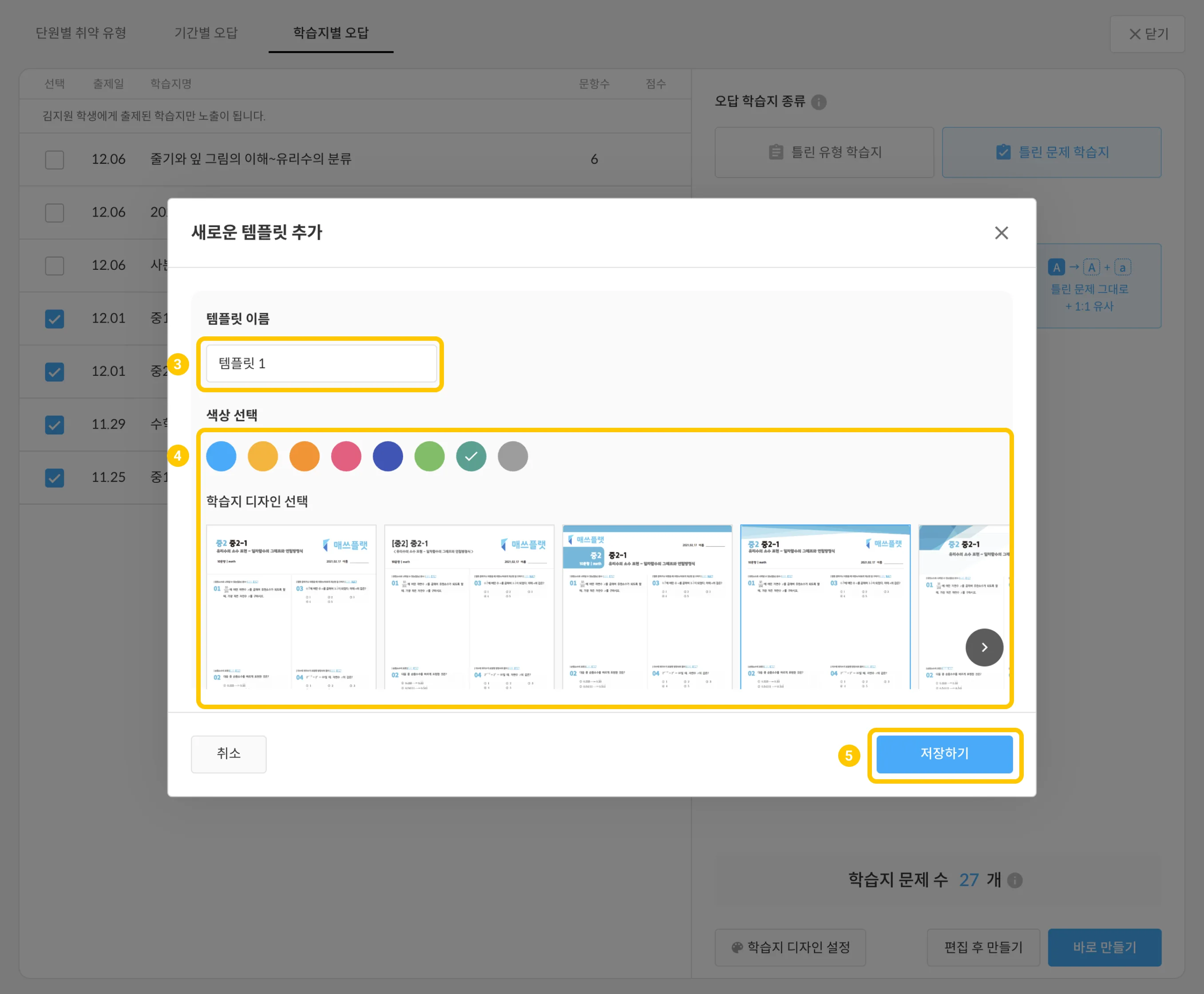 템플릿 이름을 입력하고 색상·디자인·추가 옵션을 선택한 뒤 저장하는 화면
- 템플릿 이름을 작성합니다.
- 템플릿으로 저장할 색상, 디자인, 추가 옵션을 선택합니다.
저장하기버튼을 누릅니다.
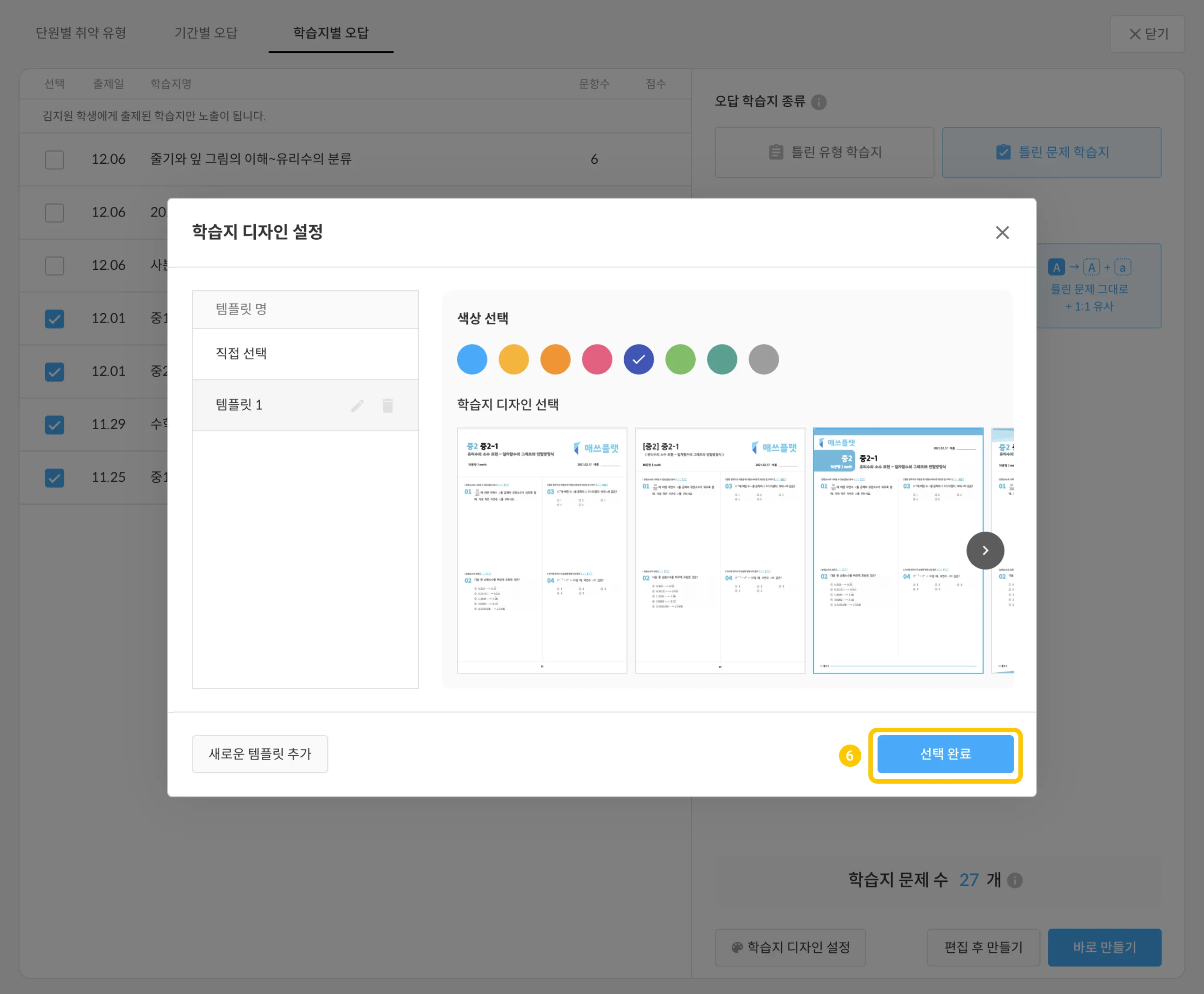 왼쪽 템플릿 목록에서 원하는 템플릿을 선택하고 '선택 완료'를 누르는 화면
- 왼쪽 템플릿명 리스트에서 원하는 템플릿을 선택한 후
선택 완료버튼을 누릅니다.
바로 만들기 버튼으로 오답 학습지를 만들 때 마지막으로 선택했던 템플릿이 자동으로 저장돼요!
매번 동일한 색상, 디자인, 추가 옵션을 선택하지 않고 저장해 둔 템플릿으로 바로 오답 학습지를 만들 수 있습니다.