학습 통계
‘학습 통계’는 학생의 학습 내역을 모두 모아 표 형태로 만들어, 다수 학생의 학습 현황을 한눈에 확인할 수 있도록 돕는 기능입니다.
기본
학습 통계란 무엇인가요?
‘학습 통계’란 학생의 학습 내역을 모두 모아 표 형태로 만들어, 한눈에 다수 학생들의 학습 현황을 확인할 수 있도록 돕는 기능입니다.
로그인 → 수업 → 학습내역 → 학습통계 → 학년/반 전체 학생 선택
‘학습 통계’를 사용하면 무엇이 좋은가요?
- 주별로 다수 학생의 학습 현황을 확인할 수 있어요.
- 어떤 학생이 이번 주에 배운 내용을 어려워하는지 바로 확인할 수 있어요.
- 잘하고 있는 학생이 있다면, 더 어려운 문제에 도전할 수 있을지 검토해볼 수 있어요.
- 필요한 경우 엑셀로 통계 내용을 다운로드받아 활용할 수도 있어요.
학습 통계의 주요 기능
💡
학습 통계 기능에 대한 기본적인 기능 위주의 도움말입니다.
1️⃣ 학습 통계 메뉴로 진입하기
📌
학생 목록에서 ‘전체’를 선택하시면 ‘학습 통계’를 확인하실 수 있어요.
수업→학습내역메뉴로 이동합니다.- 좌측 ‘학생 목록’에서 ‘전체’ 학생을 선택합니다.
- ‘학습 통계’ 메뉴가 생긴 것을 확인하실 수 있습니다.
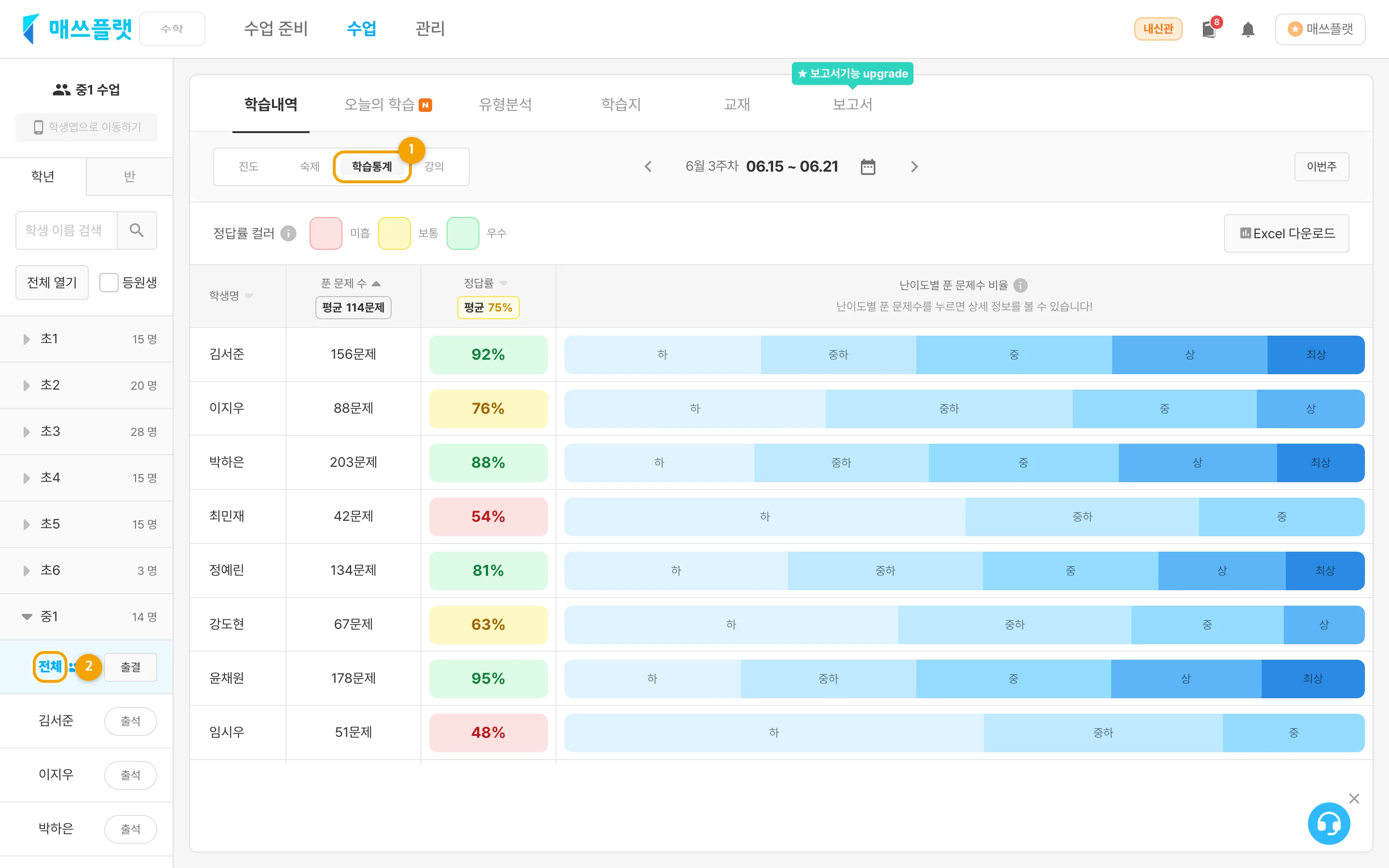 학습내역 화면에서 학생 목록의 ‘전체’를 선택하면 ‘학습 통계’ 메뉴가 나타나는 모습
2️⃣ 다수 학생에 대한 ‘학습 통계’ 확인하기
📌
주(Week) 단위로 원하는 기간을 설정하고, 원하는 학기 또는 과목을 선택하여 확인하실 수 있어요.
- 학생별로 푼 문제 수 확인
- 푼 문제에 대한 정답률 확인
- 푼 문제가 주로 어떤 난이도에 속한 문제인지 한눈에 확인
💡
정답률이 높은데 난이도 분배가 ‘하’에 가깝다면, 이제 더 높은 난이도의 문제들을 출제해도 된다는 점을 ‘학습 통계’에서 한눈에 확인하실 수 있어요.
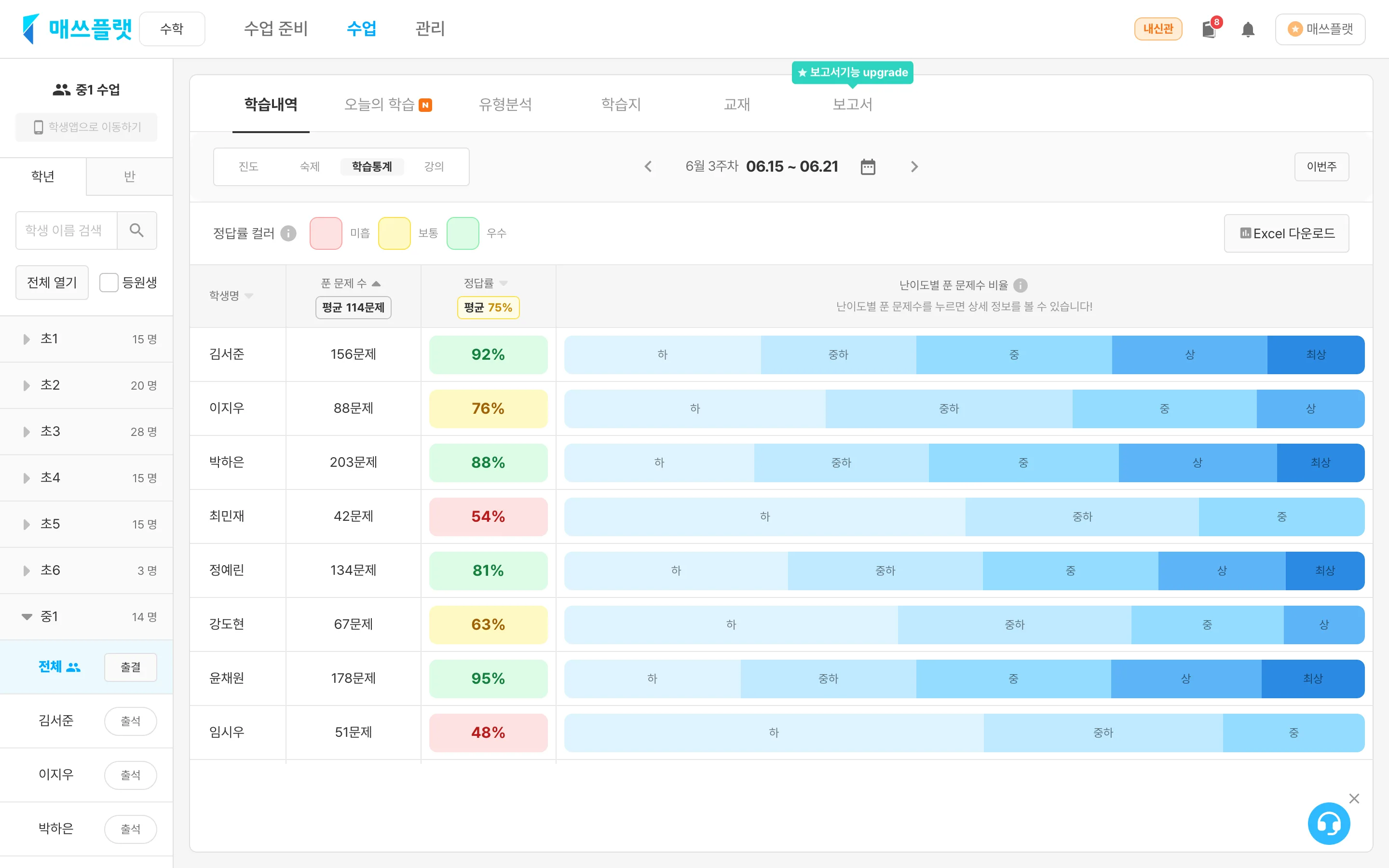 여러 학생의 푼 문제 수, 정답률, 난이도 분포를 표로 보여주는 학습 통계 화면
3️⃣ 학습 통계를 엑셀로 다운로드하기
💡
이 기능은 추후 제공 예정입니다.
- 월별 또는 주별로 원하는 기간을 선택하고, 엑셀로 학습 통계 내용을 다운로드받으실 수 있어요.
- 다운로드받으신 후에 다양한 방법으로 활용하실 수 있습니다.
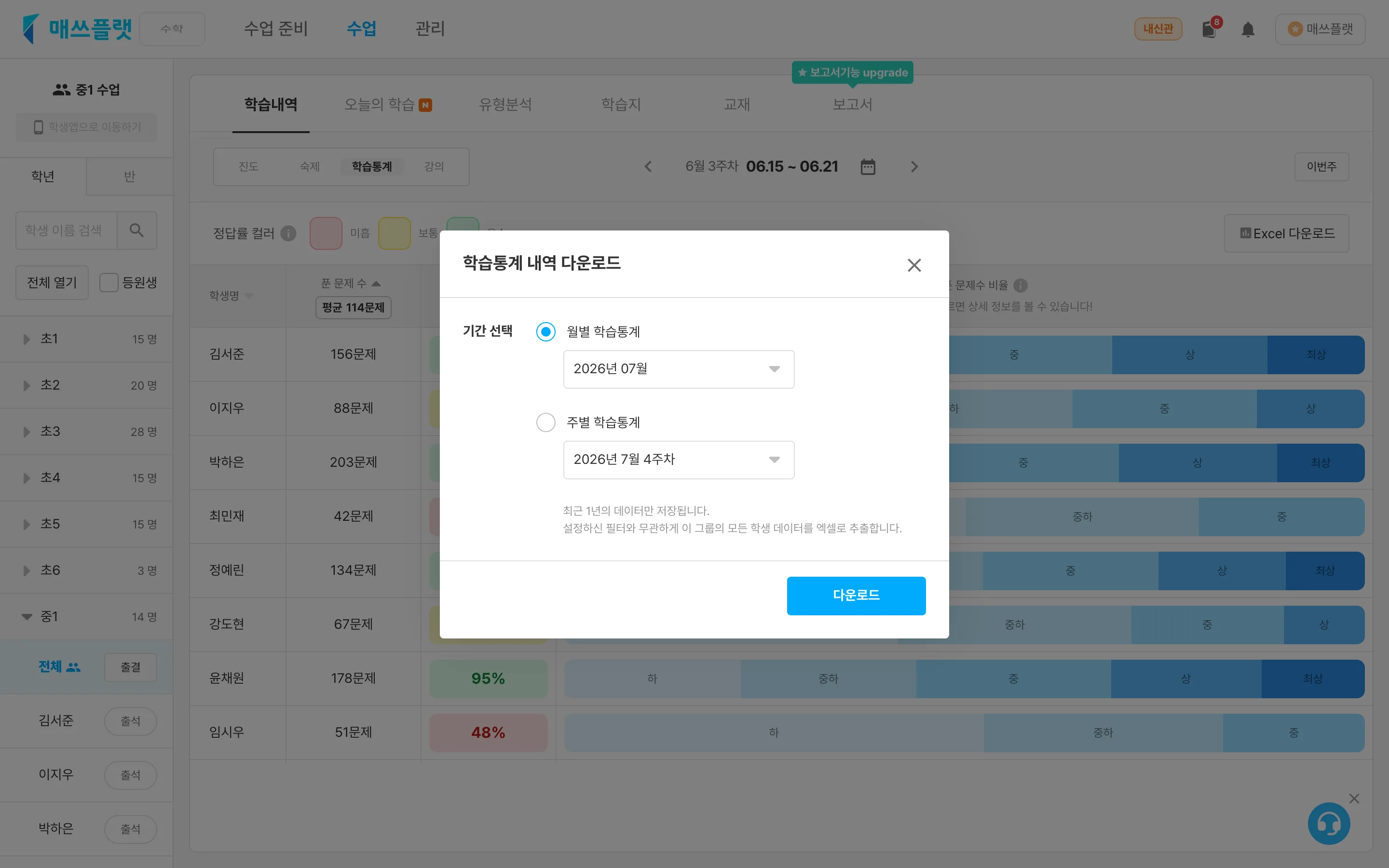 학습 통계를 엑셀 파일로 다운로드하는 화면