학생 관리
매쓰플랫의 시작! 학생 관리는 '학생 등록'과 관리가 이루어지는 곳입니다. 수업에 참여하는 모든 학생을 등록하고 여러 편의 기능을 통해 관리할 수 있습니다.
💡
'학생 등록'은 왜 해야 할까요?
매쓰플랫의 핵심 기능은 학생 개개인의 성취도 및 취약 유형에 대한 데이터를 축적하고, 학습 성과를 극대화할 수 있는 유의미한 학습지 및 보고서를 생성하는 것입니다. 이를 위해서는 반드시 수학 수업에 참여하는 모든 학생을 등록하여 관리해야 합니다.
▶️
영상 매뉴얼
기본
학생 등록하기
학생 일괄 등록: 엑셀 파일을 통해 여러 학생을 한 번에 등록할 수 있습니다.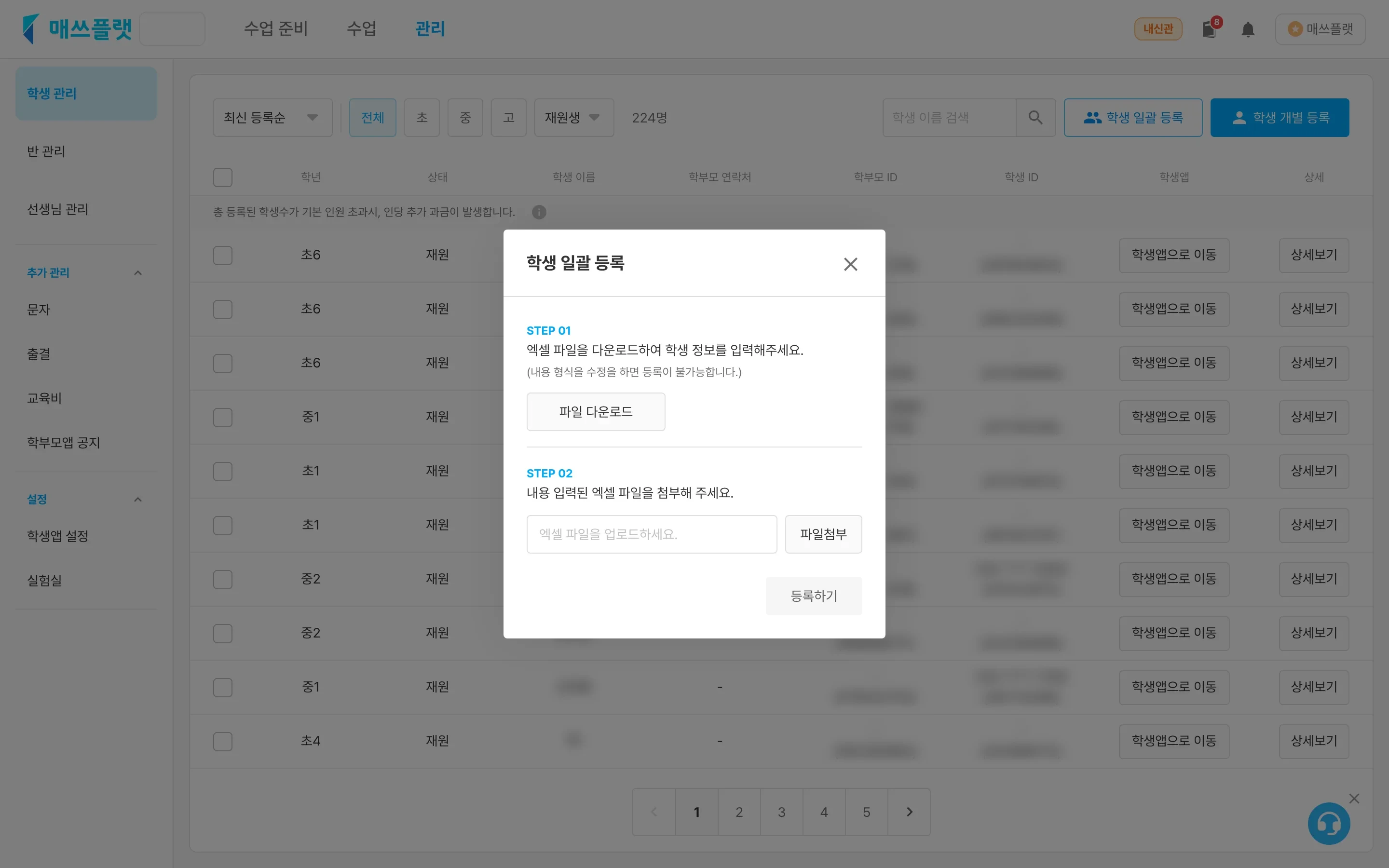 학생 일괄 등록 화면 (엑셀 양식 다운로드 · 파일 첨부 영역)
학생 일괄 등록을 위한 엑셀 양식을 다운로드 받고 학생 정보를 입력합니다.파일 첨부버튼을 선택하고 학생 정보가 입력된 엑셀 파일을 업로드합니다.
업로드가 완료되면 첨부한 엑셀 파일명이 표시됩니다.등록 하기버튼을 눌러 업로드한 파일을 등록합니다.
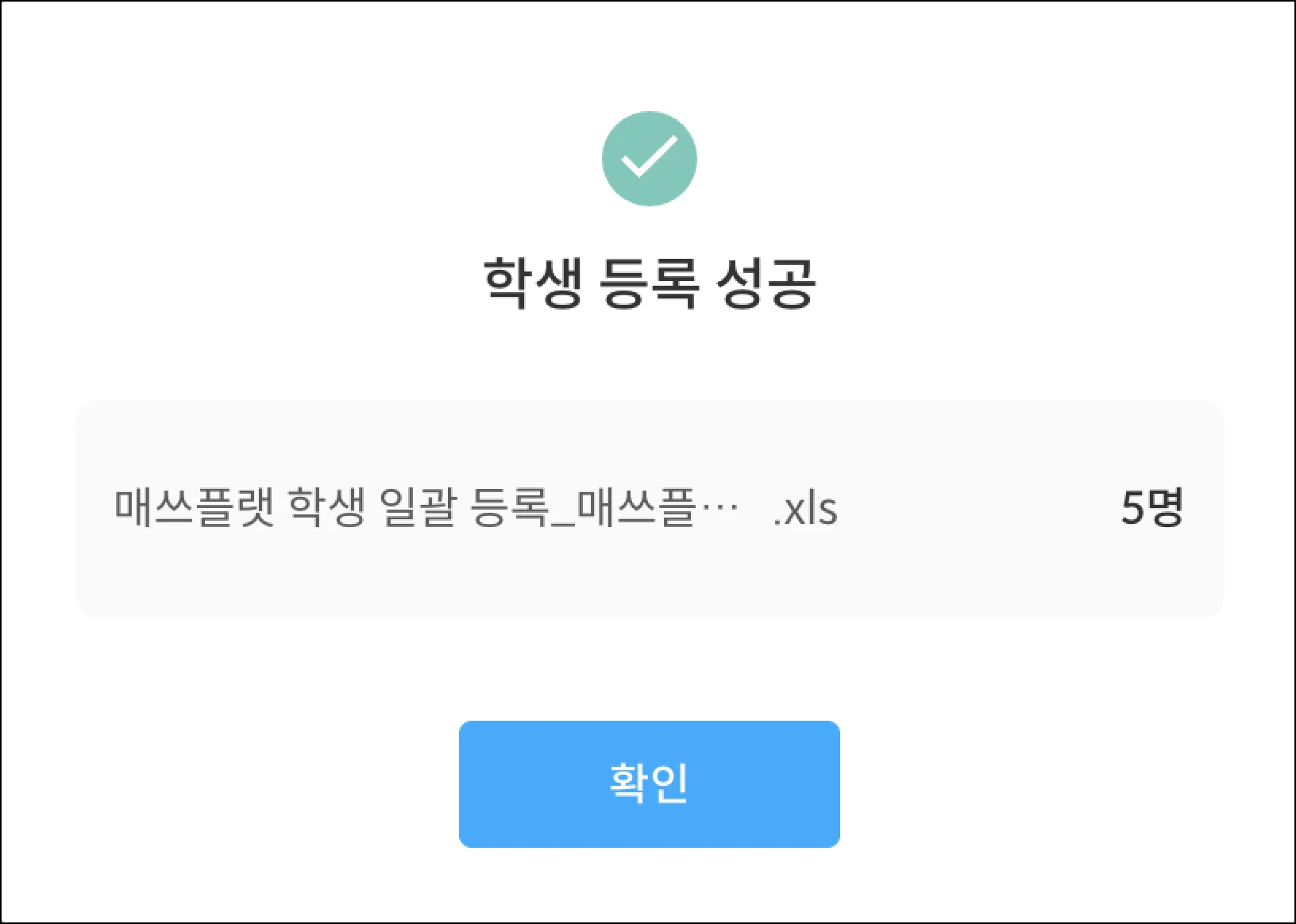 양식에 맞게 기입한 경우 노출되는 등록 성공 메시지
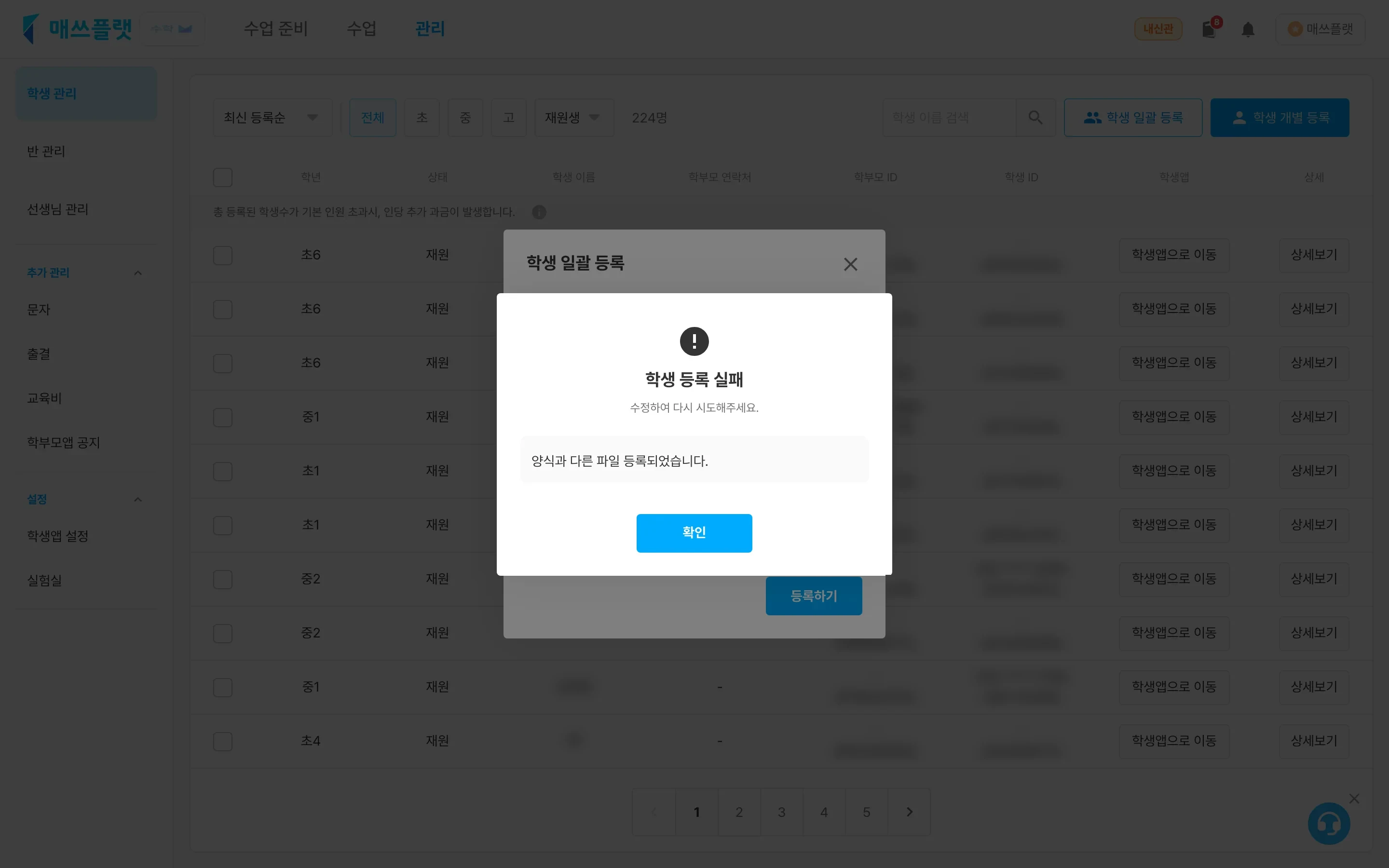 양식과 맞지 않게 기입한 경우 잘못 기입한 행 안내와 함께 표시되는 실패 메시지
학생 개별 등록: 1명의 학생을 등록합니다.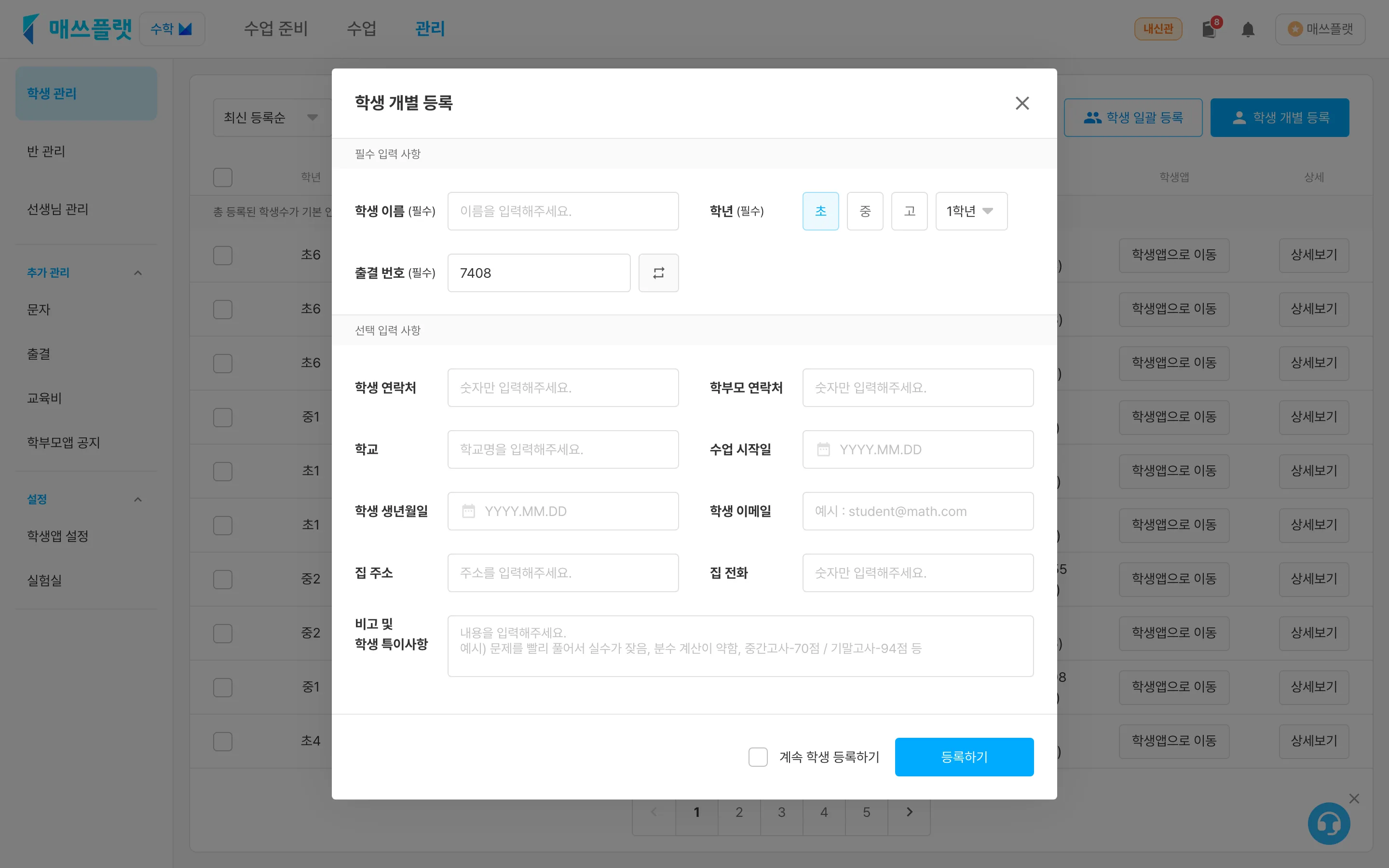 학생 개별 등록 입력 화면
출결 번호: 학원 출결에 사용되는 출결 번호입니다. 자동으로 생성되며 직접 번호를 지정할 수도 있습니다.학생 연락처: 학생 연락처는 학생앱 로그인 ID로 사용됩니다.계속 학생 등록하기: 체크 시 새로운 학생 등록을 이어서 계속 진행합니다.등록 하기: 기입한 정보로 학생을 등록합니다.
기본
학생 목록과 정보 보기
학생 목록에서 학생 정보를 확인하고 수정할 수 있습니다.
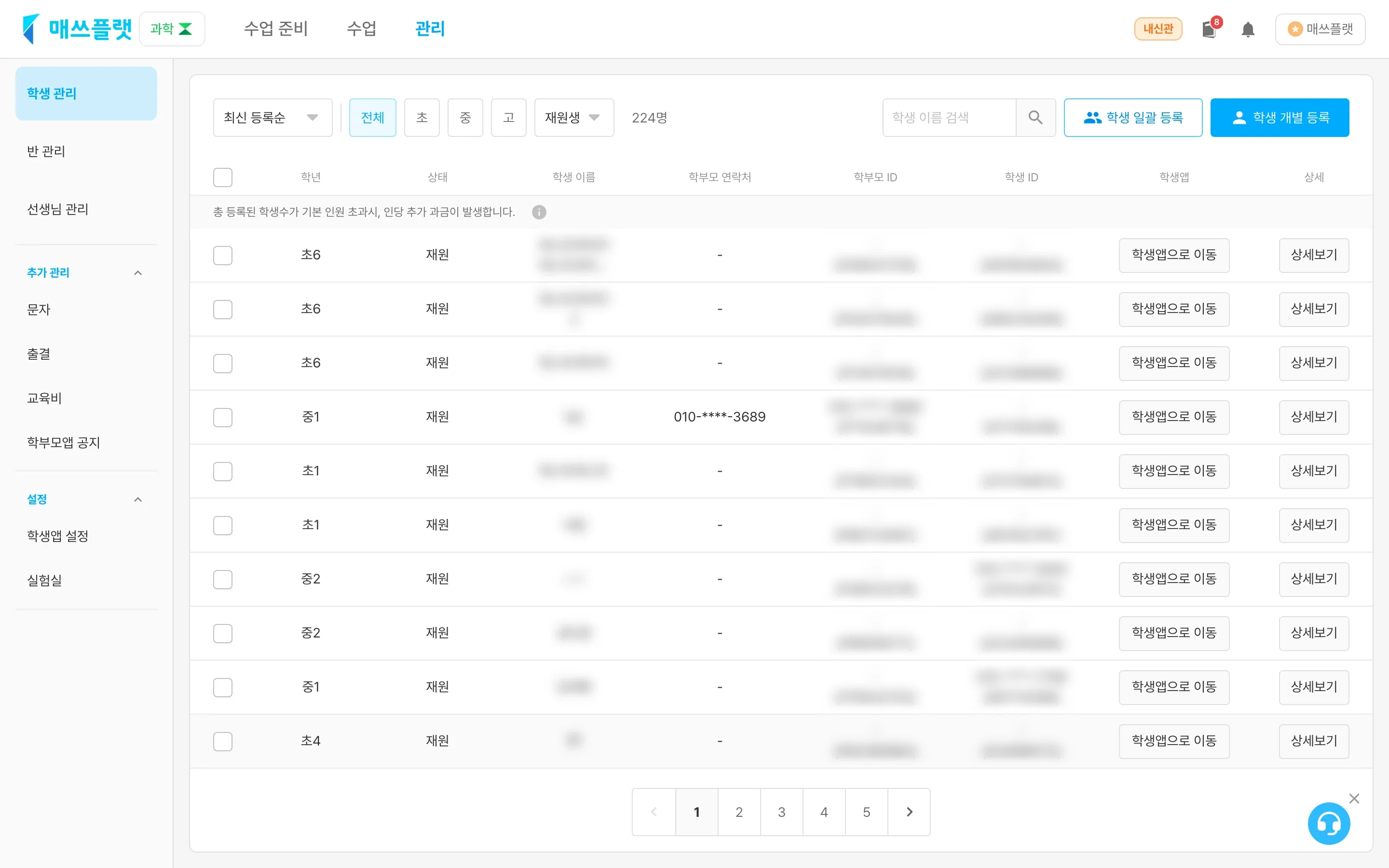 학생 목록 화면 (정렬·학년 필터·재퇴원 선택·이름 검색과 학생 정보 목록)
학생 목록 정렬: 목록 내 정렬 기준을 변경합니다.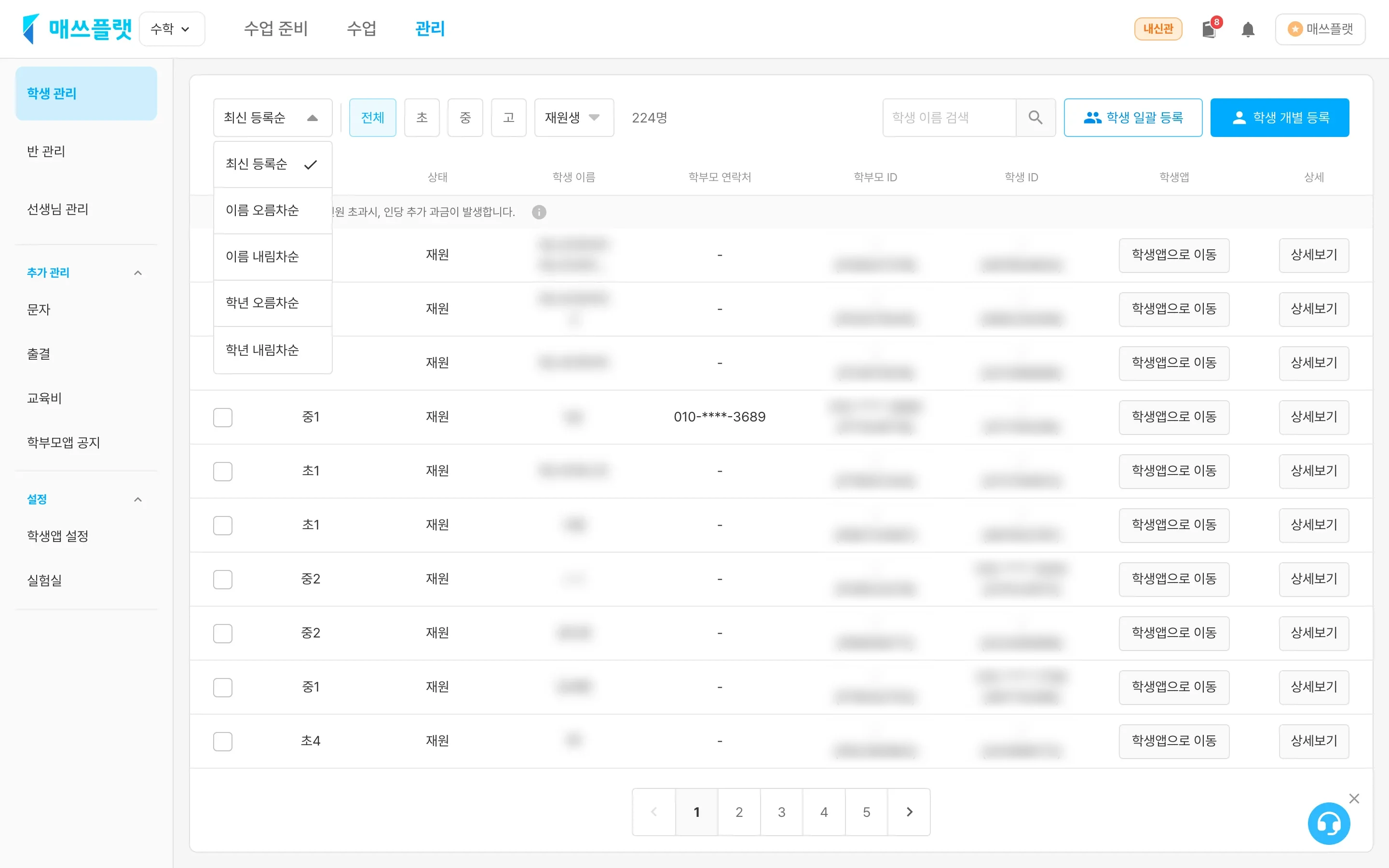 학생 목록 정렬 옵션 펼침 화면
학교 등급학년 선택: 학교 등급을 선택하고 학년을 선택해 원하는 학년만 목록에 노출할 수 있습니다.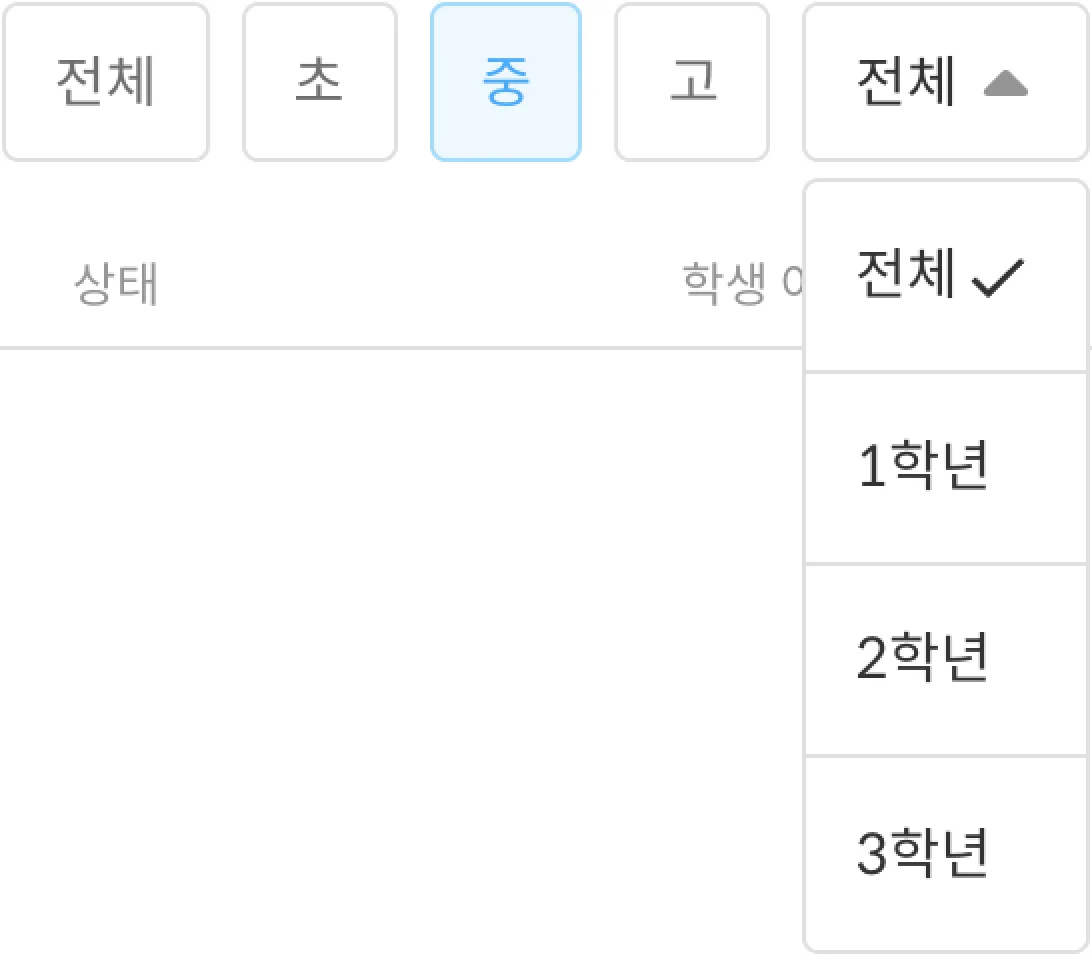 학교 등급·학년 선택 옵션 펼침 화면
재/퇴원생 선택: 재원 혹은 퇴원생을 구분하여 확인할 수 있습니다.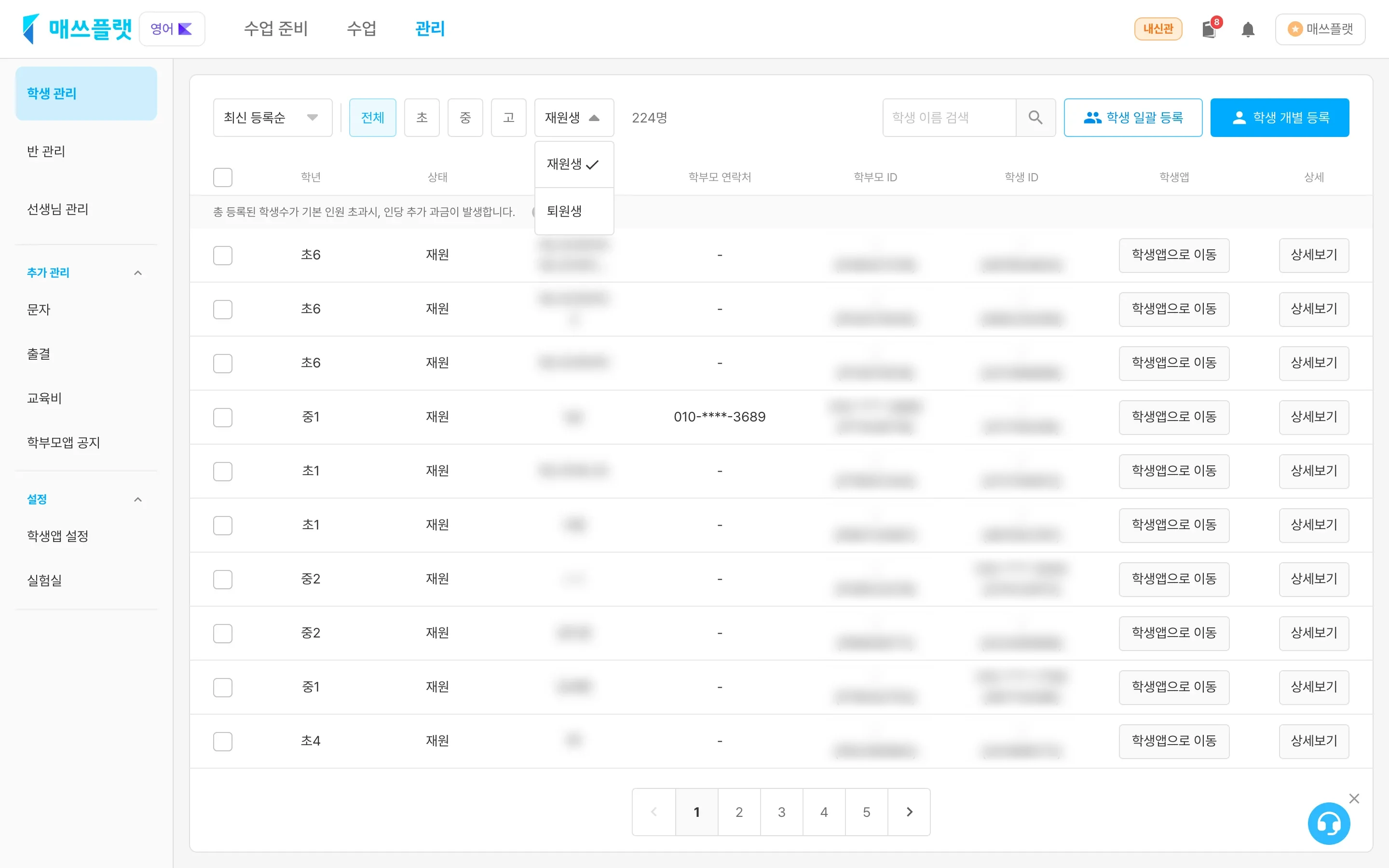 재/퇴원생 선택 옵션 펼침 화면
이름 검색: 학생 이름으로 검색이 가능합니다.
한 글자부터 여러 글자까지 검색이 가능합니다.- 학생 정보: 해당 학생의 주요 정보가 노출됩니다.
- 학생ID: 학생/학부모 앱에서 학생으로 로그인할 수 있습니다.
- 학부모ID: 학생/학부모 앱에서 학부모로 로그인할 수 있습니다.
학생, 학부모는 다음 2가지 ID로 모두 로그인이 가능합니다.
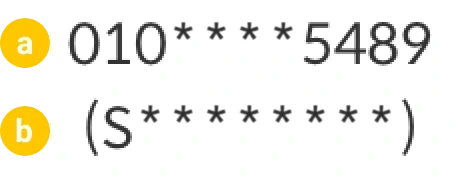 학생·학부모 ID 안내 화면
- 학생 등록 시 입력한 학생 연락처
- 학생 생성 시 자동으로 생성되는 ID입니다. 되도록 해당 ID로 안내 부탁드립니다.
학생 상세 정보: 목록에 노출되지 않는 상세 정보 확인과 정보 수정이 가능합니다.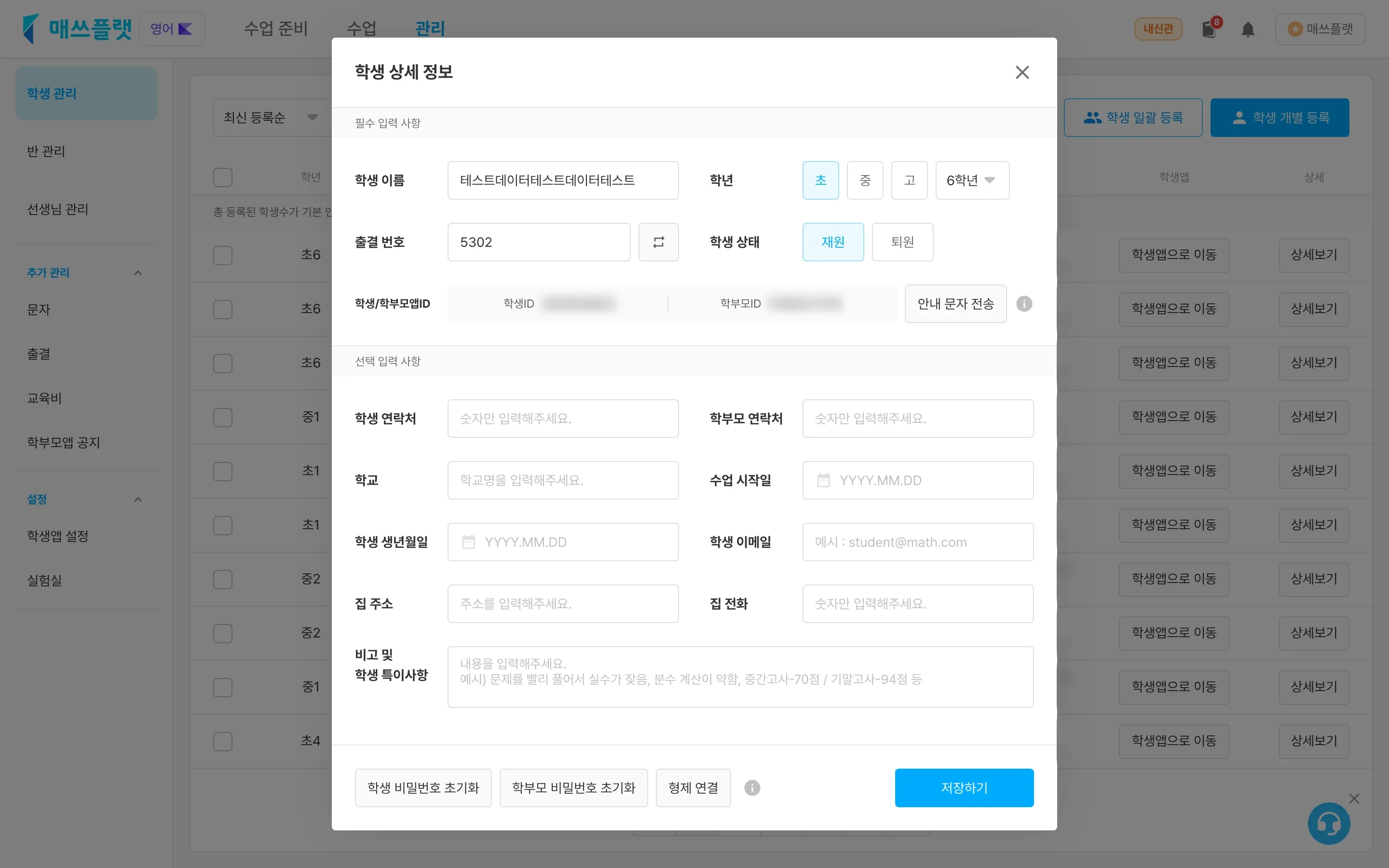 학생 상세 정보 화면
출결 번호: 출결 번호를 원하는 번호로 변경할 수 있습니다. (이미 존재하는 번호일 경우 중복하여 저장할 수 없습니다.)출결 번호 랜덤 생성: 출결 번호를 중복되지 않는 번호로 랜덤 생성합니다.안내 문자 전송: 학생·학부모께 출결 번호와 학생/학부모앱 로그인 ID 안내 문자를 전송합니다. (학생·학부모 앱 초기 비밀번호는 123456입니다.)학생 비밀번호 초기화: 학생 ID 비밀번호를 '123456'으로 초기화합니다.학부모 비밀번호 초기화: 학부모 ID 비밀번호를 '123456'으로 초기화합니다.저장하기: 변경한 정보를 저장하고 목록으로 돌아갑니다.
- 여러 학생 퇴원 처리
- 퇴원 처리를 원하는 학생의 체크 박스를 선택합니다.
퇴원 처리를 선택해 선택한 학생들을 일괄 퇴원 처리할 수 있습니다.
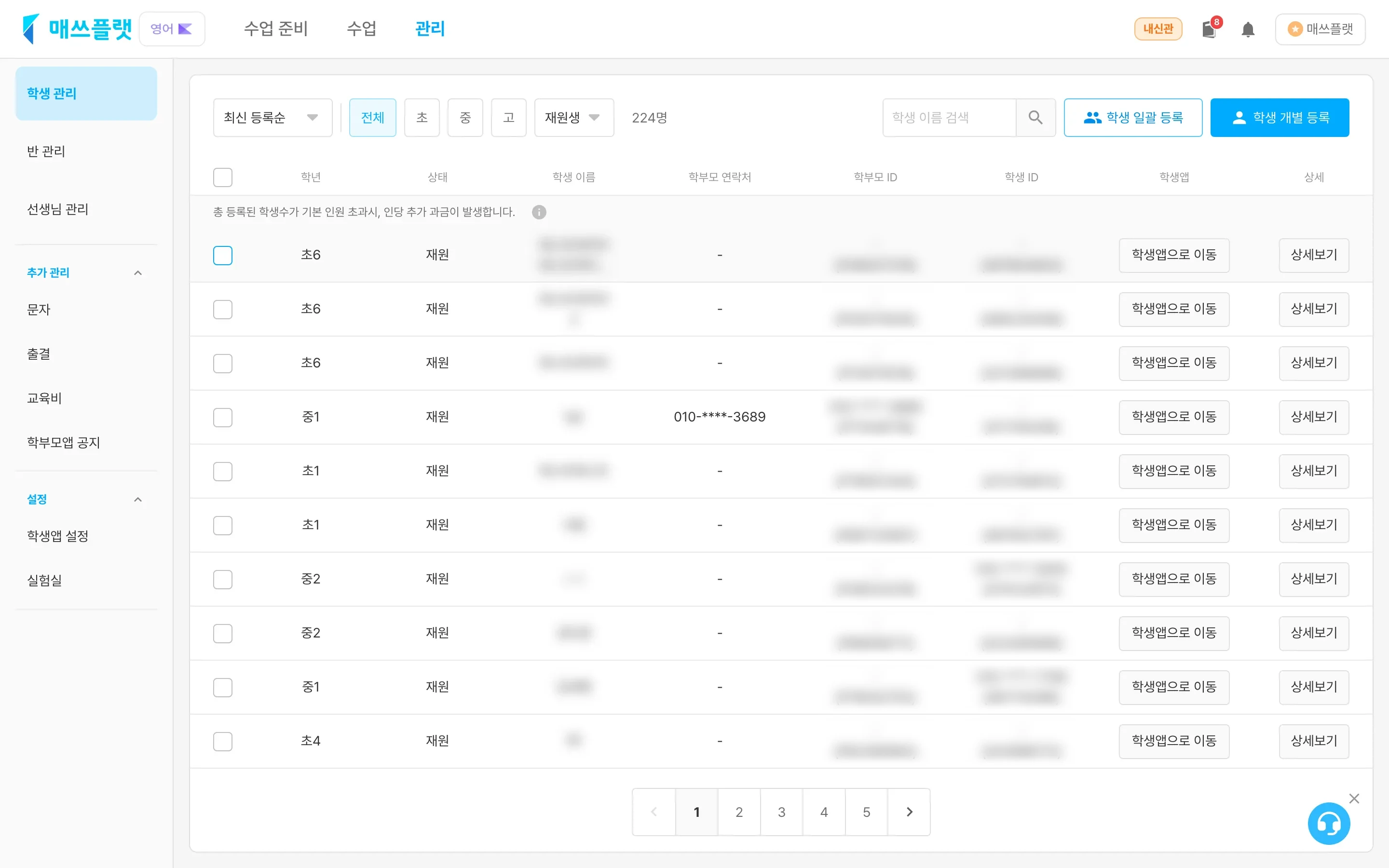 학생 목록에서 체크 박스 선택 후 일괄 퇴원 처리하는 화면
기본
학생앱 보기
학생 목록에서 학생별 이동하기 버튼이 표시된 화면학생별로 이동하기 버튼을 눌러서 학생앱에 로그인해 화면 확인과 학습 확인이 가능합니다.
📌
학생의 화면을 실시간으로 보는 미러링 기능은 아닙니다.
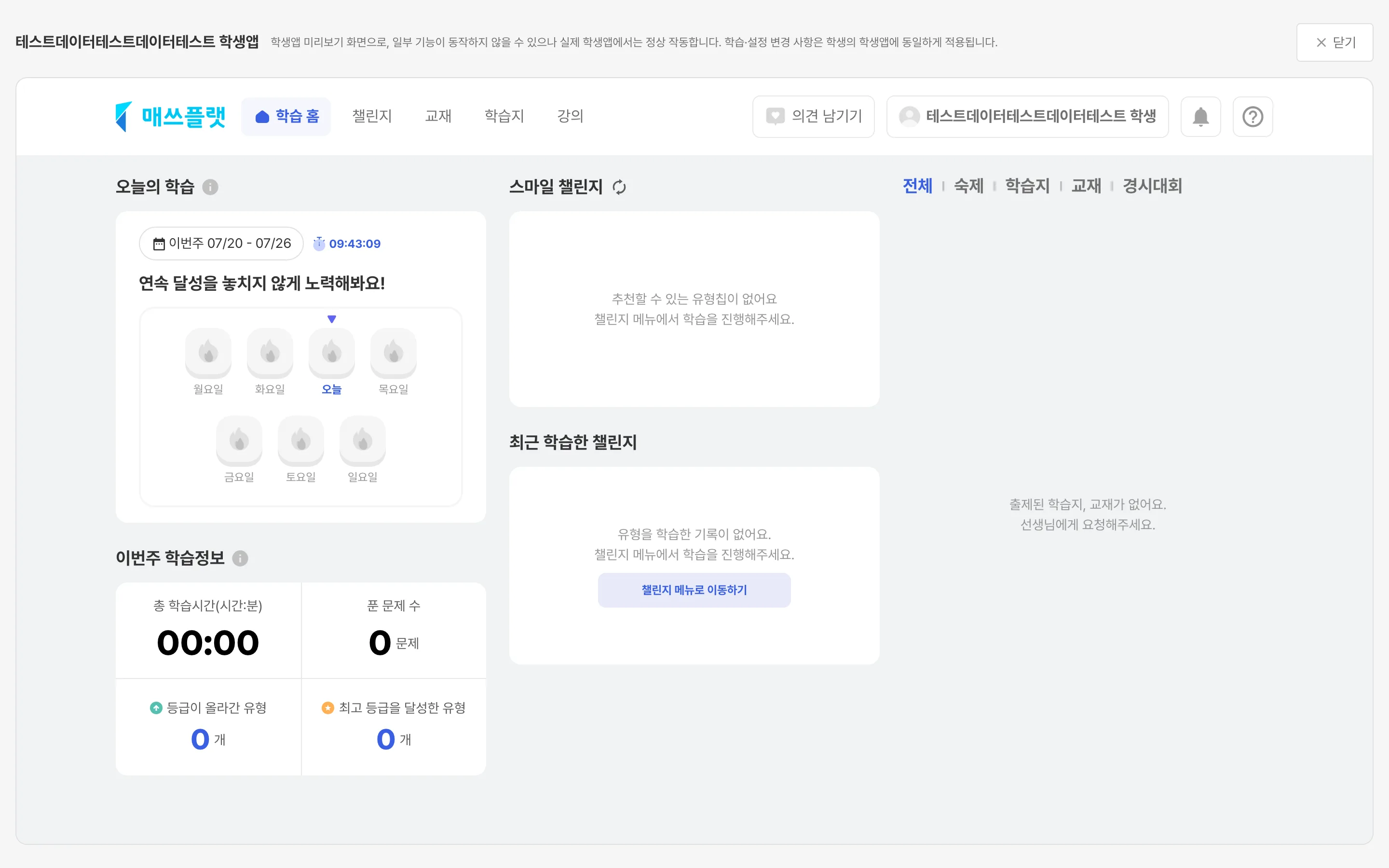 선생님앱에서 본 학생앱 화면 (
닫기 버튼으로 이전 화면 이동)닫기 버튼을 눌러 이전 화면으로 이동할 수 있습니다.