보고서 만들기
매쓰플랫은 교재와 학습지 채점 결과를 분석해 학생별 보고서를 제공합니다. 상담에 활용할 수 있는 보고서를 만드는 방법을 안내합니다.
매쓰플랫 보고서에는 어떤 내용이 포함되나요?
매쓰플랫 보고서는 표지·월간분석·주간분석·학습내역·학습성과·진단결과·학습평가 중 원하는 항목만 골라 구성할 수 있습니다. 학생 또는 부모님 상담 때 유용하게 활용할 수 있습니다.
- 월간분석에는 선생님의견을, 주간분석에는 난이도별분석을 포함할지 추가로 선택할 수 있어요.
- 진단결과에서 대표 우수 유형·대표 취약 유형을 확인하고, 전국/학원 내 동일 학년(반) 평균과 비교할 수 있어요.
- 선생님의견은 직접 작성하거나 AI에게 자동으로 작성해 달라고 맡길 수 있어요.
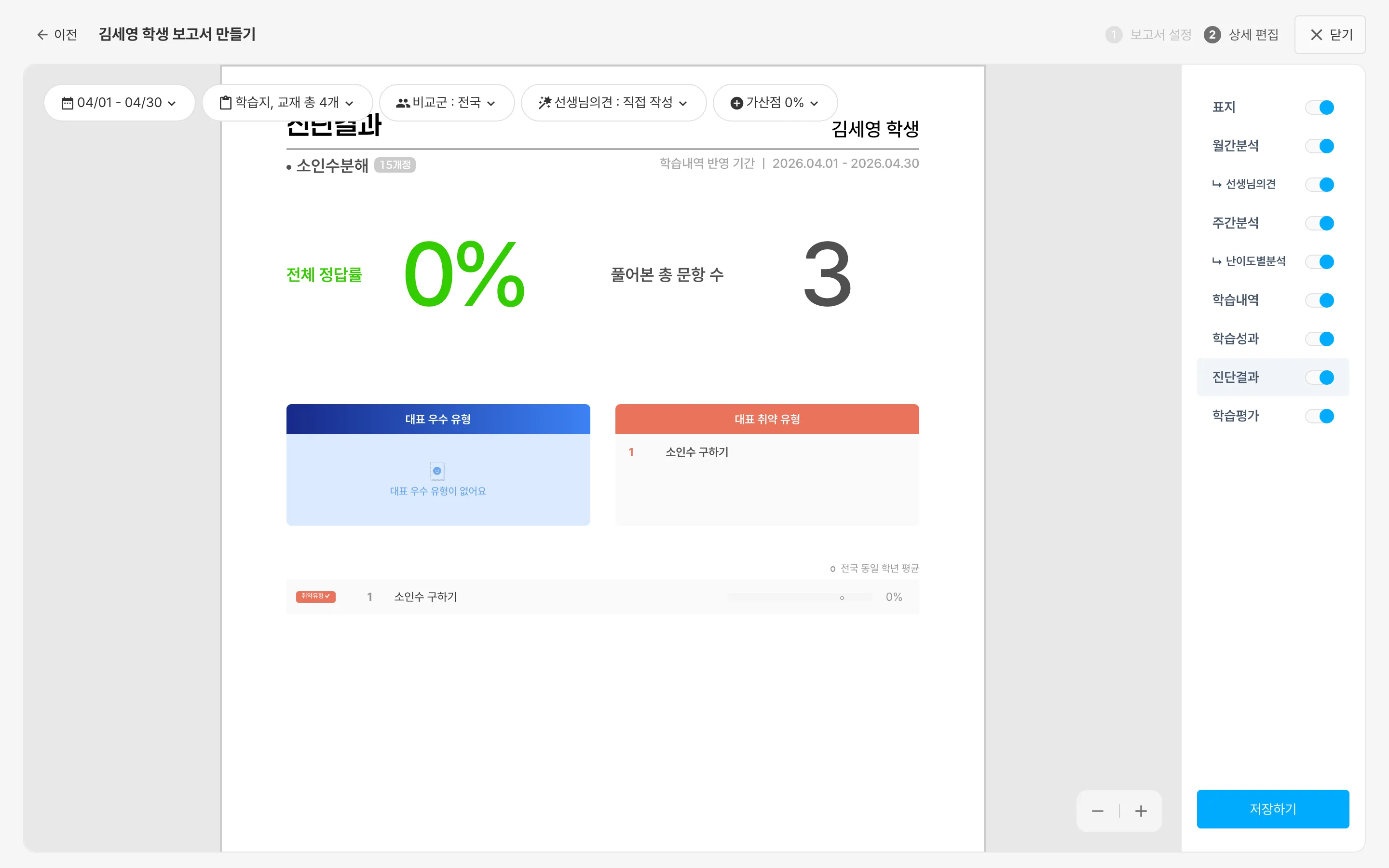 보고서의 '진단결과' 페이지 예시 — 전체 정답률, 대표 우수·취약 유형, 동일 학년 평균 비교
▶️
영상 매뉴얼
학년 및 반별 보고서
📌
반(학년) 전체 학생의 보고서를 한 화면에서 확인할 수 있어요.
수업에서 학년 또는 반을 연 뒤, 학생 개인이 아닌전체를 선택합니다.보고서탭에 들어가면 그 반(학년) 학생 전체의 보고서 목록이 한 번에 표시됩니다.- 학습량·등급·정답률은
학생별 보고서에서 확인할 수 있어요 → 바로가기링크를 눌러 학생 개인 보고서로 이동해 확인합니다.
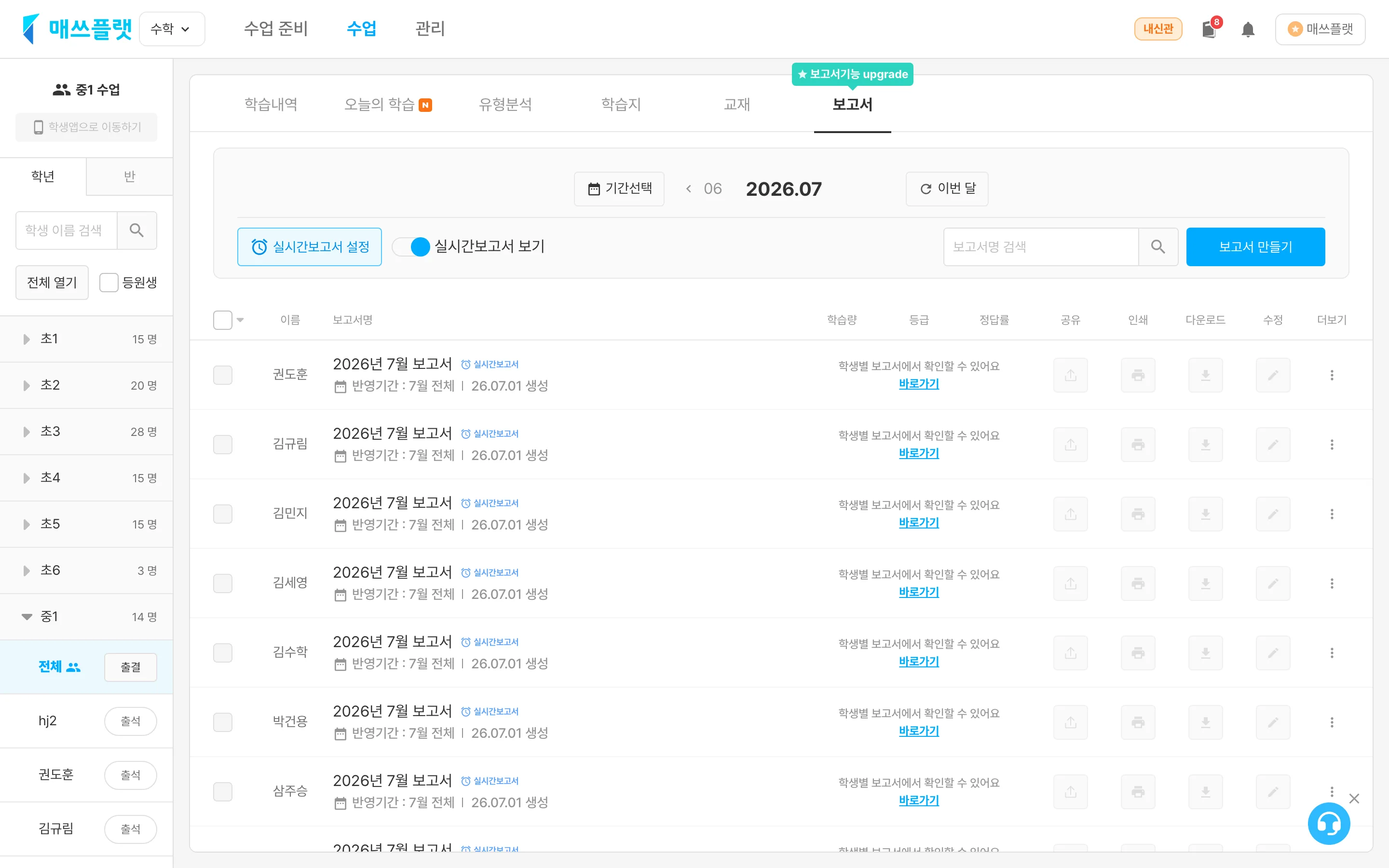 반 전체(중1 · 전체)를 선택했을 때 보고서 탭에 나타나는 학생별 일괄 보고서 목록
학생 1명 보고서
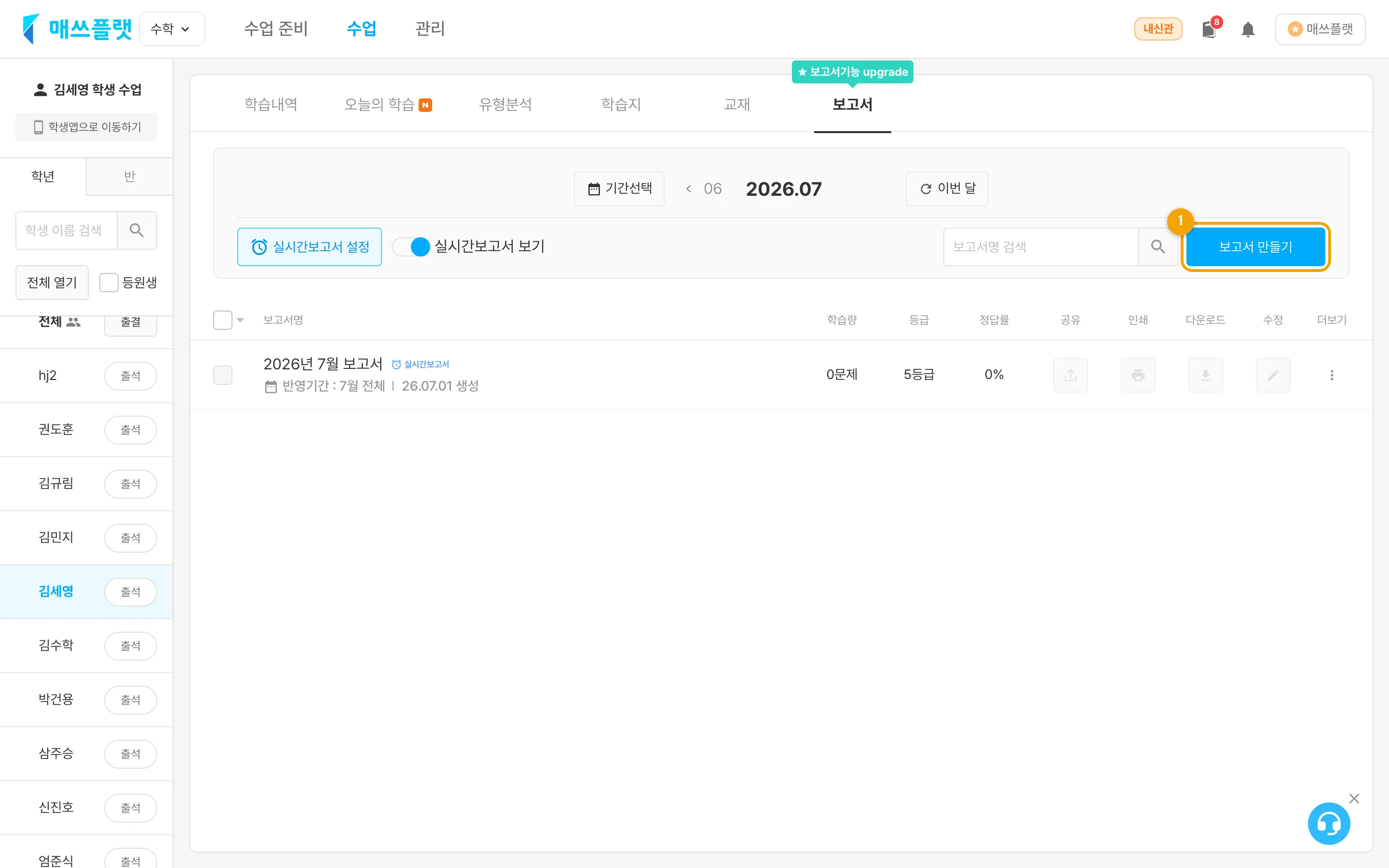 수업에서 학년·반을 선택하고 학생 이름을 눌러 보고서 탭으로 진입한 뒤
 보고서 만들기를 누르는 화면수업에서학년또는반을 선택하고학생 이름을 누릅니다.보고서에 들어갑니다.보고서 만들기버튼을 누르면1 보고서 설정 → 2 상세 편집2단계 마법사가 시작됩니다.
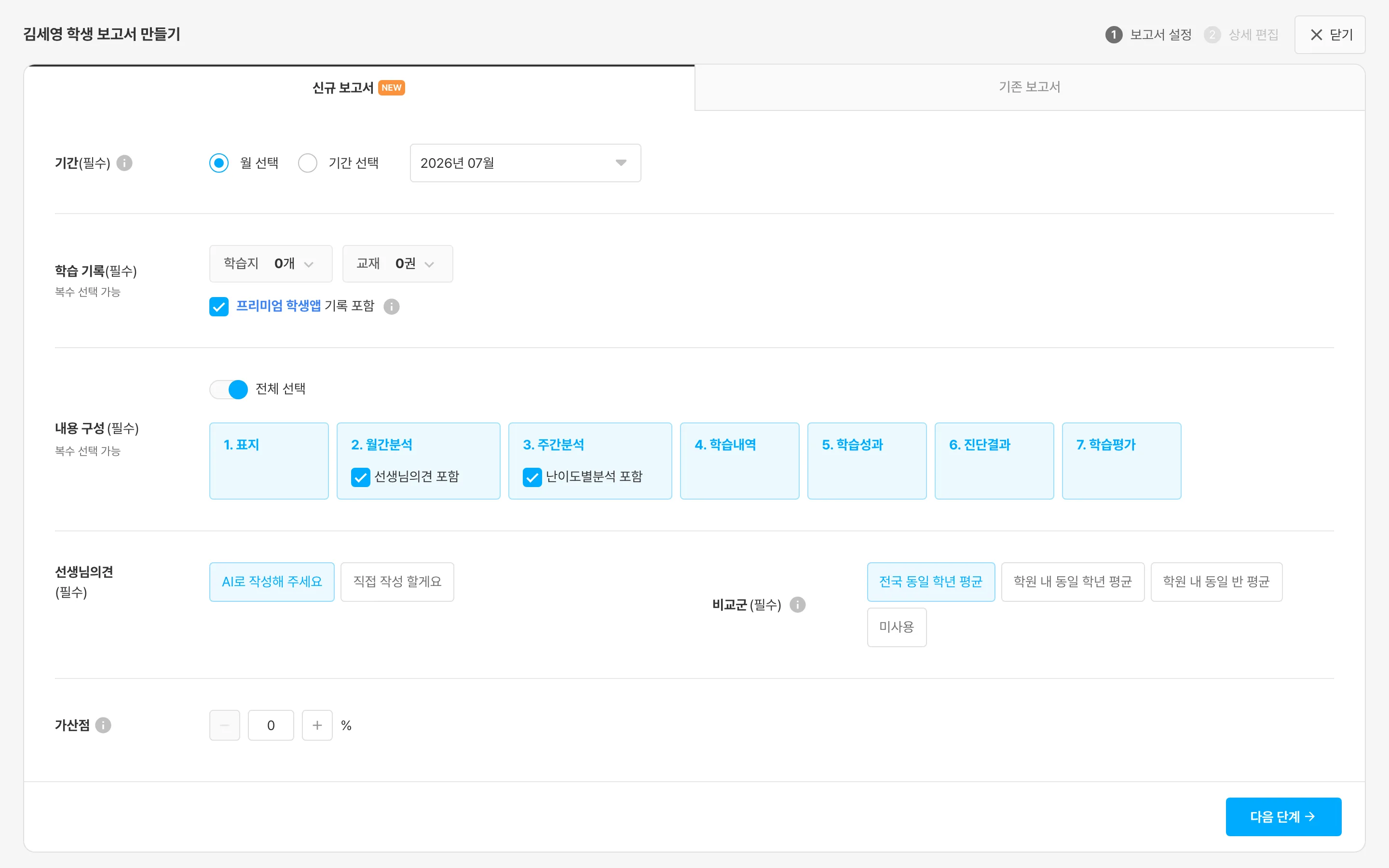 1단계 '보고서 설정' 화면 - 기간, 학습 기록, 내용 구성, 선생님의견, 비교군, 가산점을 설정하는 입력 화면
- 보고서 기간을 선택합니다.
월 선택은 특정 월 1개,기간 선택은 원하는 시작일~종료일을 직접 지정합니다.
학습 기록에서 보고서에 포함할 학습지·교재를 선택합니다.- 학습지, 내 교재, 시그니처교재, 시중교재, 교과서 탭별로 골라 담을 수 있어요.
프리미엄 학생앱 기록 포함을 체크하면 학생앱에서 스스로 학습한 기록도 함께 반영됩니다.
내용 구성에서 보고서에 넣을 항목을 선택합니다.- 표지 · 월간분석(선생님의견 포함 여부) · 주간분석(난이도별분석 포함 여부) · 학습내역 · 학습성과 · 진단결과 · 학습평가 중
전체 선택하거나 필요한 것만 고를 수 있어요.
- 표지 · 월간분석(선생님의견 포함 여부) · 주간분석(난이도별분석 포함 여부) · 학습내역 · 학습성과 · 진단결과 · 학습평가 중
선생님의견을AI로 작성해 주세요또는직접 작성 할게요중에서 선택합니다.비교군을 선택합니다.- 전국 동일 학년 평균 / 학원 내 동일 학년 평균 / 학원 내 동일 반 평균 / 미사용 중 선택할 수 있어요.
- 필요할 시
가산점을 설정합니다. 다음 단계버튼을 누르면 상세 편집 화면으로 이동합니다.
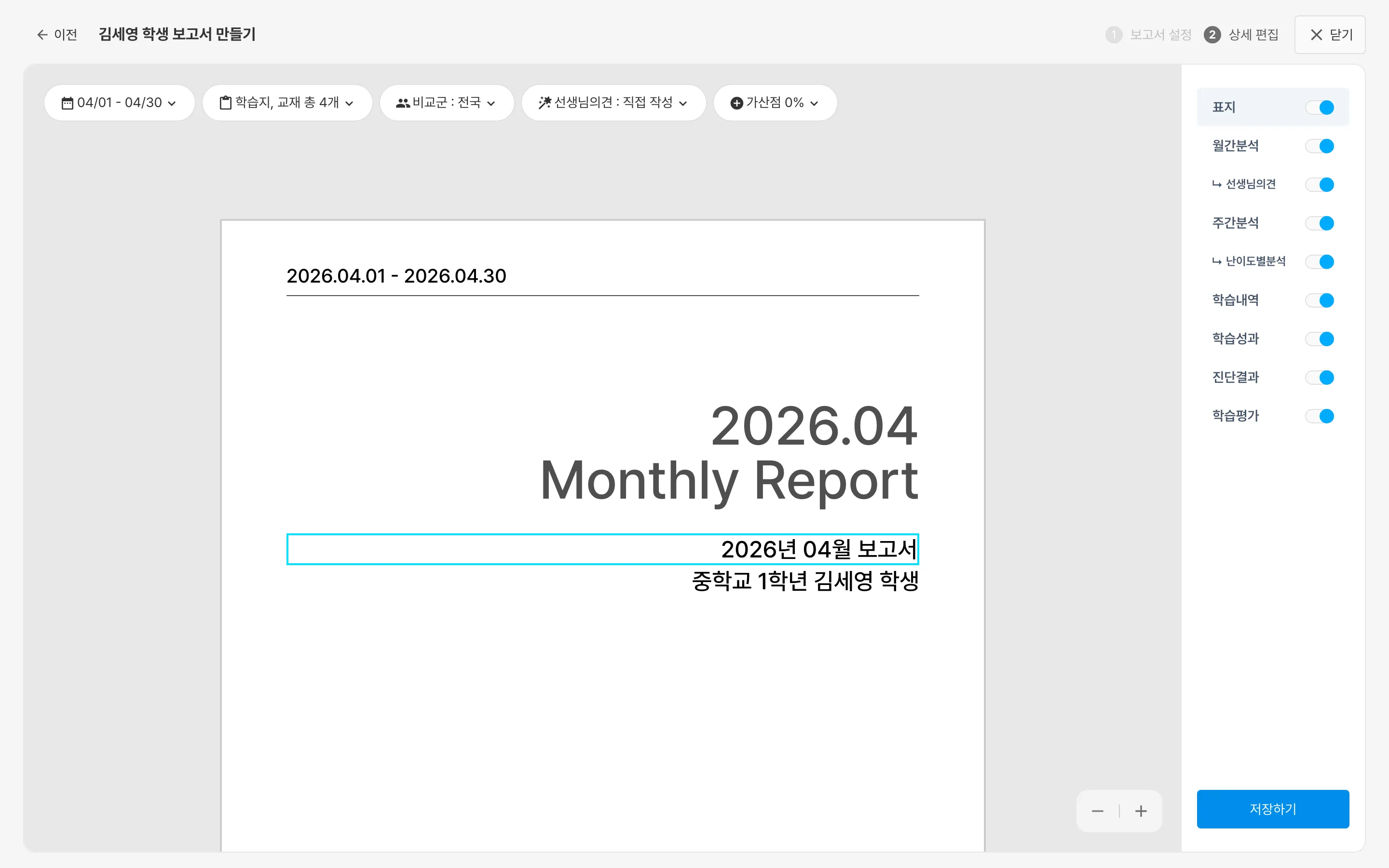 2단계 '상세 편집' 화면 - 오른쪽에서 페이지별 포함 여부를 켜고 끄며, 가운데 미리보기에서 문구를 직접 수정할 수 있어요
- 오른쪽 목록에서 각 페이지(표지, 월간분석, 주간분석, 학습내역, 학습성과, 진단결과, 학습평가)를 켜고 끌 수 있습니다.
- 가운데 미리보기 화면에서 텍스트 상자를 눌러 문구를 직접 수정할 수 있습니다.
- 확인이 끝나면
저장하기버튼을 눌러 보고서를 완성합니다.
기존 보고서 관리하기
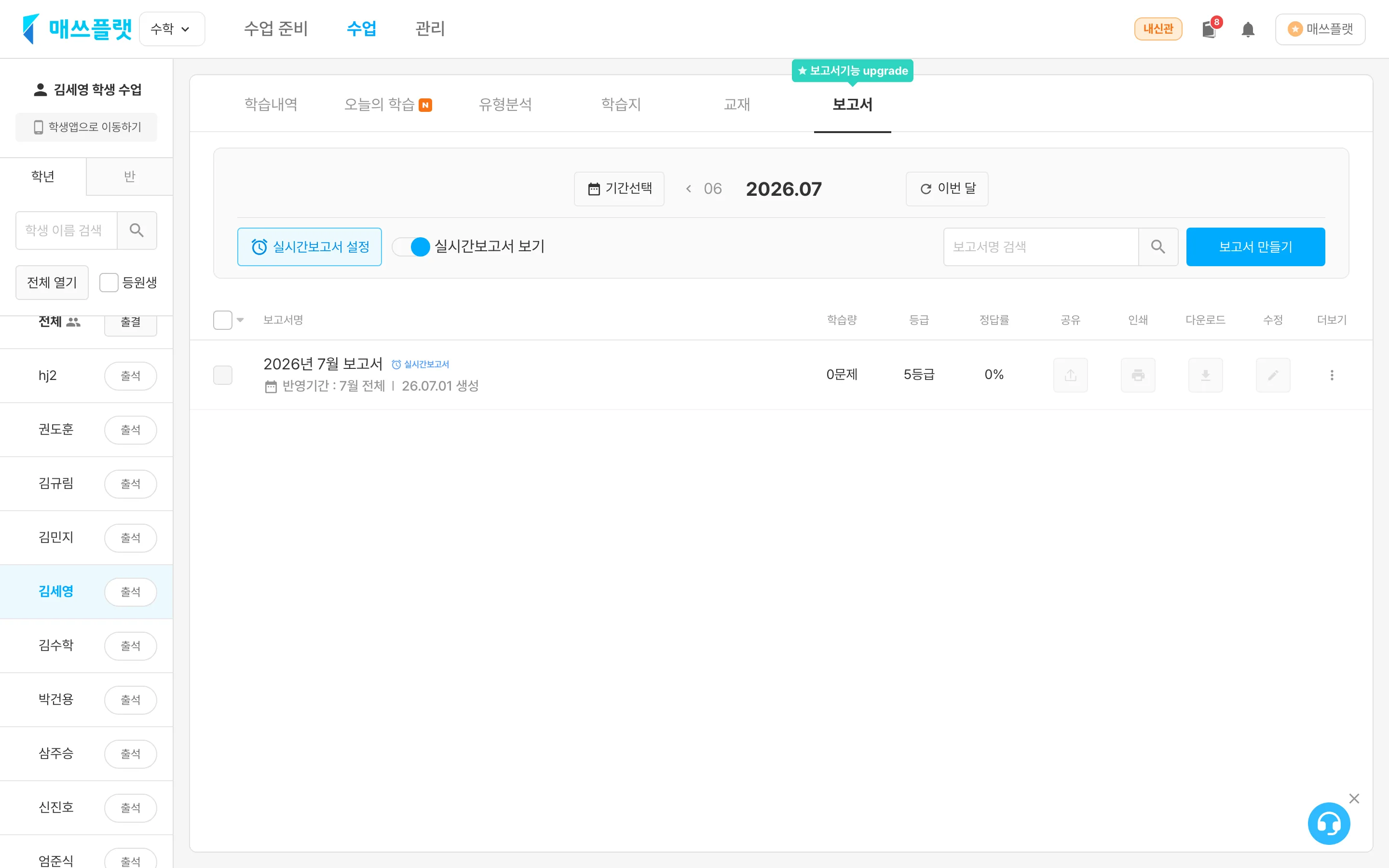 보고서 탭의 목록 화면 - 학습량·등급·정답률 확인과 공유·인쇄·다운로드·수정 아이콘
- 만든 보고서는 목록에서
학습량,등급,정답률을 바로 확인할 수 있습니다. 공유아이콘으로 보고서를 공유하고,인쇄·다운로드아이콘으로 인쇄하거나 파일로 저장할 수 있습니다.수정아이콘(연필)을 누르면 상세 편집 화면으로 다시 들어가 내용을 고칠 수 있습니다.- 매쓰플랫이 매달 자동으로 만들어주는
실시간보고서는 상단의실시간보고서 설정에서 켜고 끌 수 있습니다.