반 관리
수강생이 많고 선생님마다 담당 학생이 나뉘어 있다면, 학생을 반으로 분류하고 담당 선생님을 지정해 편리하게 관리할 수 있어요. 반을 만들고 담임 선생님과 소속 학생을 지정해 보세요.
💡
‘반 등록’은 왜 해야 할까요?
수강생이 많고 각각의 선생님이 특정 그룹의 학생을 담당할 경우, 학생을 반으로 분류하고 담당 선생님을 지정하여 편리하게 관리할 수 있어요.
특정 선생님이 본인의 아이디로 접속하면 본인이 담당으로 지정된 학생의 학습 내역 확인 및 학습지·숙제 출제, 채점도 본인 담당 학생에 한해 가능합니다.
💡
관리자와 담당 선생님의 권한·적용 범위가 달라요
처음에 부여된 관리자 아이디로 접속하면 전체 학생을 대상으로 반 지정이 가능합니다. 반별 담당 선생님이 정해진 이후에는 각 선생님이 본인의 아이디로 접속하여, 담당하고 있는 학생을 본인이 지정한 반들 사이에서 이동시킬 수 있습니다.
▶️
영상 매뉴얼
기본
반 만들기
반을 만들고 담당 선생님과 소속 학생을 지정하여 편리하게 관리하세요.
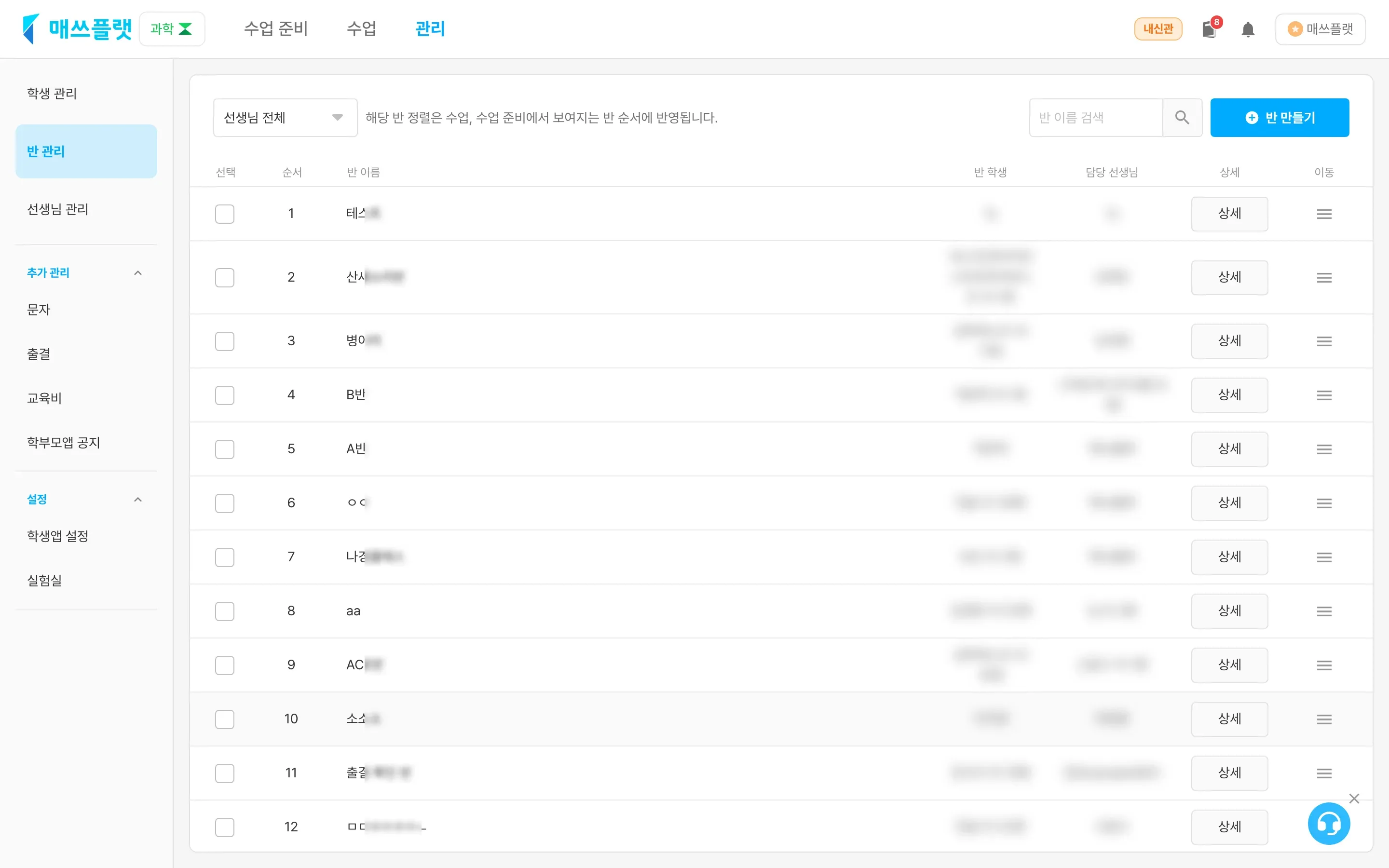 반 관리 화면. 등록된 반 목록과 반 만들기 버튼이 보이는 모습
반 만들기: 반 만들기를 선택합니다.
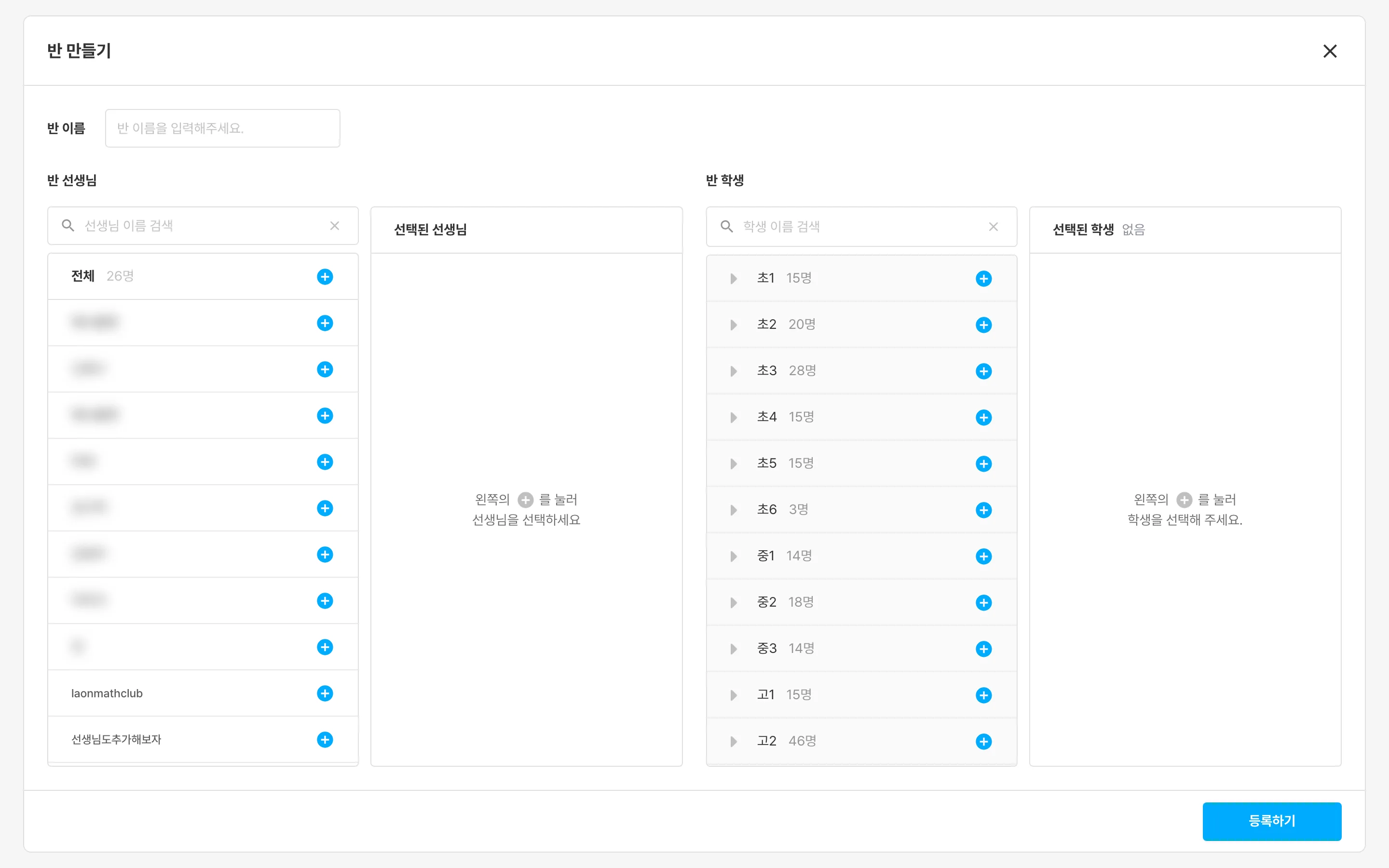 반 만들기 팝업 — 반 이름, 담임 선생님, 소속 학생을 지정하는 화면
반 이름: 반 이름을 기입합니다.- 만드는 반에 담임 선생님을 선택합니다.
- 선생님이 많아 찾기 어려울 경우 선생님 이름으로 검색하여 찾을 수 있습니다.
- ‘2’에서 선택한 선생님이 표시됩니다. 원하지 않는 선생님을 선택하여 삭제할 수 있습니다.
- 해당 반에 소속될 학생을 선택할 수 있습니다. 개별 학생뿐 아니라 그룹 선택 시 한 번에 간편하게 추가할 수 있습니다.
- 학생을 찾기 어려울 경우 학생 이름으로 검색이 가능합니다.
- ‘4’에서 선택한 학생이 표시됩니다. 원하지 않는 학생을 선택하여 삭제할 수 있으며, 그룹에서 원하지 않는 학생을 개별 삭제할 수도 있습니다.
등록하기: 등록하기를 선택하여 반을 등록합니다.
반 정보 확인 및 수정
담당 선생님별로 구분된 반 목록 화면- 담당 선생님별로 반을 구분하여 볼 수 있습니다.
반 이름 검색: 반이 많아 찾기 어려울 경우 반 이름으로 검색하여 찾을 수 있습니다.상세: 반 만들기 팝업을 불러와 담임 선생님, 반 학생을 수정할 수 있습니다.- 반 목록에 보여지는 반 순서를 변경할 수 있습니다.