학습 내역 확인하기
한 학년이나 반의 학습 현황을 한눈에 볼 수 있습니다. 그룹에 속한 학생들이 학습지나 교재를 얼마나 풀었고 맞았는지 확인할 수 있고, 숙제 완료 체크도 할 수 있습니다.
▶️
영상 매뉴얼
기본
학습 내역에 들어가기
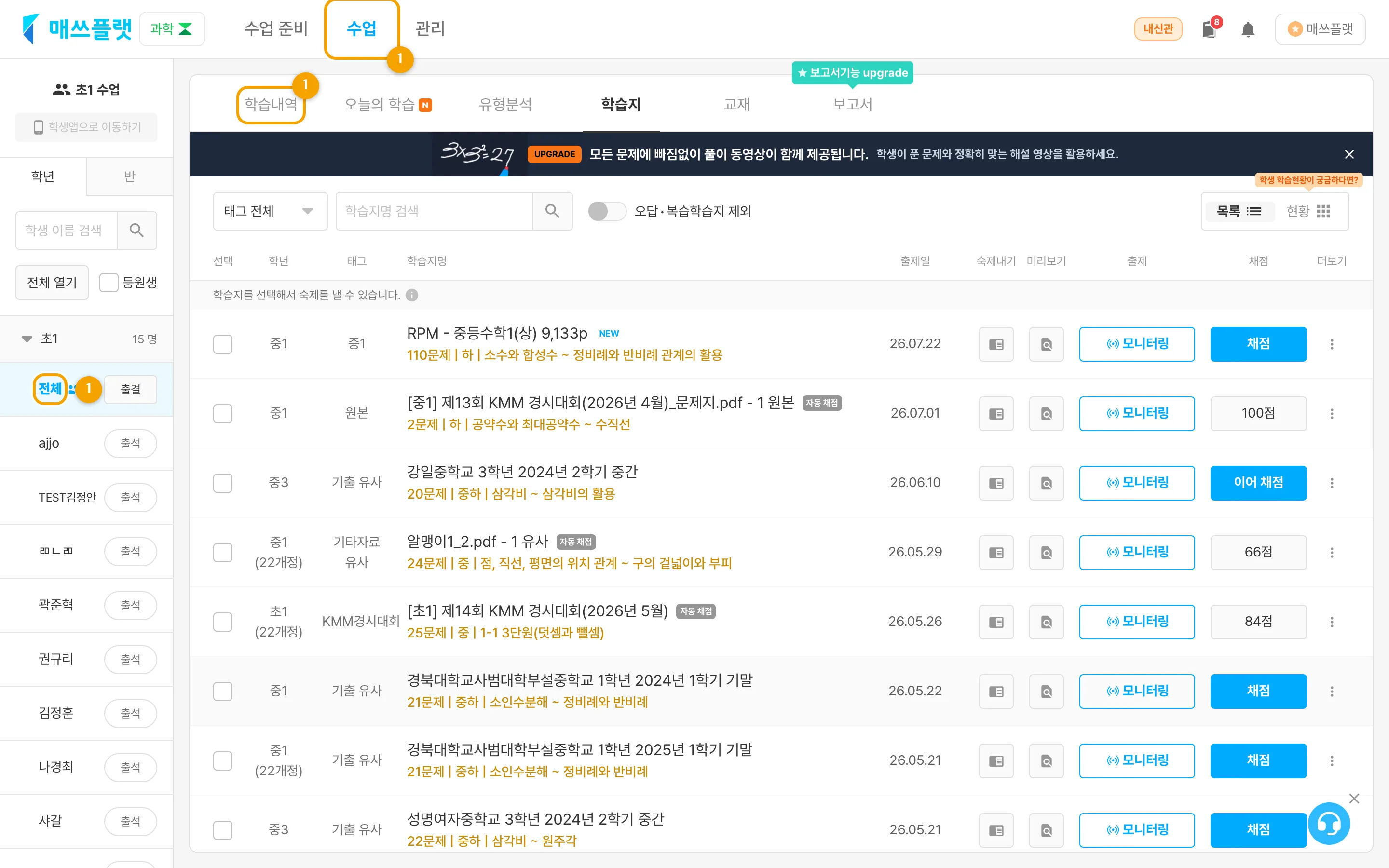
수업 탭에서 학년·반의 전체 버튼과 학습내역 메뉴가 표시된 화면수업탭에 들어가 학습 내역을 확인하고 싶은학년, 반의전체버튼을 누릅니다. 이어서학습내역을 눌러 학습 내역에 들어갑니다.<>버튼을 눌러 날짜를 변경할 수 있습니다.
기본 날짜는 지난 수업(오늘을 제외한 가장 최근에 채점한 날짜)으로 설정되어 있습니다.
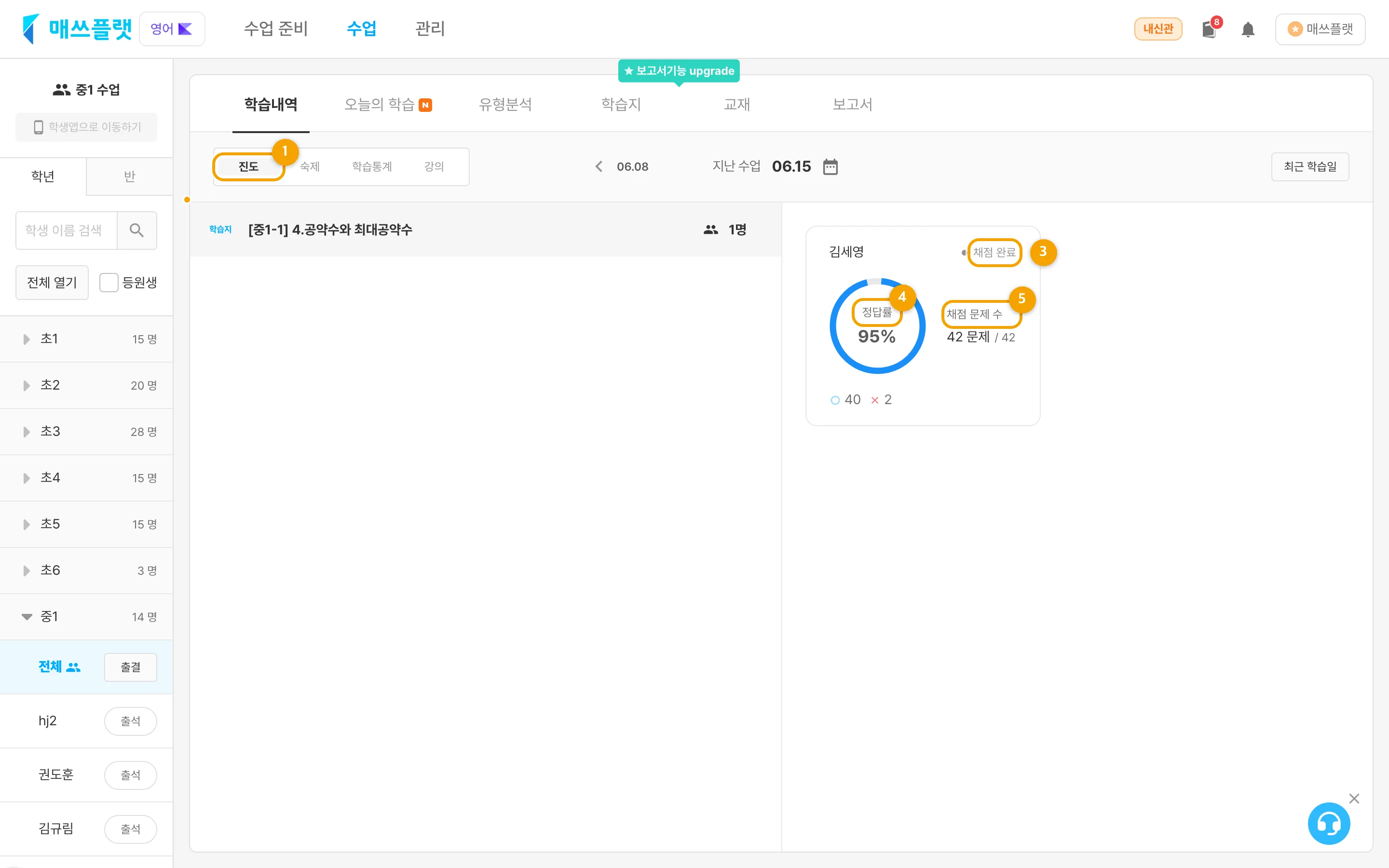
진도 탭에서 학습지·교재별 정답률과 채점 현황, 맞고 틀린 문제 수가 표시된 화면- 좌측 상단의
진도를 누릅니다. - 진도 리스트에 선택한 날짜에 채점 기록이 있는
학습지 또는 교재가 나옵니다. 학습 내역을 보고 싶은 학습지 또는 교재를 누릅니다. - 채점을 완료한 학생인 경우 학생 카드 우측 상단에
채점 완료표시가 뜹니다. - 해당 학습지의 정답률을 확인할 수 있습니다.
- 총 몇 문제 중에 몇 문제를 채점했는지 확인할 수 있습니다.
- 몇 문제를 맞았고 틀렸는지 확인할 수 있습니다.
수업 숙제 확인하기
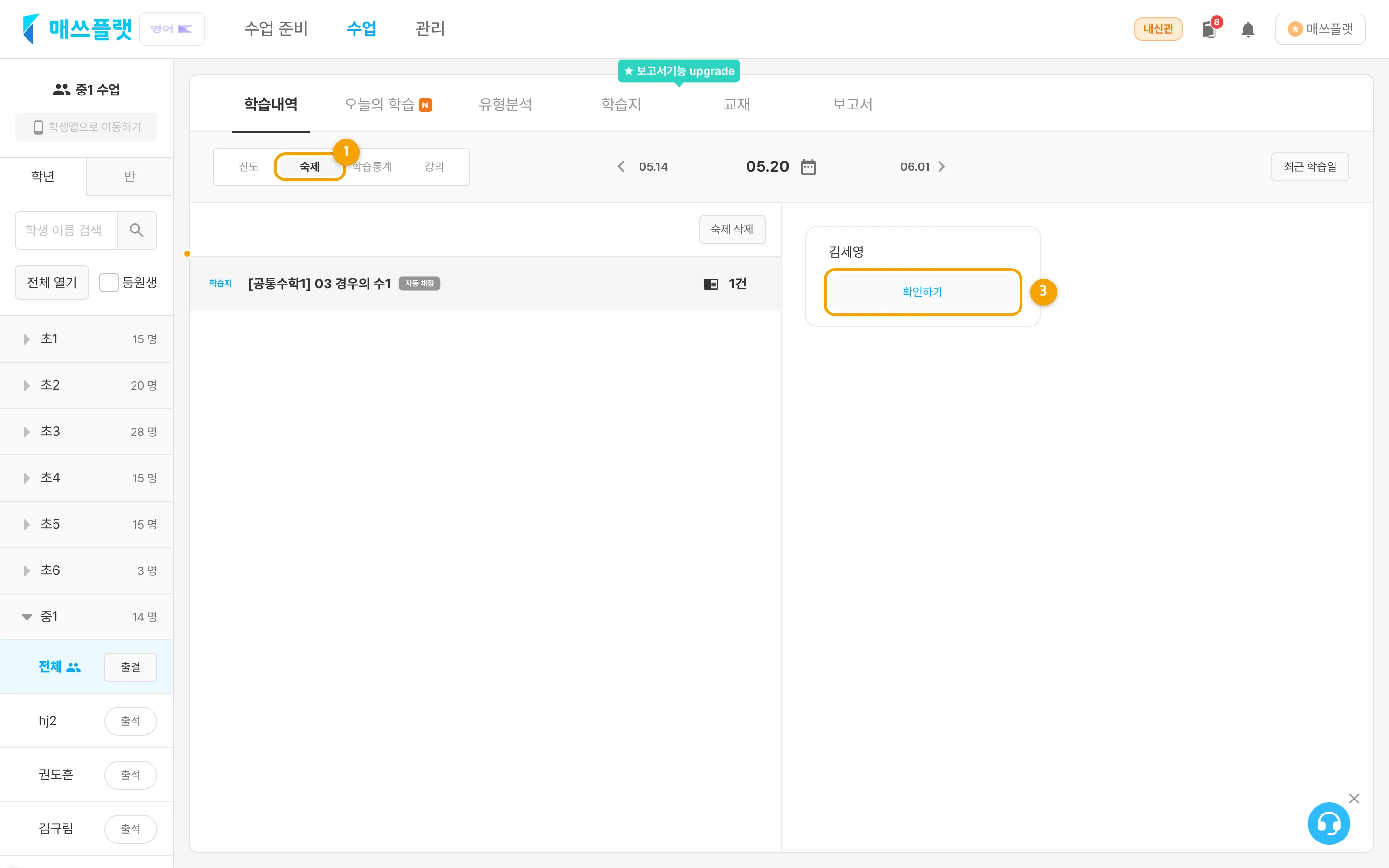
숙제 탭에서 숙제로 출제된 학습지·교재 리스트와 학생별 확인하기 버튼이 표시된 화면- 좌측 상단의
숙제를 누릅니다. - 숙제 리스트에 선택한 날짜에 숙제로 출제된
학습지 또는 교재가 나옵니다. 숙제를 확인하고 싶은 학습지 또는 교재를 누릅니다. - 숙제를 다 한 학생의
확인하기버튼을 눌러 숙제 완료를 체크할 수 있습니다.
개별 학생의 학습 내역 확인하기
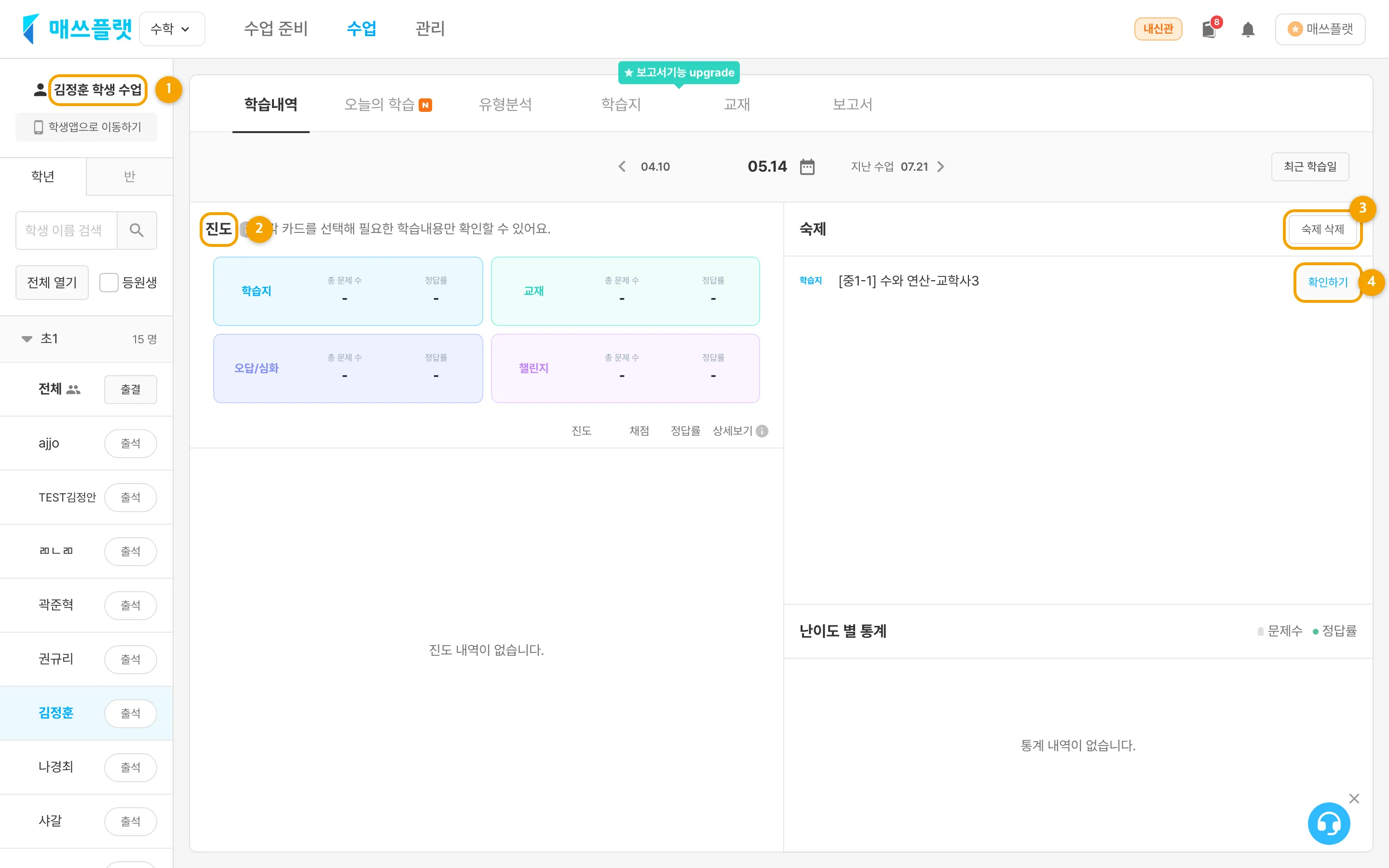 개별 학생의 학습 내역 화면. 진도 리스트와 숙제 리스트,
 숙제 삭제·확인하기 버튼이 표시된 모습수업탭에 들어가 학습 내역을 확인하고 싶은학생 이름을 누릅니다. 이어서학습내역을 눌러 학습 내역에 들어갑니다.<>버튼을 눌러 날짜를 변경할 수 있습니다.
기본 날짜는 지난 수업(오늘을 제외한 가장 최근에 채점한 날짜)으로 설정되어 있습니다.- 진도 리스트에서 선택한 학생의 선택한 날짜에 채점 기록이 있는
학습지 또는 교재를 확인할 수 있습니다. 숙제 리스트에서는 선택한 학생에게 선택한 날짜에 출제된숙제를 확인할 수 있습니다. 숙제 삭제버튼을 눌러 잘못 출제한 숙제를 삭제할 수 있습니다.확인하기버튼을 눌러 완료된 숙제로 체크할 수 있습니다.