학생앱 교재 채점하기
학생앱에서는 교재의 문제를 직접 볼 수는 없지만, 정답을 보고 채점할 수 있어요. 채점 화면 진입부터 제출, 페이지 이동까지 순서대로 안내해 드릴게요.
📌
모든 교재 문제를 볼 수 있나요?
학생앱에서 교재는 문제는 볼 수 없고 채점만 할 수 있습니다.
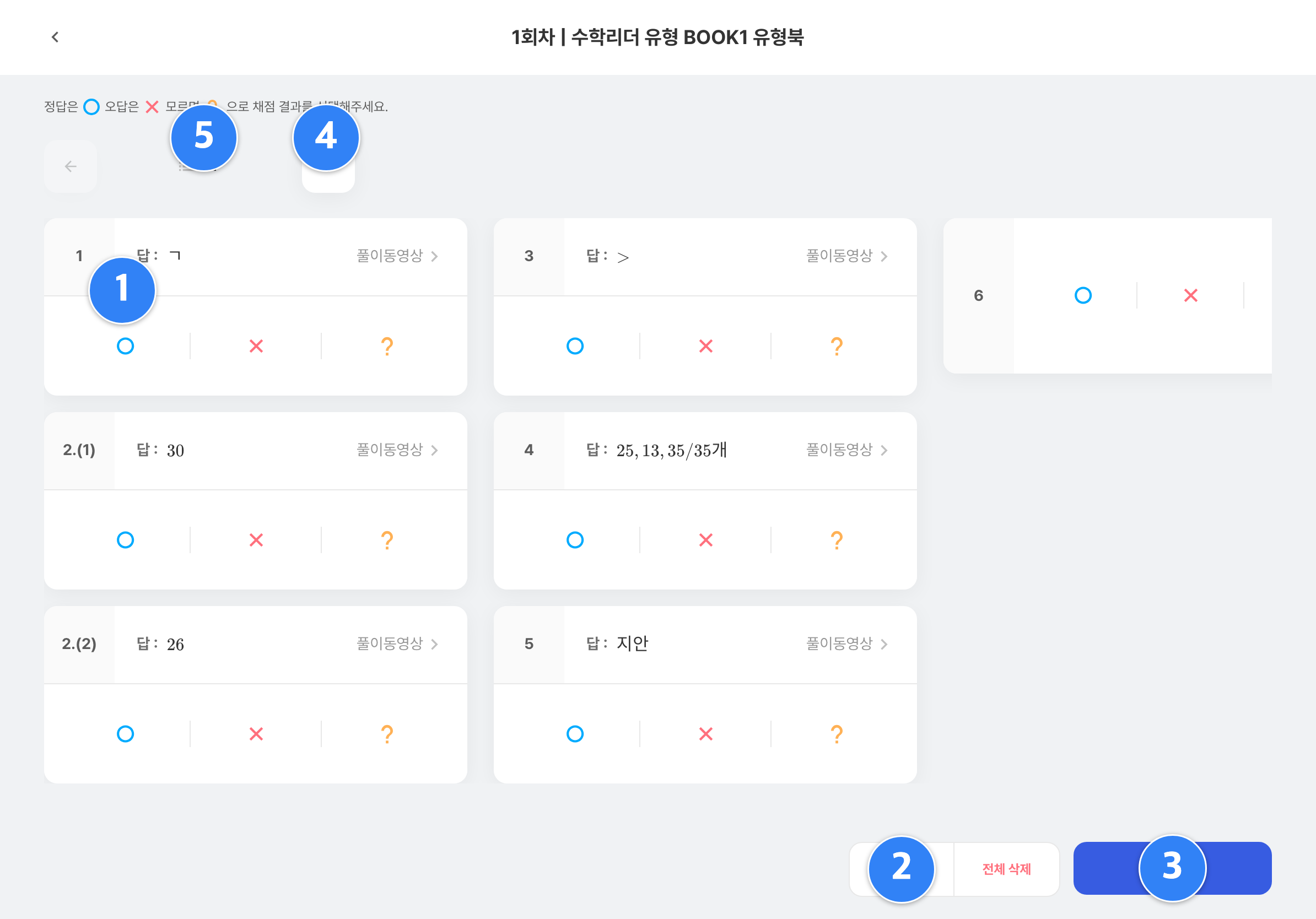 학생앱 교재 채점 화면 전체 모습
기본
채점 화면 들어가기
학습 기록탭에서 숙제 중 채점하고 싶은 교재를 누릅니다.교재탭에서 채점하고 싶은 교재를 누릅니다.
채점하고 제출하기
- 정답을 보고 답을 채점합니다.
- 전체 정답 : 전체 문제가 정답으로 선택됩니다.
전체 취소 : 입력한 답안이 사라집니다. 제출하기버튼을 누릅니다.
답안을 입력한 문제 수가 보입니다.- 페이지 이동하기
←,→버튼을 누릅니다. - 전체 페이지 보기
nP버튼을 누릅니다. - 채점하고 싶은 페이지를 누릅니다. 페이지별로 채점 상태를 확인할 수 있습니다.
- 채점 완료 : 초록색 체크 표시, 회색 텍스트
- 채점 중 : 초록색 체크 표시, 검정색 텍스트
- 채점 전 : 회색 표시, 검정색 텍스트
- 페이지가 소단원별로 묶여서 나옵니다.
📌
↑ 페이지 맨 위로학생들에게 정답을 비공개하고 싶으신가요?
관리 - 운영 관리 - 학생앱 관리에서 채점 전 정답 공개와 채점 후 정답 및 해설 공개 여부를 설정할 수 있습니다. 정답을 비공개하면 학습지와 교재의 정답이 모두 비공개됩니다.
자세한 방법은 ‘학생앱 정답 공개/비공개 설정하기’ 가이드를 참고해 주세요.