학생앱 학습지 채점하기
학생앱에서는 자동 채점 학습지와 일반 학습지를 채점할 수 있고, 서술형 학습지는 문제 위에 직접 필기로 풀어 제출할 수 있어요. 각 학습지의 사용 방법을 차례로 안내합니다.
기본
자동채점 학습지 채점하기
💡
자동 채점 학습지란?
학생들이 학생앱에서 답안을 입력하면 자동으로 채점이 되는 학습지로, 객관식과 단답형 주관식으로 구성됩니다.
선생님의 채점 시간을 줄일 수 있고, 학생들에게 채점하기 전에 답이 노출되지 않는 장점이 있습니다.
- 채점 화면 들어가기
학습 기록탭의 숙제에서자동 채점 학습지태그가 붙은 학습지를 누릅니다.학습지탭에서자동 채점 학습지태그가 붙은 학습지를 누릅니다.
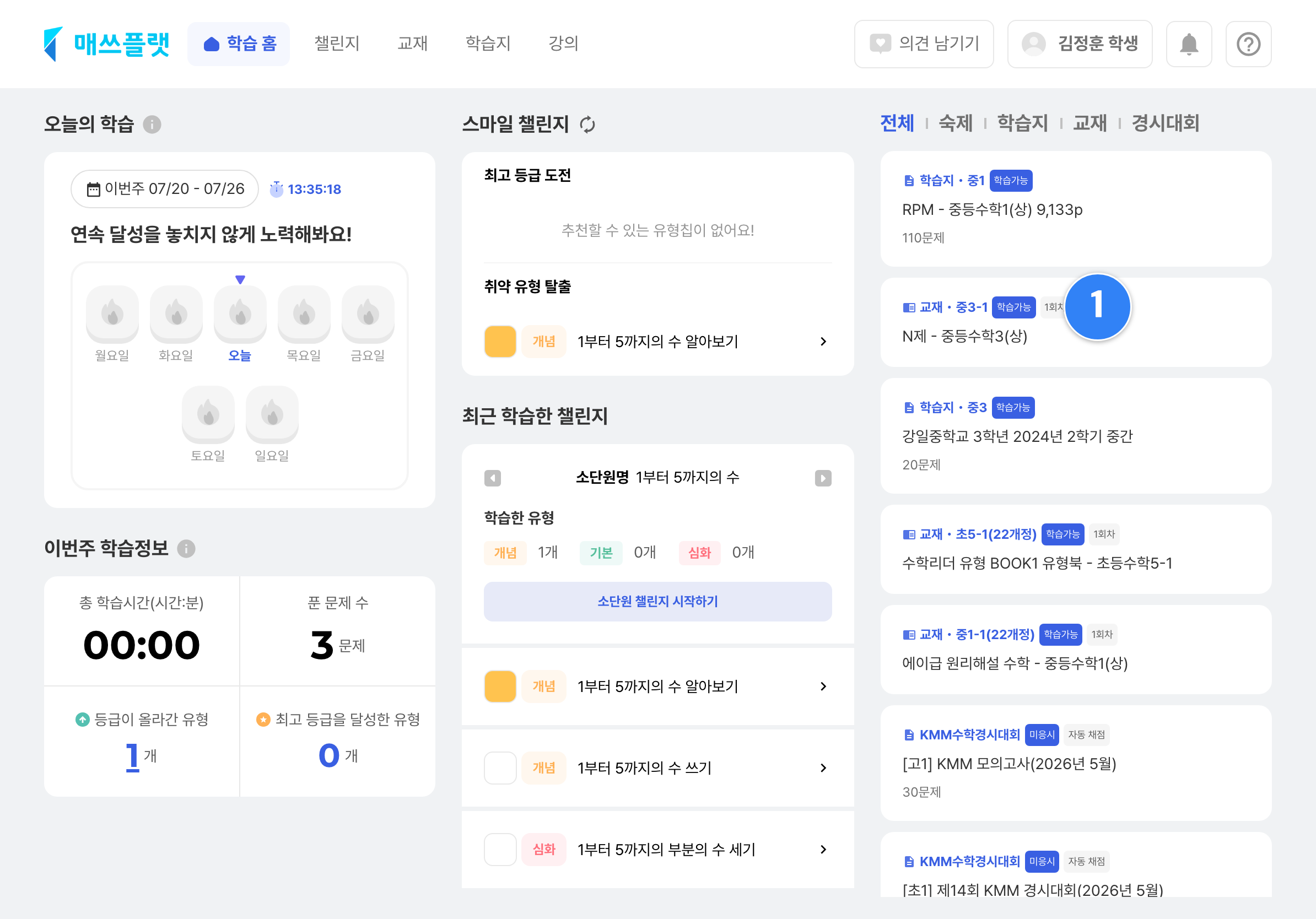 학생앱 학습 기록·학습지 탭에서 자동 채점 학습지 태그가 붙은 학습지를 선택하는 화면
- 주관식 또는 객관식 답을 입력합니다.
- 모르는 문제는
모름버튼을 누릅니다. - 문제 이동하기
이전 문제,다음 문제버튼을 누릅니다.- 화면을 왼쪽, 오른쪽으로 쓸어 넘깁니다.
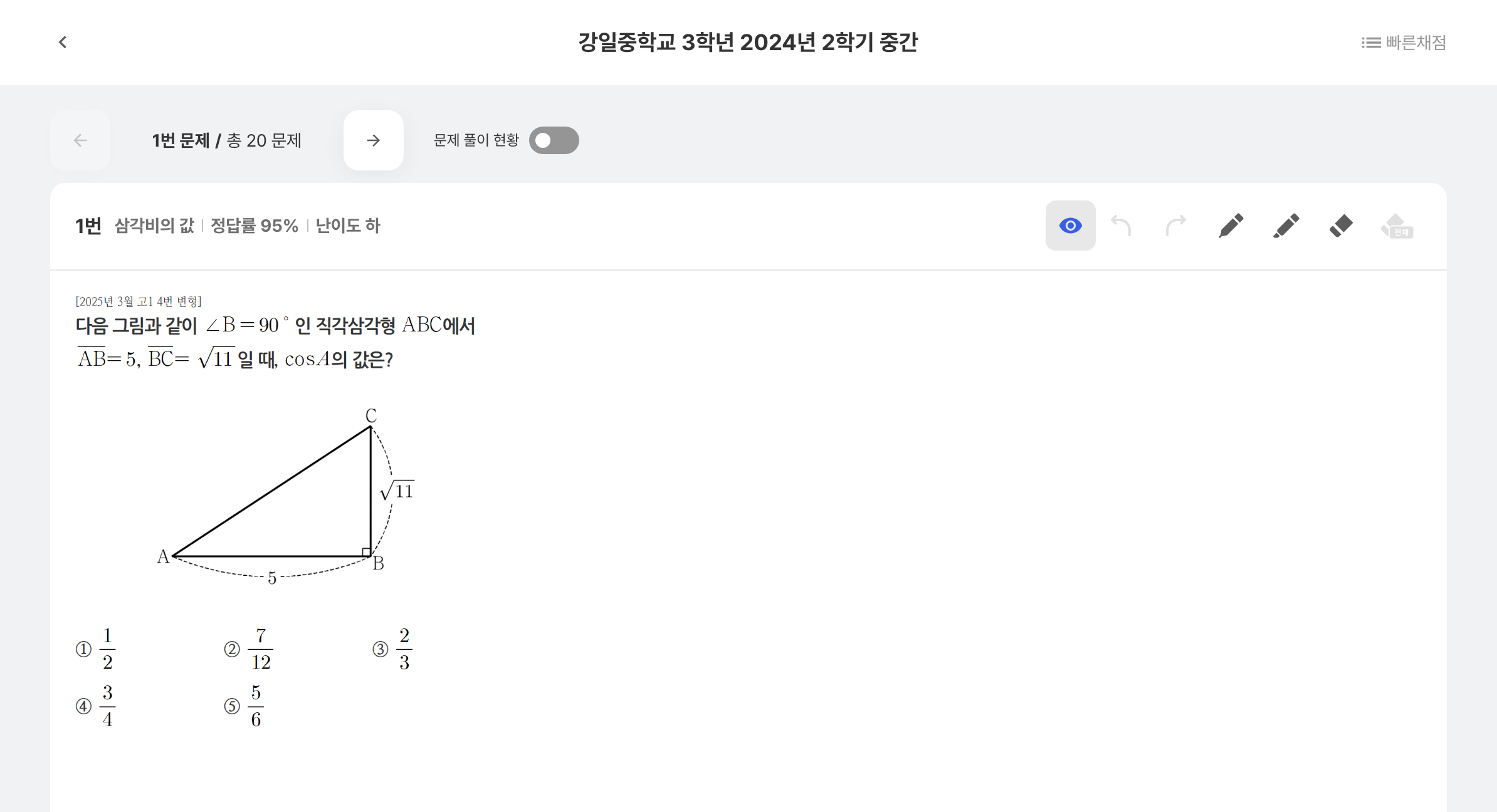 답을 입력하고 모름 버튼·이전/다음 문제 버튼으로 문제를 이동하는 채점 화면
문제 풀이 현황을 누릅니다.
문제 풀이 현황으로 다른 번호로 한번에 이동하거나, 문제 풀이 현황을 체크할 수 있습니다.- 이동하고 싶은 문제 번호를 누릅니다.
- 안 푼 문제 : 흰색 원
- 푼 문제 : 회색 원
- 모르는 문제 : 노란색 원
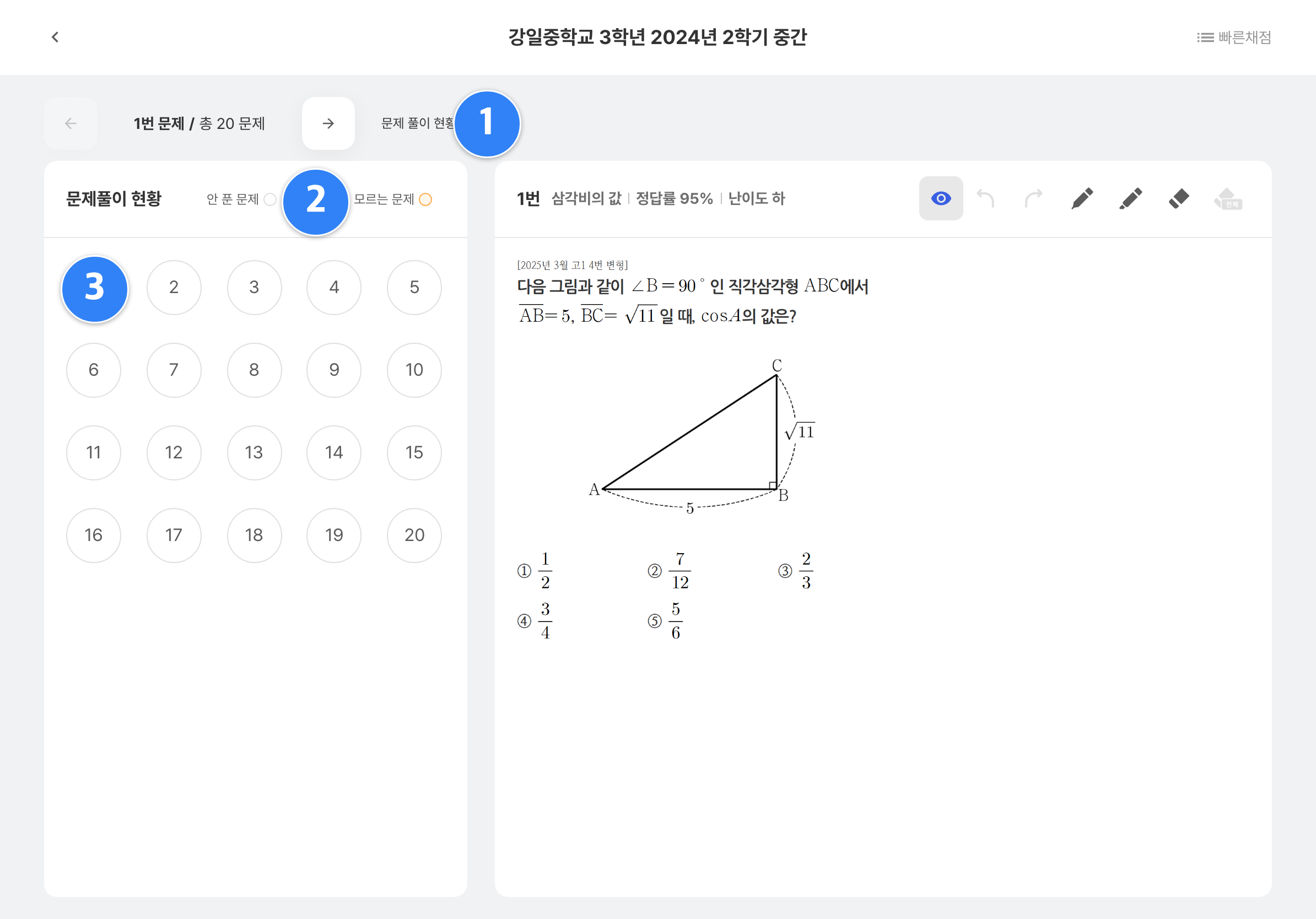 문제 풀이 현황에서 안 푼 문제·푼 문제·모르는 문제가 색깔로 구분되어 표시되는 화면
빠른 채점버튼을 누릅니다.- 답안을 입력합니다.
제출하기버튼을 누릅니다.
답안을 입력한 문제 수가 보입니다.- 안 푼 문제만 보기 / 문제 같이 보기
- 안 푼 문제만 보기 : 답안을 입력하지 않은 문제만 볼 수 있습니다.
- 문제 같이 보기 : 문제를 같이 보면서 답안을 입력할 수 있습니다.
📌
빠른 채점의 장점은 무엇인가요?
문제를 한번에 푼 뒤 한번에 답안을 입력하여 채점할 수 있습니다.
일반 학습지 채점하기
📌
학생앱에서 일반 학습지는 어떻게 채점하나요?
일반 학습지는 서술형, 단답형이 아닌 주관식 문제도 포함된 학습지로, 학생들이 답을 보고 직접 채점할 수 있는 학습지입니다.
학생들이 일반 학습지도 채점할 수 있도록 하려면 학생앱 관리에서 채점 전 정답을 공개해 주세요.
- 채점 화면 들어가기
학습 기록탭의 숙제에서학습지를 누릅니다.학습지탭에서학습지를 누릅니다.
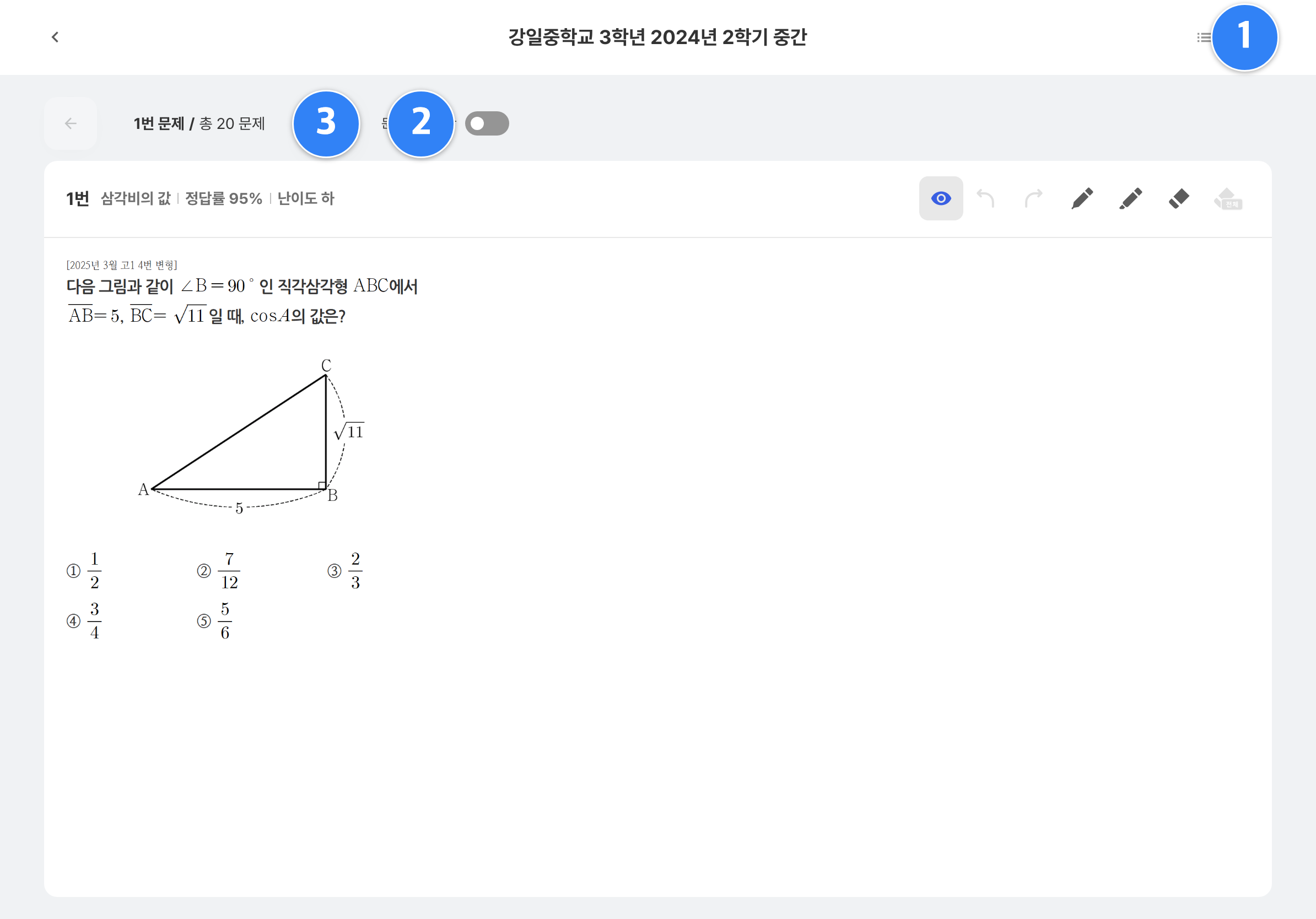 학생앱 학습 기록·학습지 탭에서 일반 학습지를 선택하는 화면
- 문제 이동하기
이전 문제,다음 문제버튼을 누릅니다.- 화면을 왼쪽, 오른쪽으로 쓸어 넘깁니다.
빠른 채점버튼을 누릅니다.- 정답을 보고 답을 채점합니다.
전체 정답을 누르면 전체 문제가 정답으로 선택되고,전체 취소를 누르면 입력한 답안이 사라집니다.제출하기버튼을 누릅니다.
답안을 입력한 문제 수가 보입니다.- 안 푼 문제만 보기 / 문제 같이 보기
- 안 푼 문제만 보기 : 답안을 입력하지 않은 문제만 볼 수 있습니다.
- 문제 같이 보기 : 문제를 같이 보면서 답안을 입력할 수 있습니다.
📌
학생들에게 정답을 비공개하고 싶으신가요?
관리 - 운영 관리 - 학생앱 관리에서 채점 전 정답 공개와 채점 후 정답 및 해설 공개 여부를 설정할 수 있습니다. 정답을 비공개하면 학습지와 교재의 정답이 모두 비공개됩니다.
NEW
서술형 학습지 채점하기
💡
서술형 학습지는 무엇이 다른가요?
서술형 학습지는 답을 고르거나 입력하는 대신, 문제 이미지 위에 직접 손글씨로 풀이 과정과 답을 써서 제출해요.
풀고 제출하기
- 서술형 학습지를 열면 문제 이미지 위, 또는 옆의 빈 칸에 손가락(또는 펜)으로 직접 답을 써요.
- 빈칸채우기 문제는 빈칸 옆 칸에 답을 쓰고, 글씨가 작으면 화면을 확대해서 크게 쓸 수 있어요.
- 도형을 직접 그려야 하는 것처럼 답을 따로 쓸 칸이 없는 문제는, 문제 이미지 위 풀이 공간에 바로 그려서 표시해요.
- 문제를 한 문제씩 순서대로 풀어요.
채점에 시간이 걸리기 때문에 여러 문제를 한번에 훑어보는 기능은 없어요. - 다 쓰면
제출하기를 눌러요.
전부 작성했으면 '제출하면 답을 수정할 수 없습니다', 하나라도 안 썼으면 '아직 작성하지 않은 문항이 있습니다'라고 안내돼요.
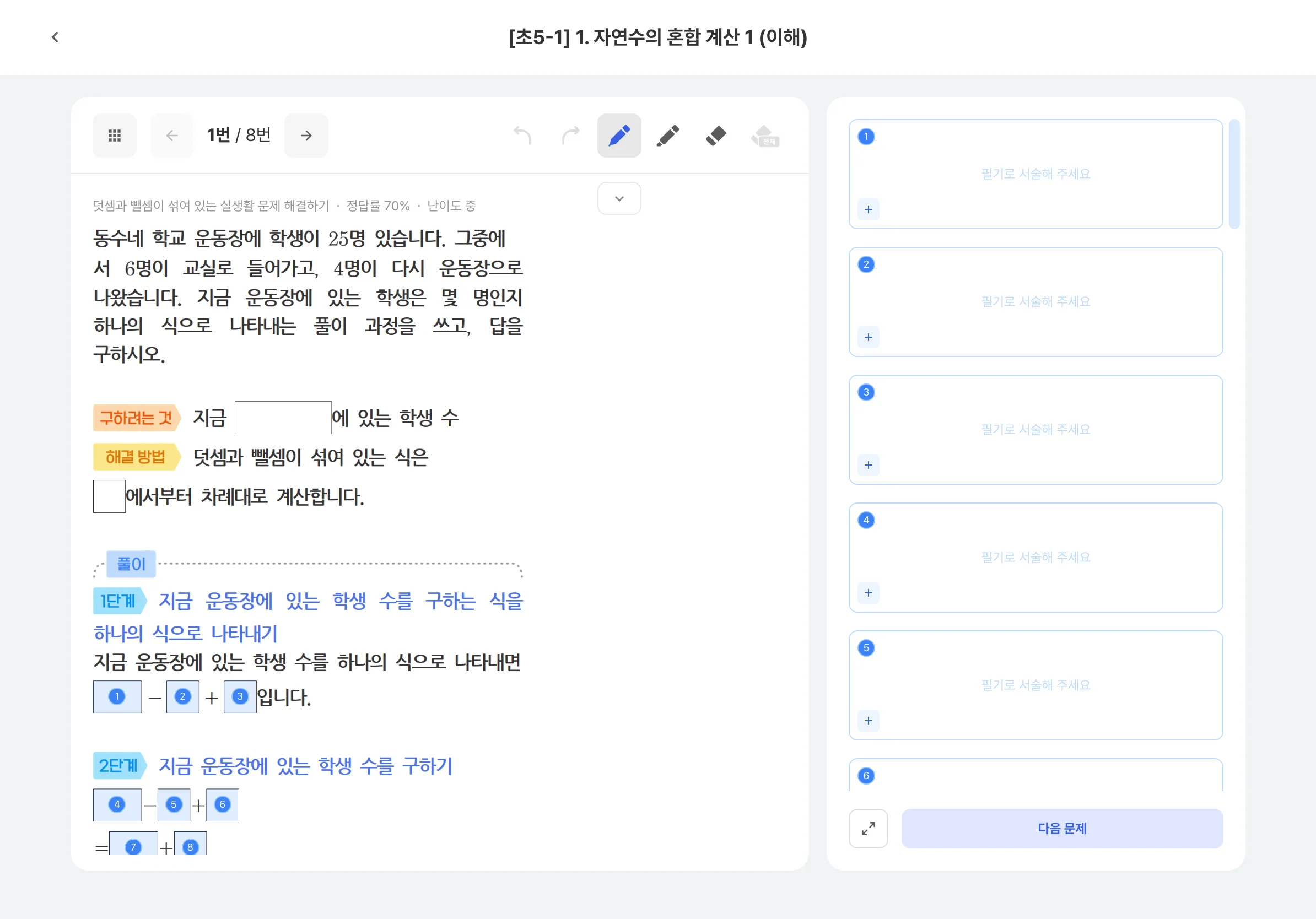 서술형 학습지 풀이 화면 — 문제 이미지 위에 손글씨로 답을 쓰는 화면
📌
제출하면 그 뒤로는 고칠 수 없어요. 내가 쓴 답은 다시 볼 수 있지만 수정은 안 돼요.
채점 상태 확인하기
- 학습가능 : 아직 안 풀었어요.
- 제출 완료(채점 공개 전) : 다 풀어서 냈지만, 선생님이 아직 점수를 공개하지 않았어요. 🔒 표시와 함께 '선생님이 채점 중이에요'라고만 보여요.
- 학습 완료 : 선생님이 학생앱에 채점을 공개하면 총점이 나타나요.
💡
선생님이 직접 채점하기로 한 경우엔 '학습완료 — 선생님이 채점 중입니다'라고 나와요. 문제를 다시 열어볼 순 있지만 답은 못 고쳐요.
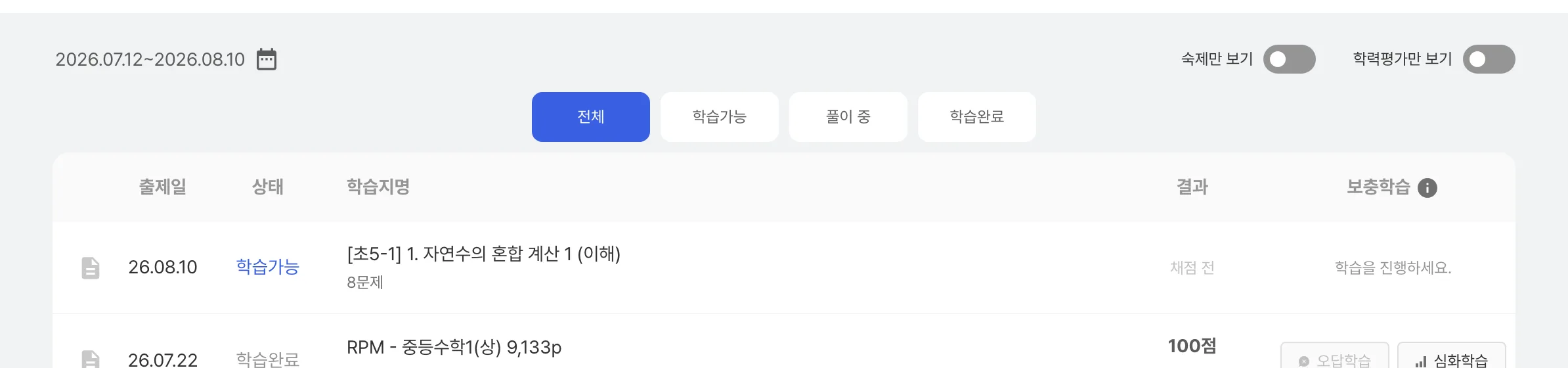 학습지 목록의 상태 칸 — 아직 안 푼 서술형 학습지는
 학습가능으로 표시돼요.채점 결과 확인하기
- 선생님이 공개하면 '100점 중 94점을 달성했어요!'처럼 점수를 문장으로 보여줘요.
- 문제 하나씩 카드로 보여주는데, 내가 쓴 답 + 첨삭(빈칸형은 첨삭 없음) + 점수를 확인할 수 있어요.
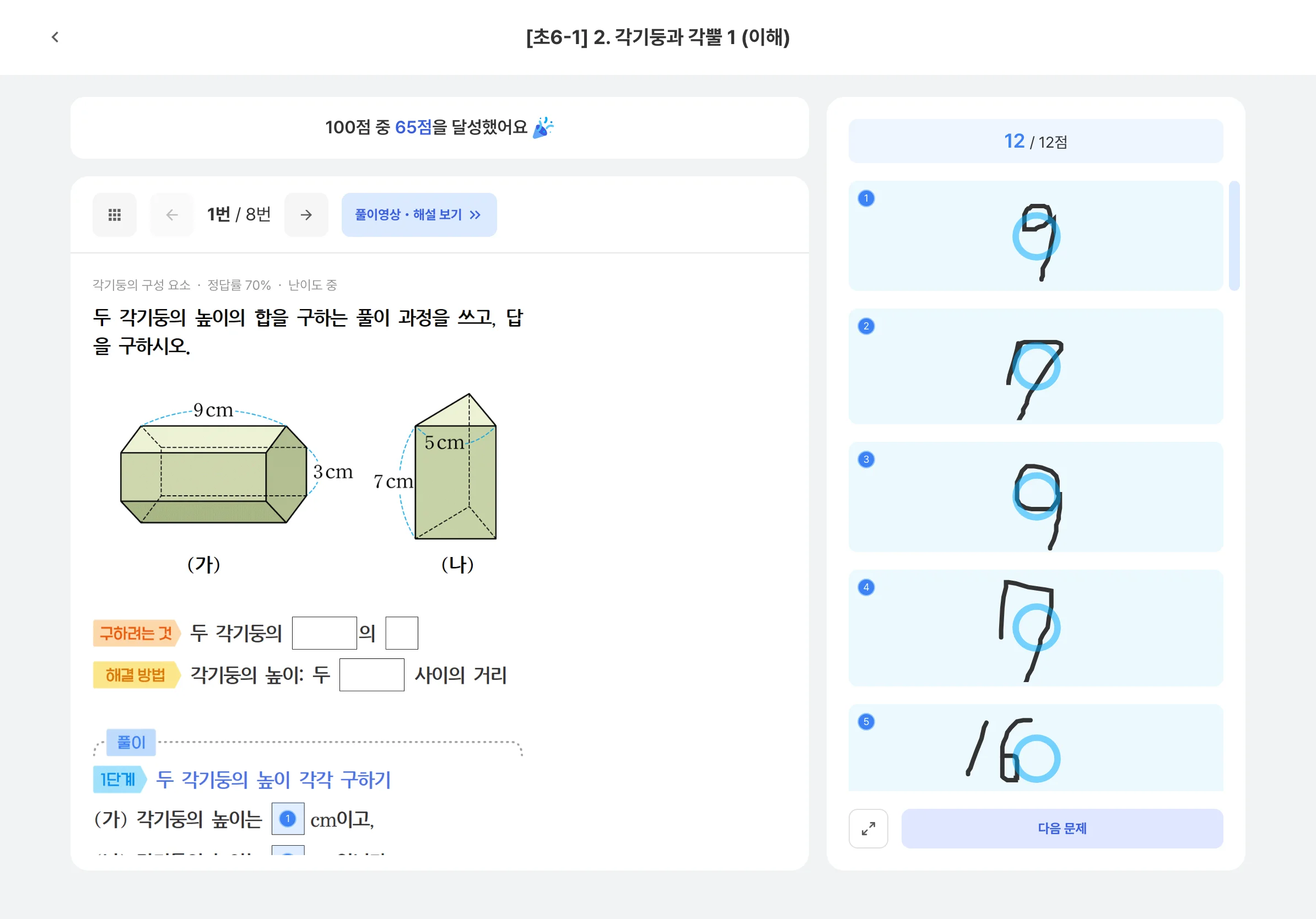 서술형 학습지 결과 화면 — 문항별 카드로 내가 쓴 답·첨삭·점수 확인