다운로드 & 로그인
학생·학부모앱을 다운로드하고 로그인하는 방법을 안내합니다. 안드로이드와 iOS 설치 방법부터 핸드폰 번호·아이디 로그인, 아이디 확인 및 문자 안내까지 한 번에 확인하세요.
학생앱은 무엇인가요?
학생들이 선생님이 출제한 학습지 또는 교재를 확인하고, 스스로 채점할 수 있는 앱입니다. 또한 학생들이 직접 수업 진도 및 학습 기록을 확인할 수 있습니다.
학부모앱은 무엇인가요?
학부모앱은 학부모님들이 학습 기록과 보고서를 통해 학생들의 수업 진도, 학습 기록 및 성과를 확인할 수 있는 앱입니다. 또한, 학생들의 출석 기록도 확인할 수 있습니다.
▶️
영상 매뉴얼
기본
앱 다운로드하기
안드로이드는 플레이스토어, iOS는 앱스토어에서 매쓰플랫 앱을 설치할 수 있습니다.
1. 안드로이드
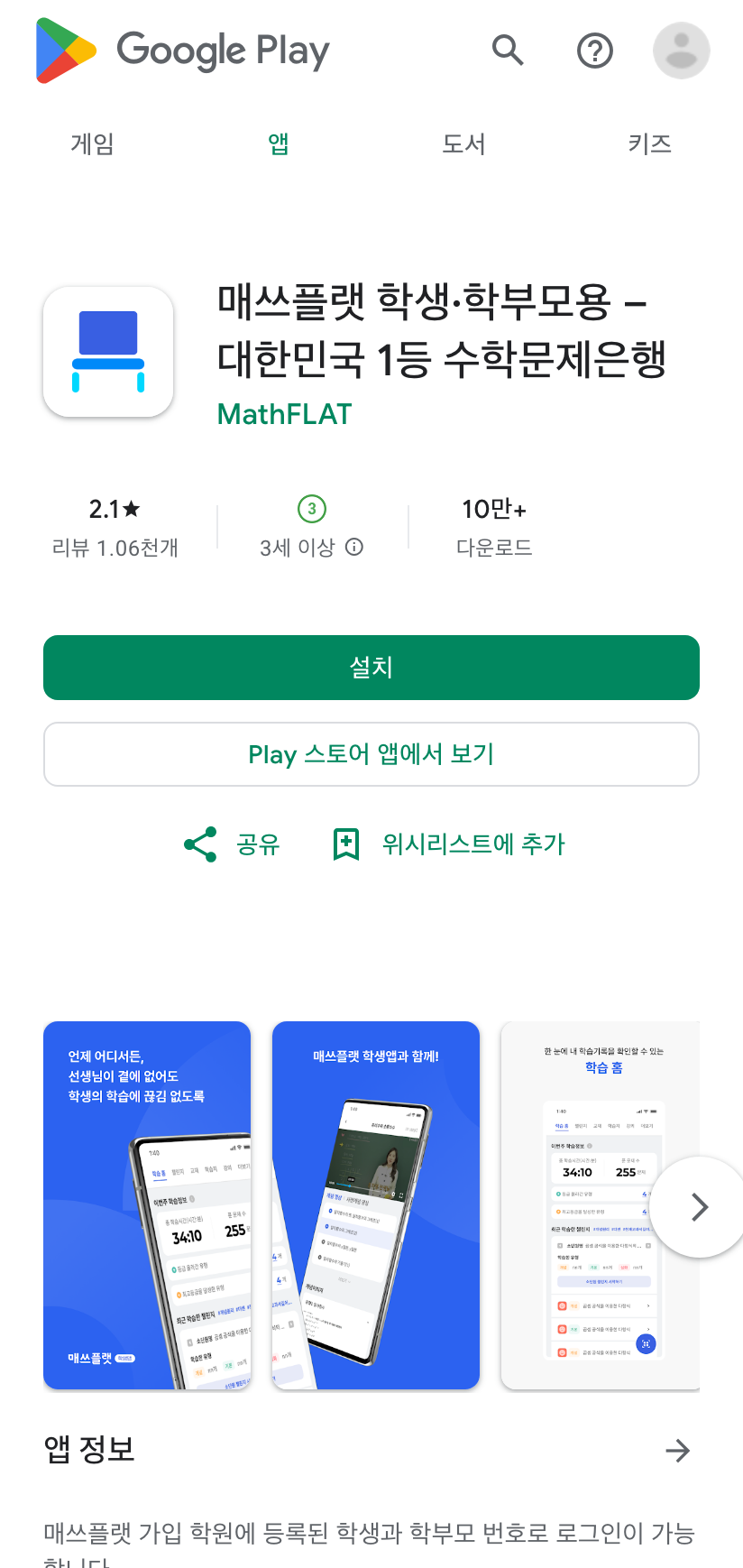 Play 스토어의 매쓰플랫 학생·학부모용 앱 상세 화면
- Play 스토어에서
매쓰플랫을 검색합니다. 매쓰플랫을 설치합니다.
2. iOS
- 앱스토어에서
매쓰플랫 mobile을 검색합니다. 매쓰플랫 mobile을 설치합니다.
기본
로그인하기
1. 핸드폰 번호로 로그인하기
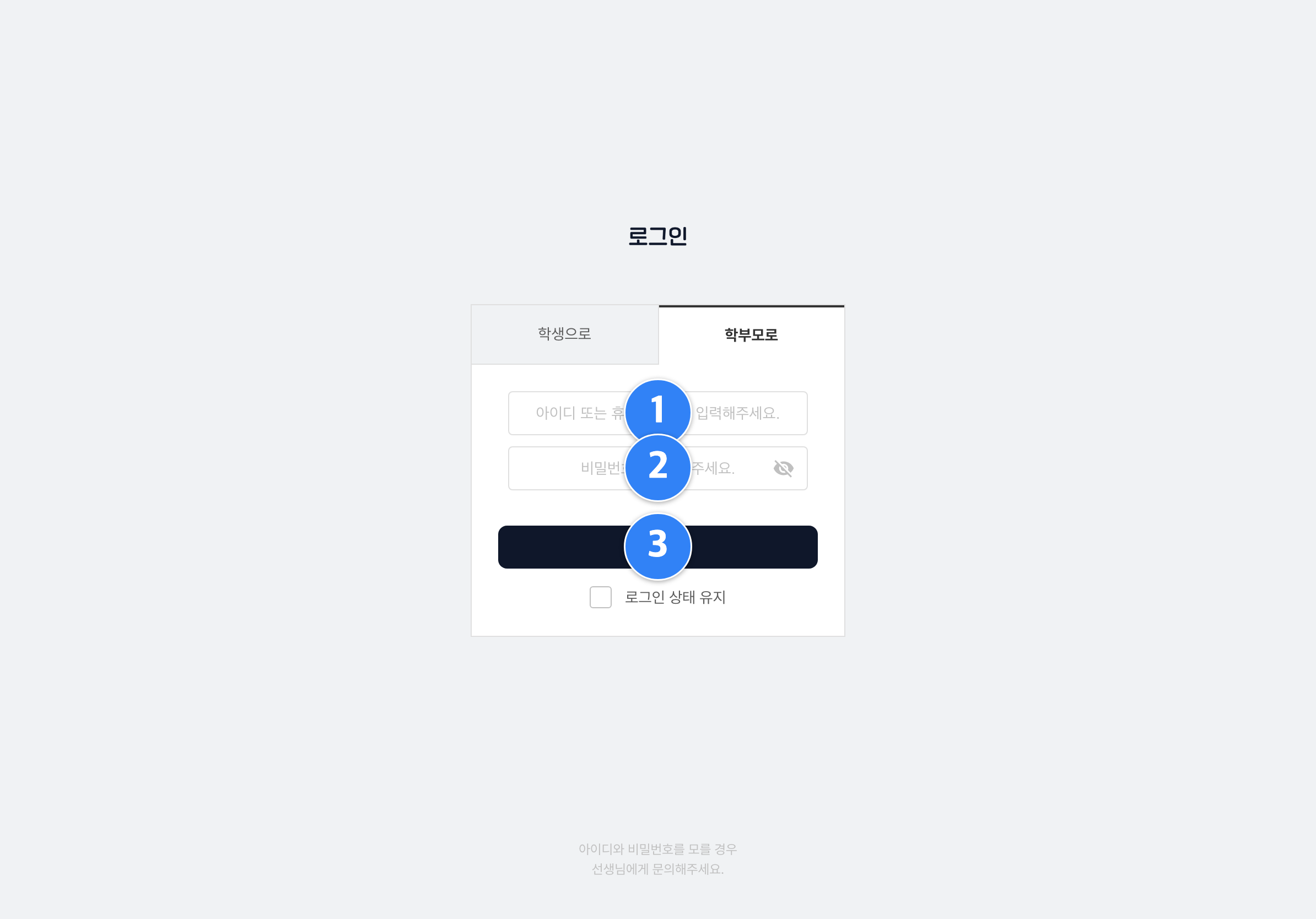 매쓰플랫 앱 실행 후 핸드폰 번호를 입력하는 로그인 화면
- 매쓰플랫 앱을 실행한 후 학생 또는 학부모님의
핸드폰 번호를 입력합니다.- 학생 번호를 입력한 경우 : 학생앱이 실행됩니다.
- 학부모님 번호를 입력한 경우 : 학부모앱이 실행됩니다.
📌
핸드폰 번호를 입력해도 로그인이 안되면 어떻게 하나요?
매쓰플랫에서 학생 또는 학부모님의 핸드폰 번호를 등록해야 학생 또는 학부모님이 등록된 번호로 로그인을 할 수 있습니다.
선생님앱의 학생&학부모님 핸드폰 번호 등록 방법을 참고해 주세요.
2. 아이디 & 비밀번호로 로그인하기
매쓰플랫 앱에서 아이디와 비밀번호를 입력하는 로그인 화면- 매쓰플랫 앱을 실행한 후 학생 또는 학부모님의
ID를 입력합니다.- 학생ID : S + 난수 8자리
- 학부모ID : P + 난수 8자리
- 비밀번호를 입력합니다.
비밀번호를 잊은 경우 선생님앱의 비밀번호 초기화 방법을 참고해 주세요.- 초기 비밀번호 :
123456
- 초기 비밀번호 :
📌
학생·학부모 비밀번호를 수정할 수 있나요?
학생과 학부모님이 학생앱, 학부모앱에서 직접 비밀번호를 수정할 수 있습니다.
3. 아이디 확인하기
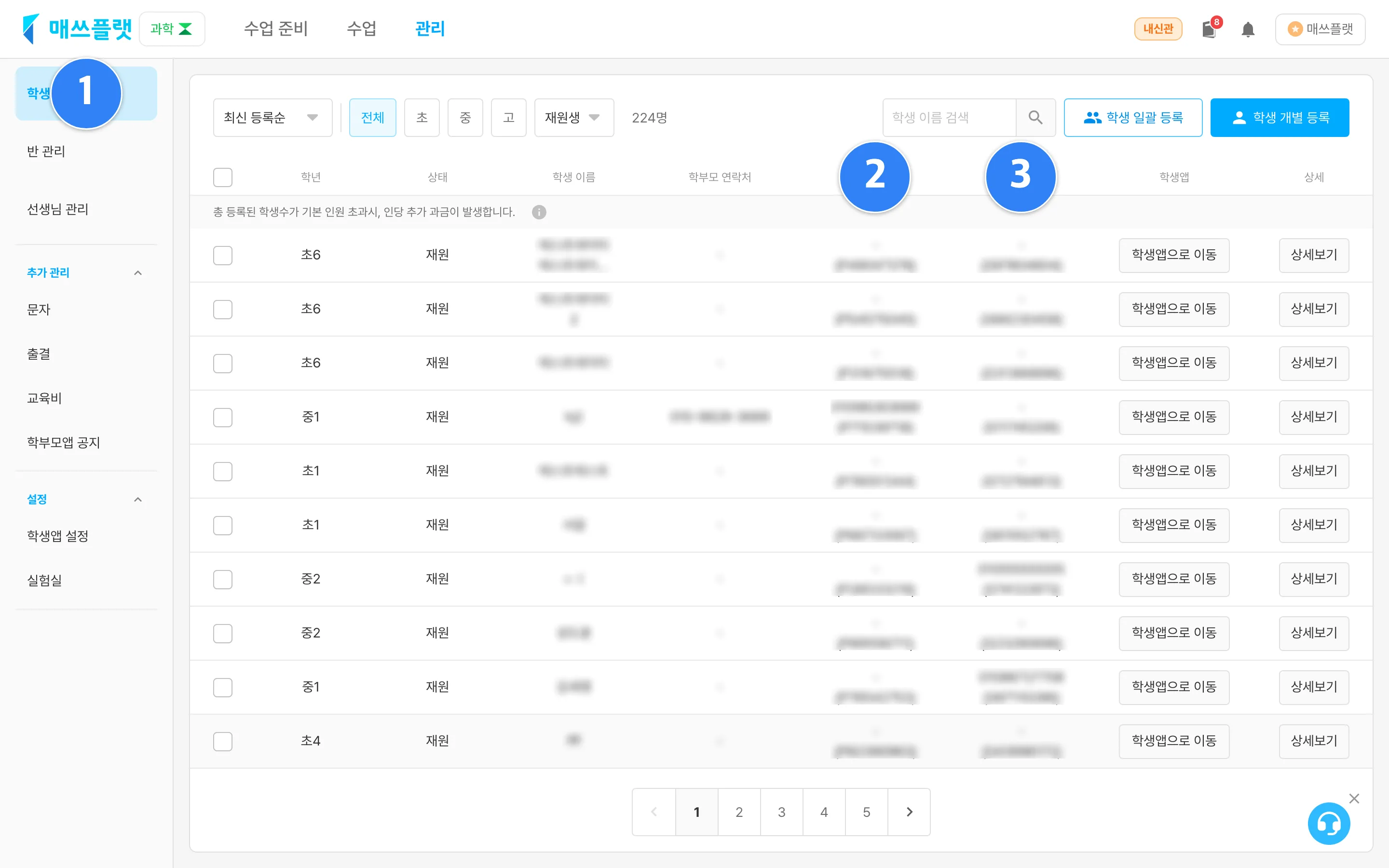 선생님앱의 학생 관리 탭에서 학생ID와 학부모ID를 확인하는 화면
관리-운영관리-학생 관리탭에 들어갑니다.- 학생 리스트에서 학생ID와 학부모ID를 확인합니다.
- 학생ID : S + 난수 8자리
- 학부모ID : P + 난수 8자리
- 초기 비밀번호는
123456입니다.
비밀번호를 잊은 경우 선생님앱의 비밀번호 초기화 방법을 참고해 주세요.
4. 아이디 문자로 안내하기
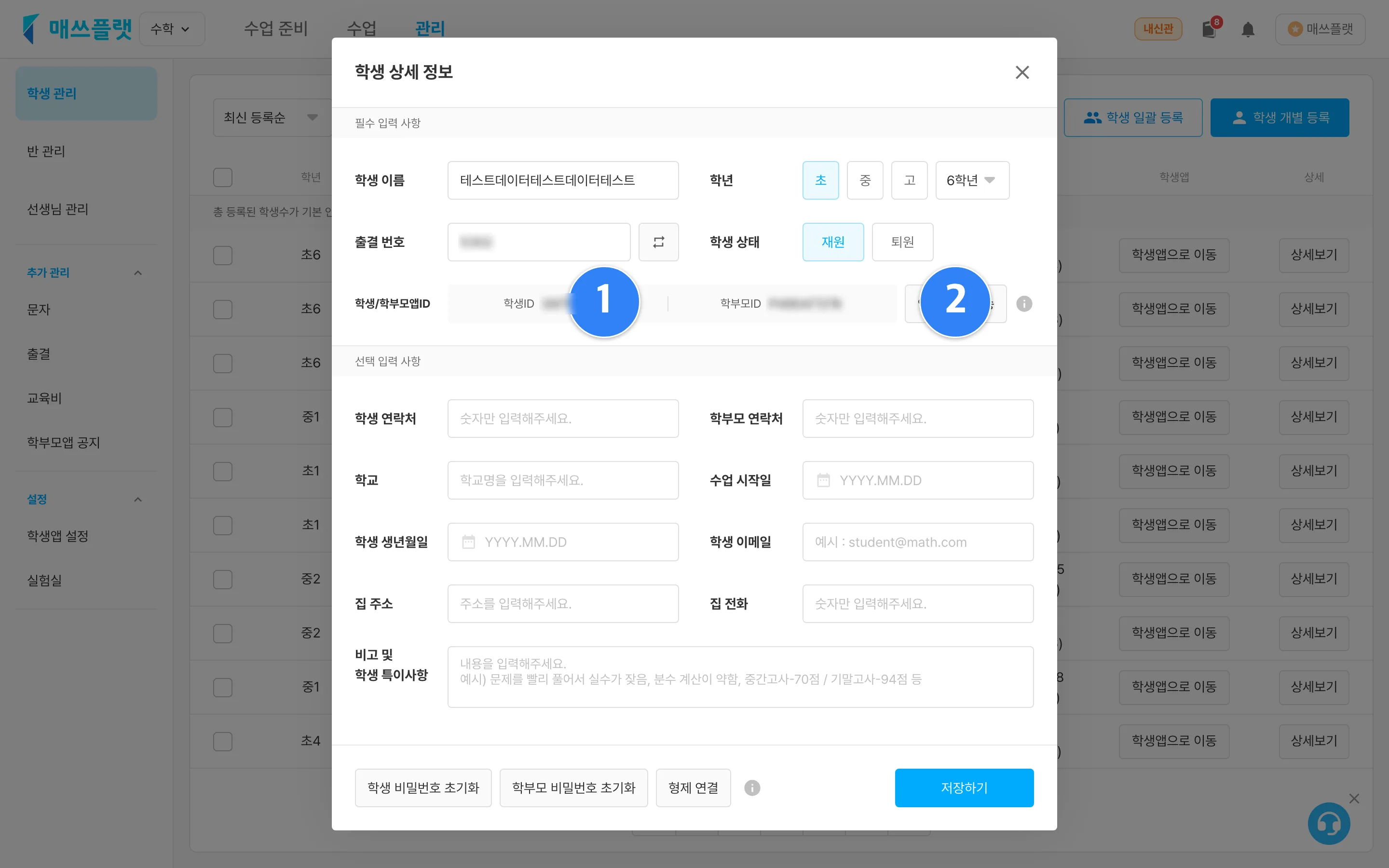 학생 관리 상세 화면에서 안내 문자 전송 버튼을 누르는 화면
관리-운영관리-학생 관리탭에 들어가,상세버튼을 누릅니다.안내 문자 전송버튼을 누릅니다.
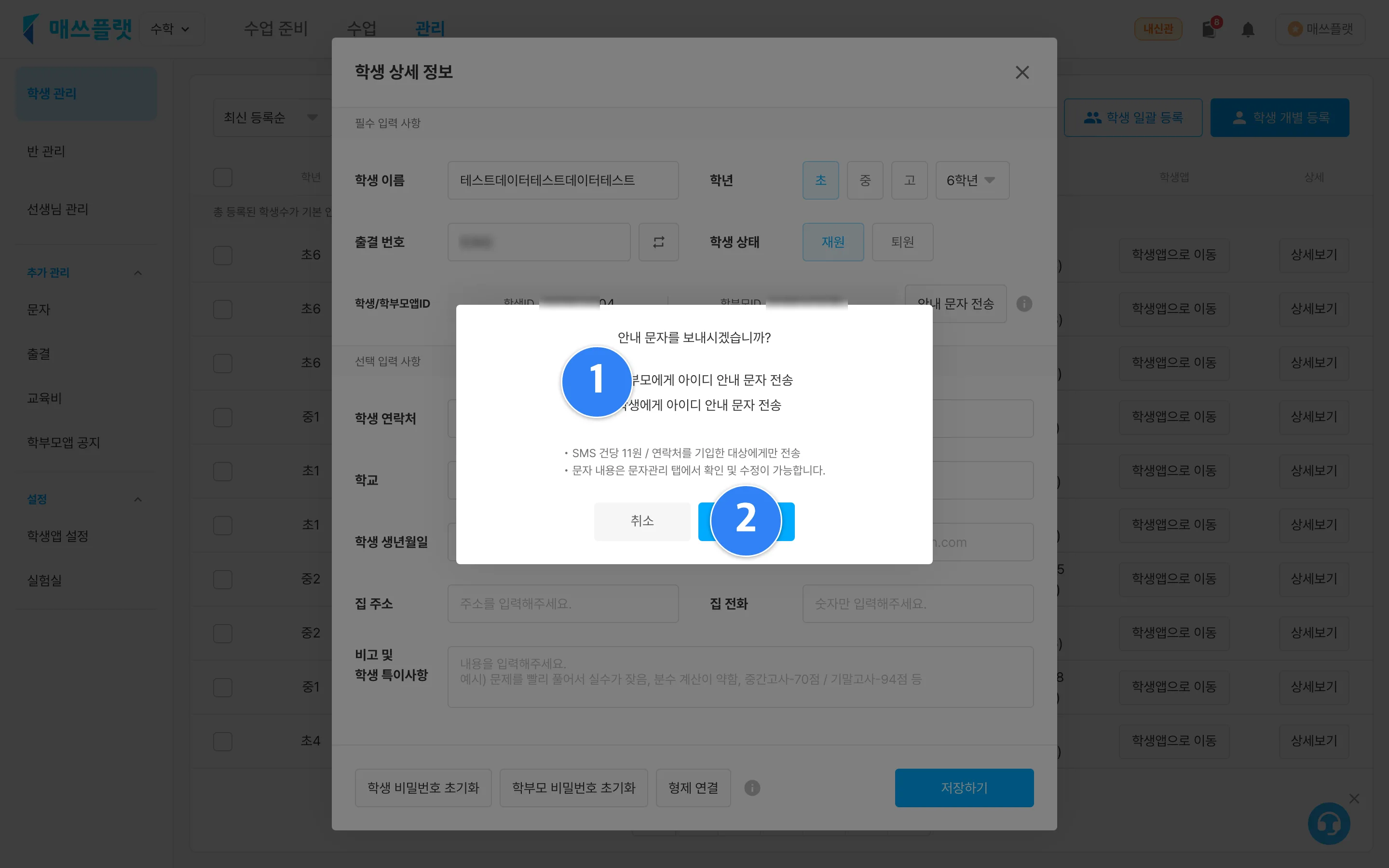 안내 문자를 보낼 대상을 체크하고 전송하는 화면
- 누구에게 안내 문자를 보낼지 체크합니다.
전송버튼을 누릅니다.- 안내 문자 내용 : [학원 이름] 학부모 ID 안내 : P12345678 (초기 비밀번호 123456)
📌
↑ 페이지 맨 위로안내 문자 내용을 수정할 수 있나요?
안내 문자는 문자 템플릿 중 학부모 아이디 안내, 학생 아이디 안내 템플릿 문자가 전송됩니다.
관리 › 문자 관리 › 문자 전송 탭에서 해당 템플릿을 수정하면 수정된 내용으로 문자가 전송됩니다.