교재 오답 관리하기
매쓰플랫이 제공하는 교재의 쌍둥이·유사문제로 오답학습지를 만들 수 있어요. 틀린 문제와 같은 유형의 문제로 학생이 취약한 부분을 관리하고, 난이도를 설정해 학생 수준에 맞춰 오답 관리를 할 수 있습니다.
'교재 오답 관리'는 어디까지 가능한가요?
매쓰플랫이 제공하는 교재의 쌍둥이와 유사문제로 교재 오답학습지를 만들 수 있습니다.
틀린 문제와 숫자만 다른 쌍둥이 문제로 오답학습지를 만들어 학생들이 취약한 유형을 관리할 수 있습니다. 정·오답에 상관없이 문제를 선택할 수 있어 복습용으로도 활용이 가능합니다.
유사문제의 난이도를 설정하여 틀린 문제와 같은 유형에 속하고 유사도는 높으면서 더 쉽거나 어려운 문제로 오답학습지를 만들 수 있습니다. 즉, 학생들 수준에 맞게 오답 관리를 할 수 있습니다.
유사문제란 무엇일까요?
매쓰플랫이 유형, 난이도 등을 계산하여 추천하는 유사도가 높은 문제입니다. 유사도가 높으면 쌍둥이 문제만큼 문제가 비슷합니다.
기본
페이지별 오답학습지 만들기
학년 및 반 페이지별 오답학습지 만들기
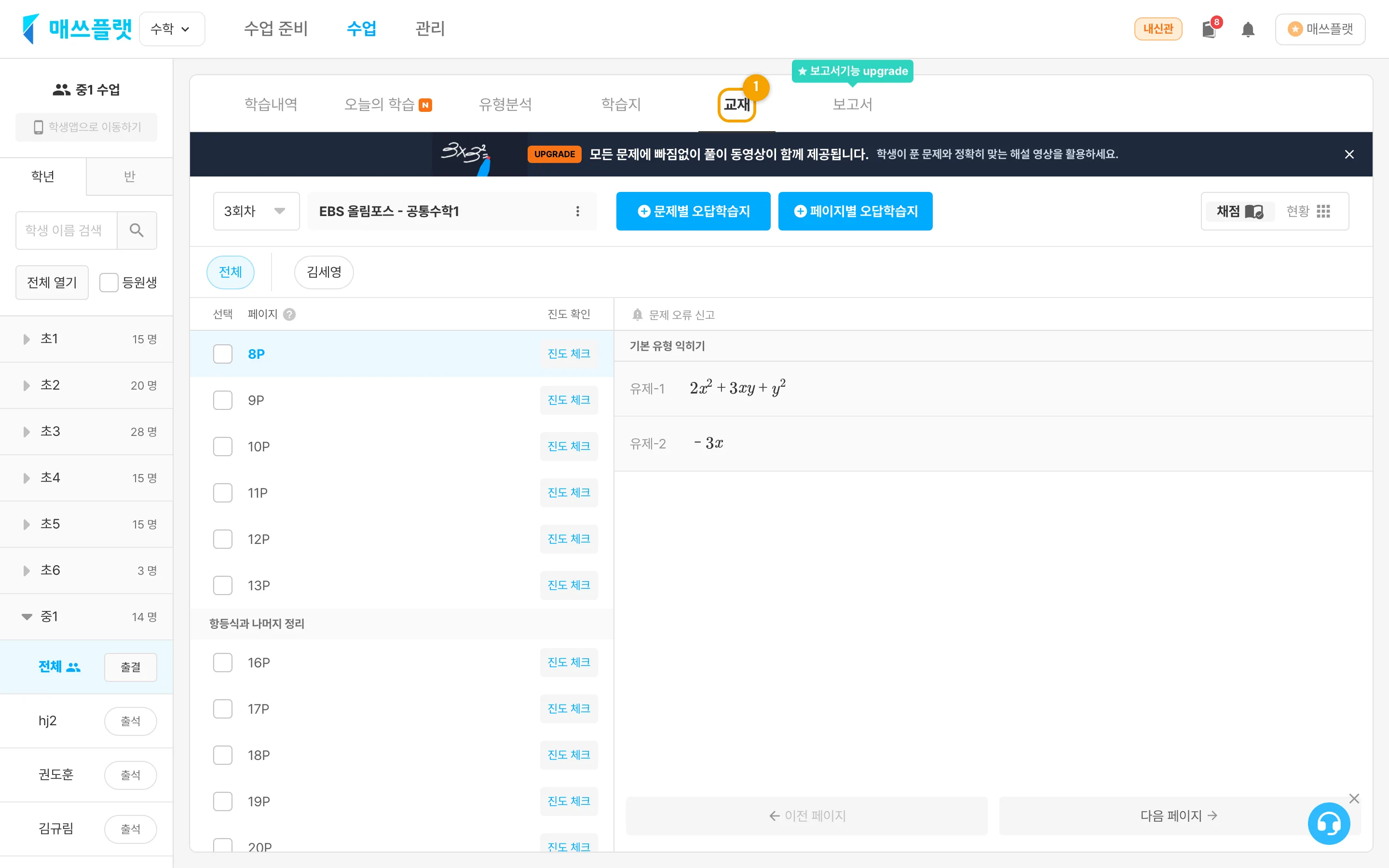
수업 에서 학년 또는 반을 선택한 화면. 상단 전체 버튼을 누른 뒤 교재 탭으로 진입합니다.수업-학년 또는 반을 선택하고전체버튼을 누릅니다.교재에 들어갑니다.
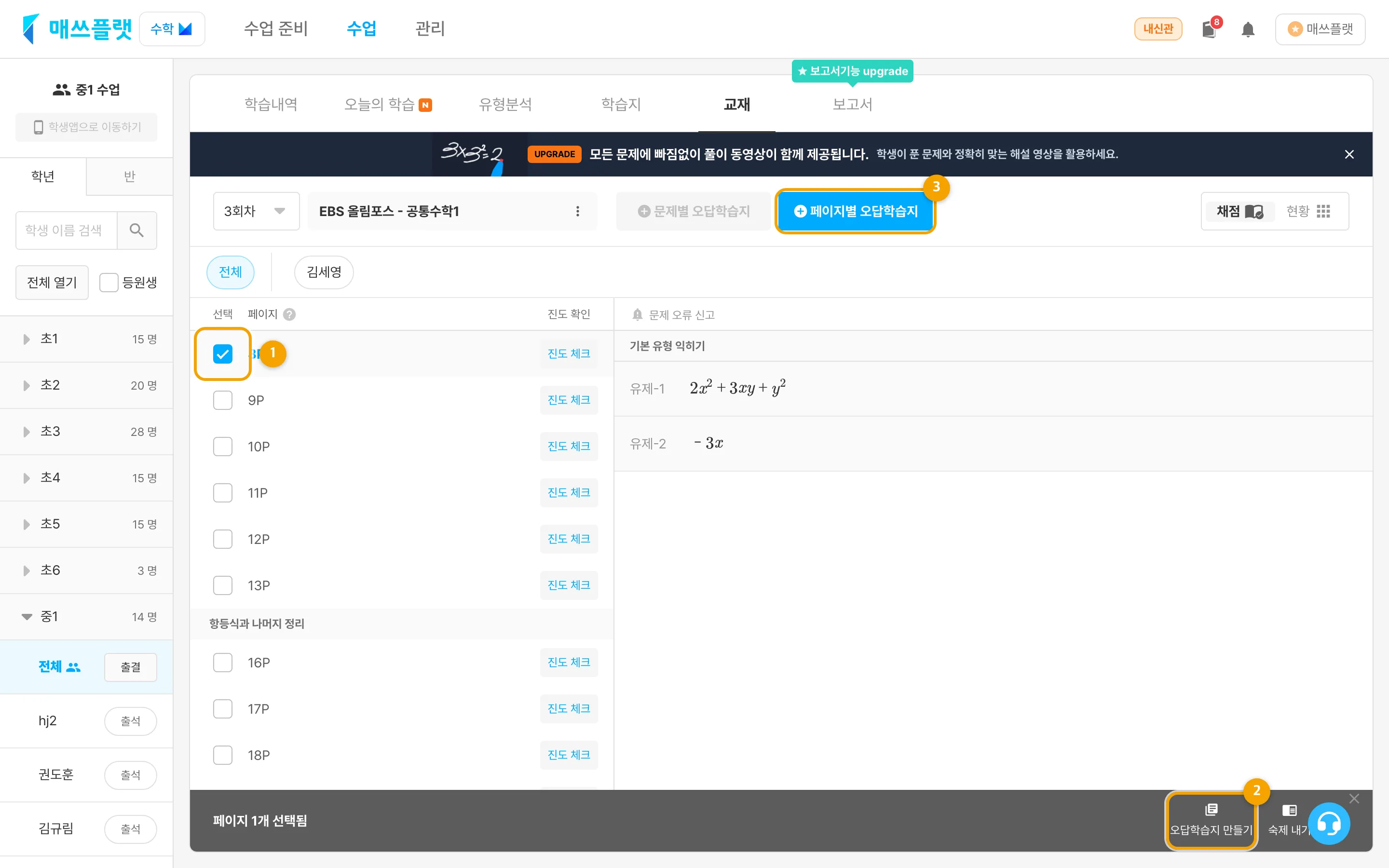 교재의 페이지 목록 화면. 페이지를 체크하고 우측 하단의
 오답학습지 만들기 버튼, 또는 우측 상단의 페이지별 오답학습지 만들기 버튼이 보입니다.- 오답학습지를 만들
페이지를 체크합니다. - 우측 하단의
오답학습지 만들기버튼을 누릅니다. - 또는 페이지를 체크하지 않고 바로 우측 상단의
페이지별 오답학습지버튼을 눌러 오답학습지를 만들 수 있습니다.
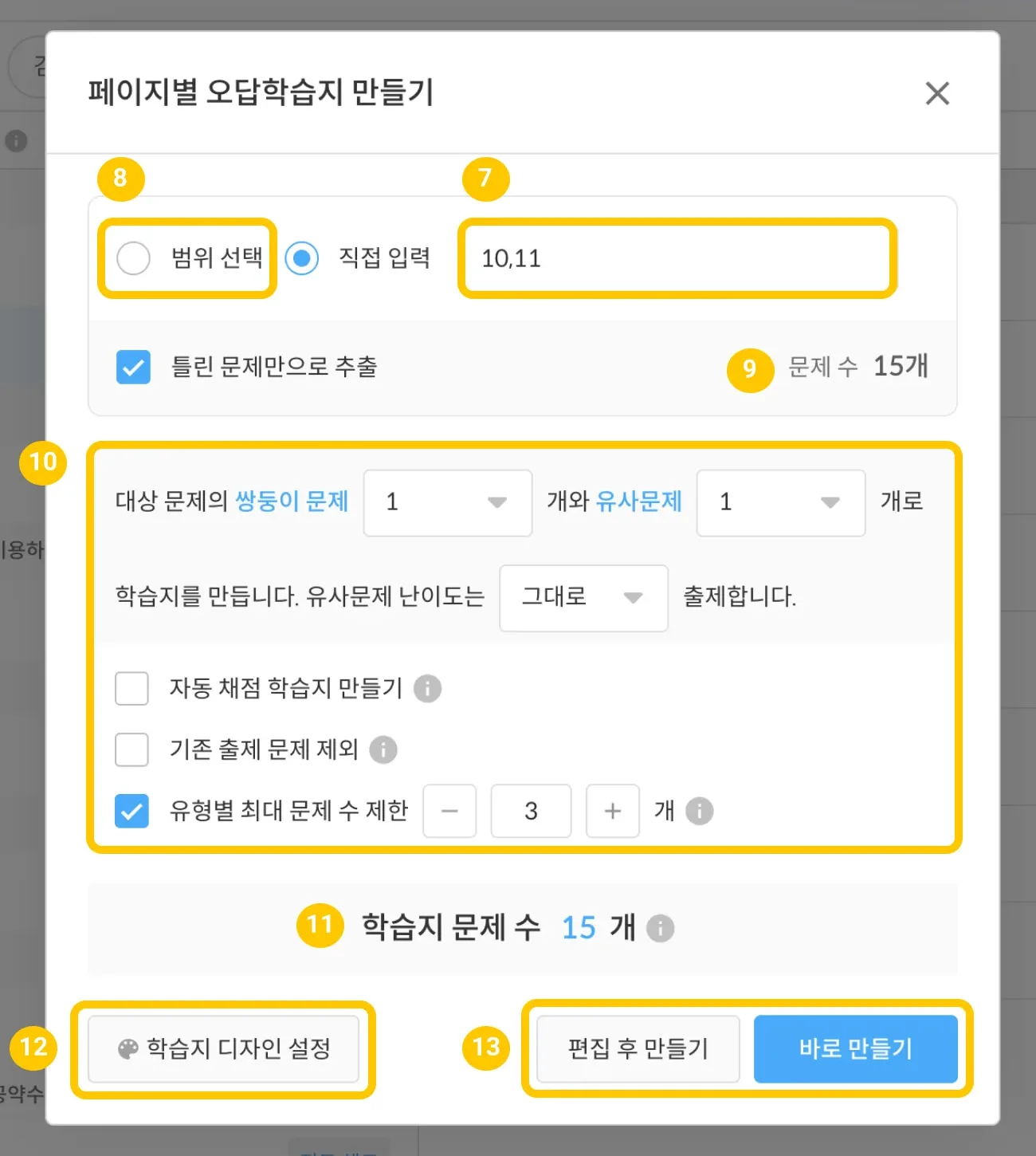 페이지별 오답학습지 만들기 설정 화면. 페이지 범위, 선택한 문제 수, 쌍둥이·유사문제 조건, 추천 문제 수, 학습지 디자인 설정과 만들기 버튼이 보입니다.
- 체크했던 페이지가 자동으로 입력되어 있습니다. 칸을 터치하여 수정도 가능합니다.
- 범위 선택을 체크하여 시작 페이지와 끝 페이지를 설정할 수 있습니다.
- 선택한 문제 수입니다.
- 쌍둥이 문제, 유사문제, 문제 옵션 등 원하는 조건을 선택합니다.
- 학습지에 추천된 문제 수입니다.
학습지 디자인 설정을 눌러 오답학습지 디자인을 수정하거나, 자주 쓰는 디자인을 템플릿으로 저장하여 사용할 수 있습니다.편집 후 만들기또는바로 만들기를 눌러 학습지를 만듭니다.- 편집 후 만들기 : 학습지 만들기 2단계로 이동되어 오답학습지에 포함될 문제를 확인 및 편집할 수 있습니다.
- 바로 만들기 : '교재 오답' 태그로 학습지가 바로 만들어지고 학생에게 자동으로 출제됩니다.
학년 및 반 오답학습지의 틀린 문제 체크 기준은?
학년 또는 반에 포함된 학생들이 틀린 모든 문제를 체크합니다.
유형별 최대 문제 수 제한이란?
동일한 유형의 문제를 많이 출제하고 싶지 않을 때 1개의 유형에 포함될 문제 수를 제한할 수 있습니다.
ex) 유형당 문제 수 제한이 4개 일 경우
A유형 5문제 → 4문제
B유형 8문제 → 4문제
C유형 3문제 → 3문제
총 11문제가 출제됩니다.
학생 1명 페이지별 오답학습지 만들기
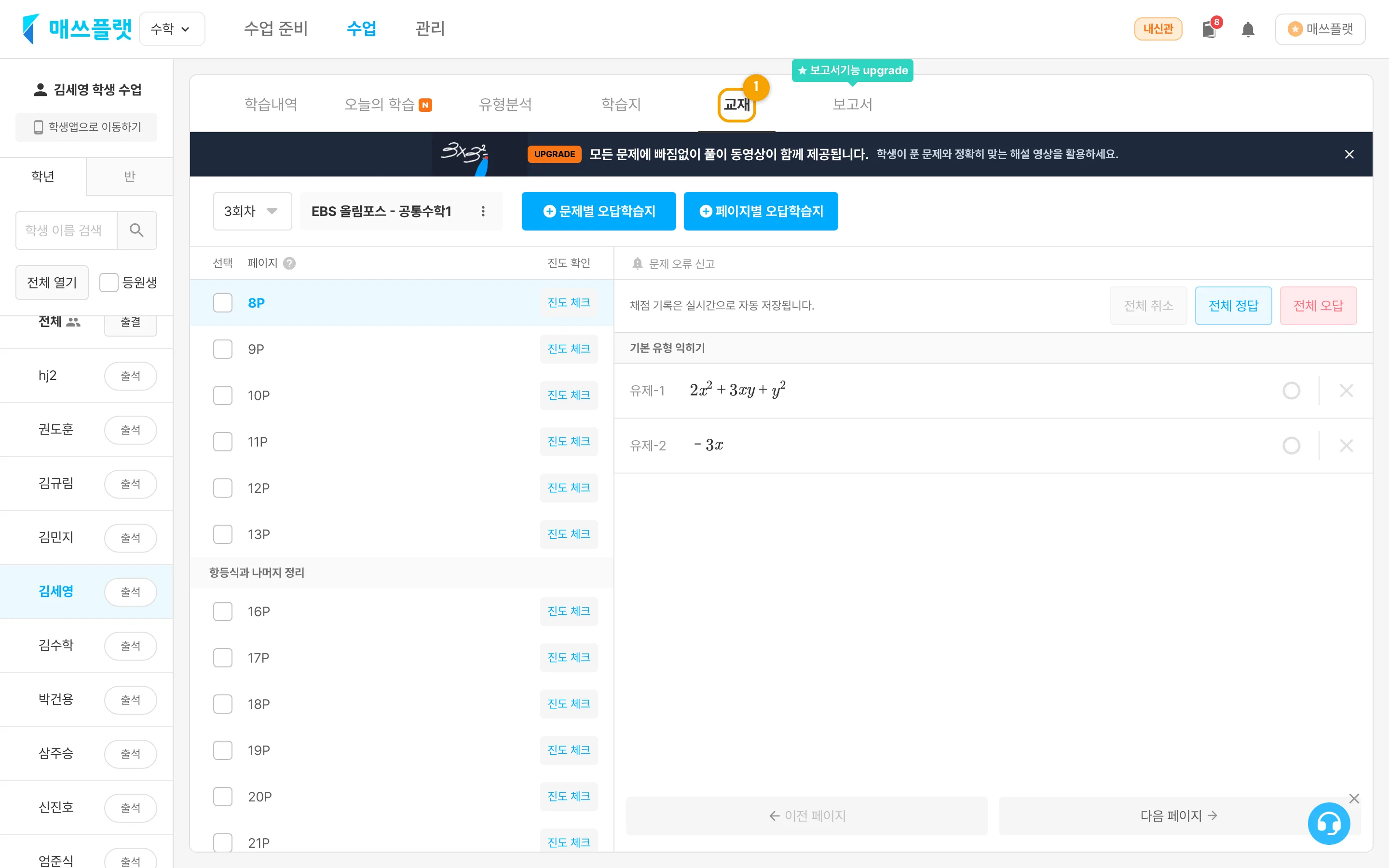
수업 에서 학년 또는 반을 선택한 뒤 학생 이름 을 누른 화면. 이어서 교재 탭으로 진입합니다.수업-학년 또는 반을 선택하고학생 이름을 누릅니다.교재에 들어갑니다.
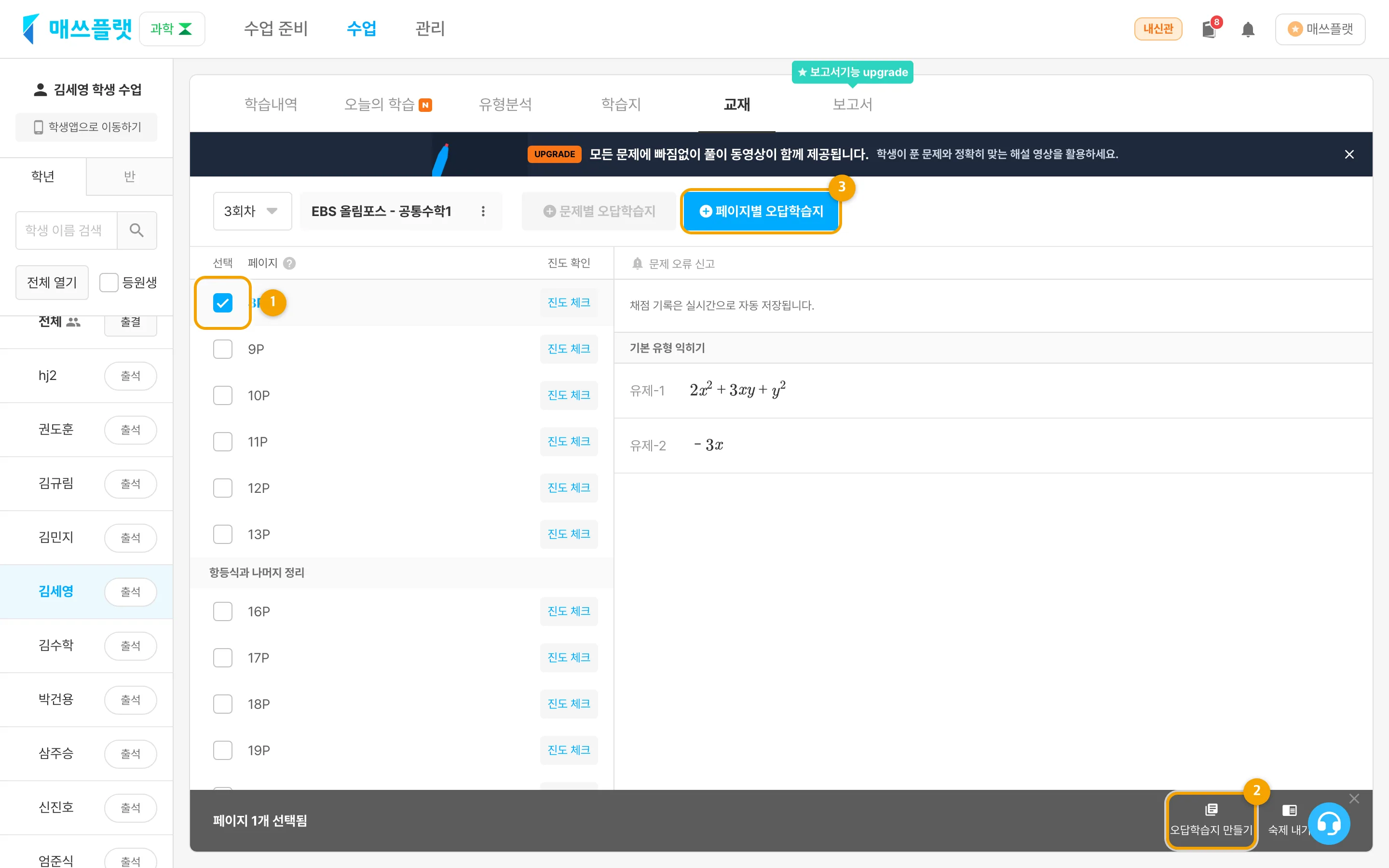 학생의 교재 페이지 목록 화면. 페이지를 체크하고 우측 하단의
 오답학습지 만들기, 또는 우측 상단의 페이지별 오답학습지 만들기 버튼이 보입니다.- 오답학습지를 만들
페이지를 체크합니다. - 우측 하단의
오답학습지 만들기버튼을 누릅니다. - 또는 페이지를 체크하지 않고 바로 우측 상단의
페이지별 오답학습지 만들기버튼을 눌러 오답학습지를 만들 수 있습니다.
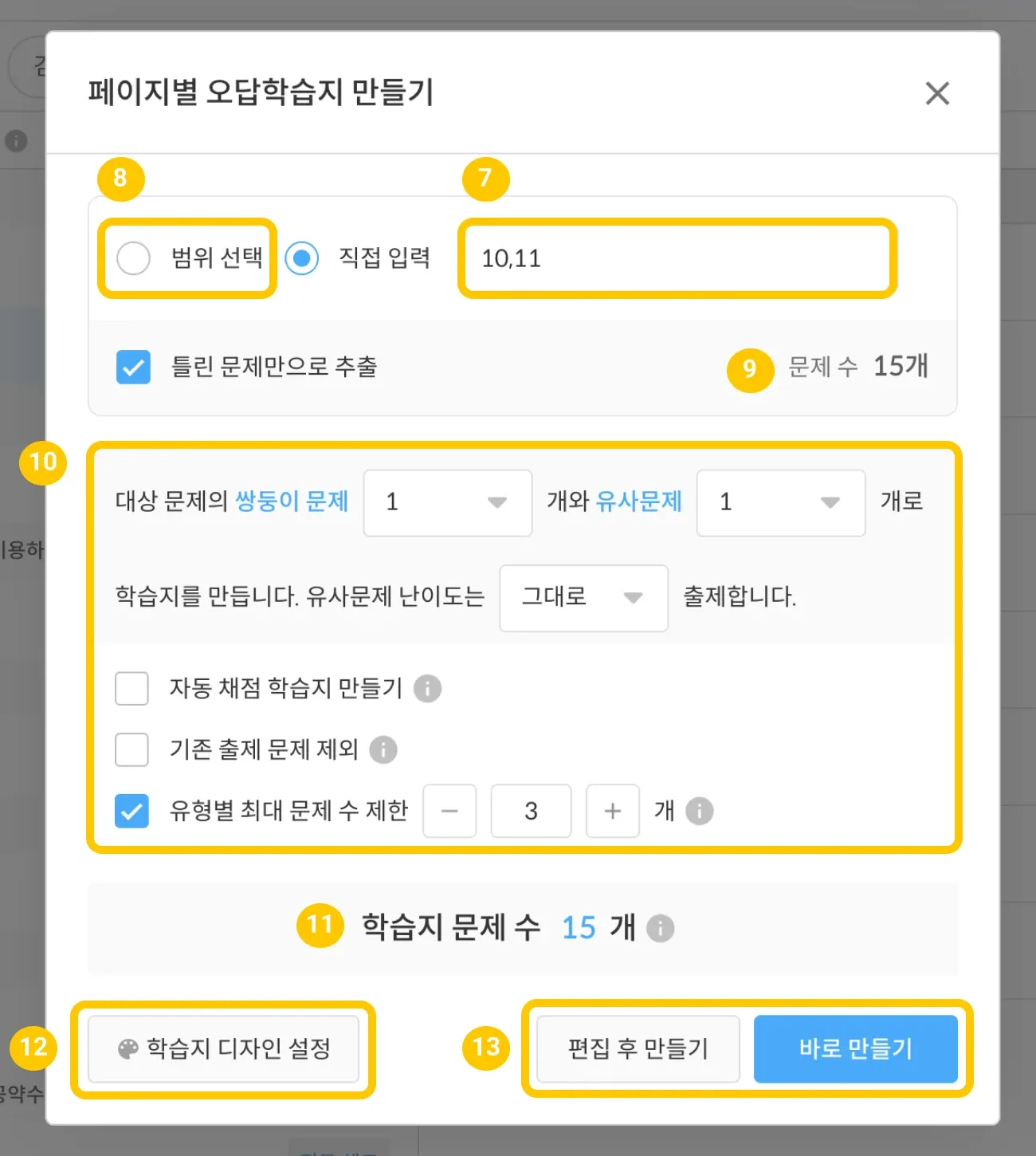 페이지별 오답학습지 만들기 설정 화면. 페이지 범위, 선택한 문제 수, 쌍둥이·유사문제 조건, 추천 문제 수, 학습지 디자인 설정과 만들기 버튼이 보입니다.
- 체크했던 페이지가 자동으로 입력되어 있습니다. 칸을 터치하여 수정도 가능합니다.
- 범위 선택을 체크하여 시작 페이지와 끝 페이지를 설정할 수 있습니다.
- 선택한 문제 수입니다.
- 쌍둥이 문제, 유사문제, 문제 옵션 등 원하는 조건을 선택합니다.
- 학습지에 추천된 문제 수입니다.
학습지 디자인 설정을 눌러 오답학습지 디자인을 수정하거나, 자주 쓰는 디자인을 템플릿으로 저장하여 사용할 수 있습니다.편집 후 만들기또는바로 만들기를 눌러 학습지를 만듭니다.- 편집 후 만들기 : 학습지 만들기 2단계로 이동되어 오답학습지에 포함될 문제를 확인 및 편집할 수 있습니다.
- 바로 만들기 : '교재 오답' 태그로 학습지가 바로 만들어지고 학생에게 자동으로 출제됩니다.
기본
교재 문제별 오답학습지 만들기
학년 및 반 문제별 오답학습지 만들기
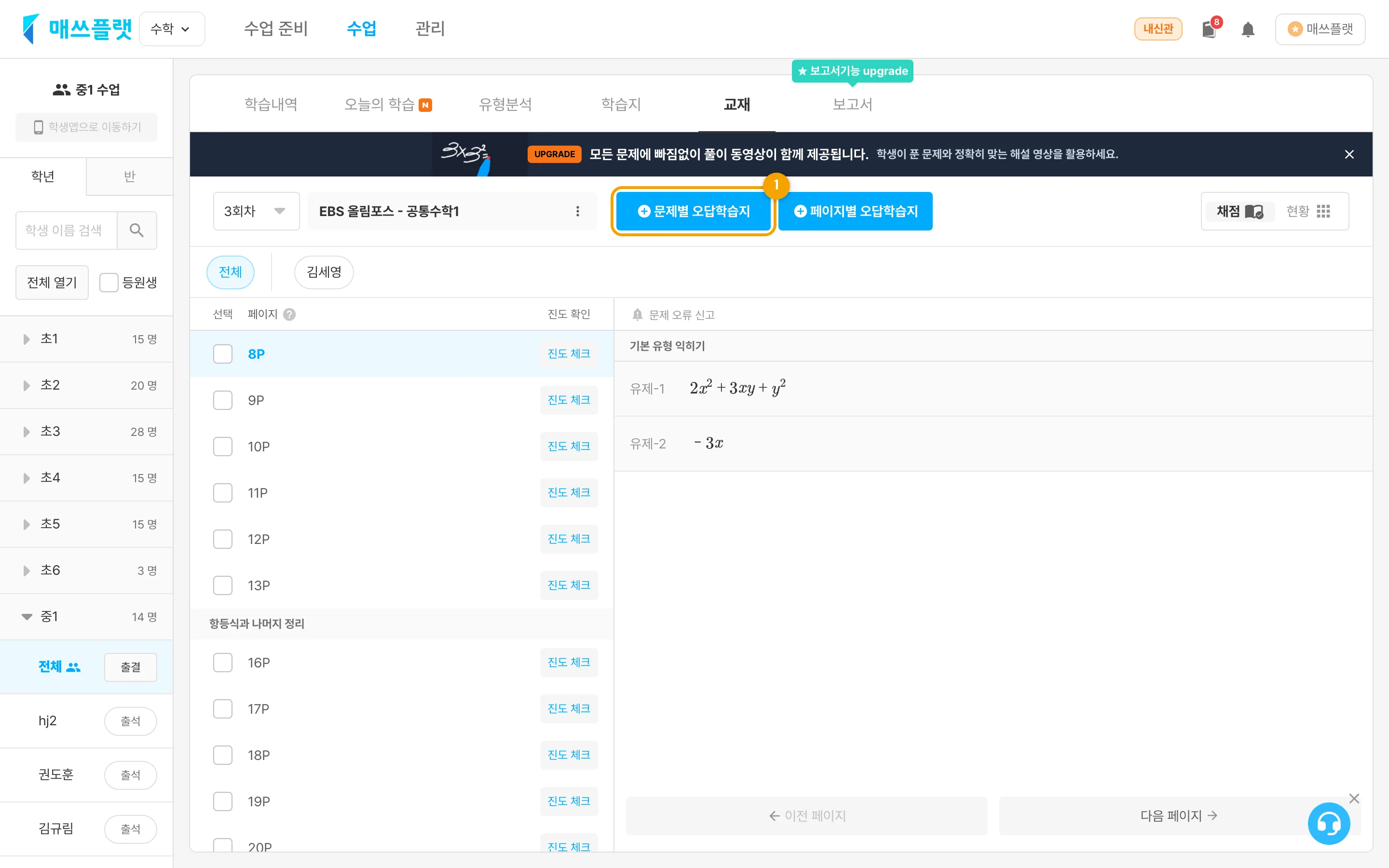
수업 에서 학년 또는 반을 선택하고 전체 를 누른 뒤 교재 로 진입한 화면. 문제별 오답학습지 만들기 버튼이 보입니다.수업-학년 또는 반을 선택하고전체버튼을 누릅니다.교재에 들어갑니다.문제별 오답학습지 만들기버튼을 누릅니다.
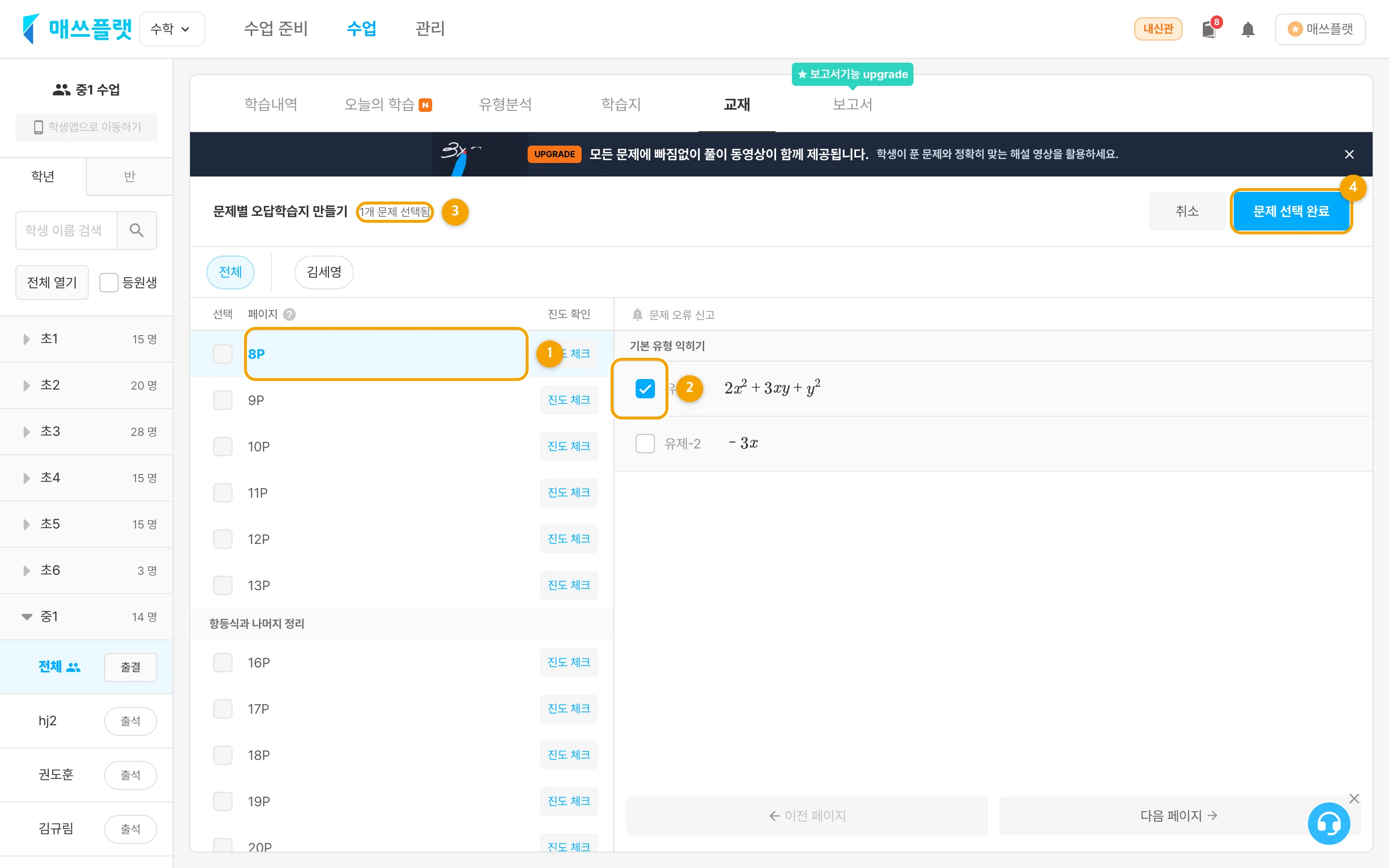 문제별 오답학습지의 문제 선택 화면. 출제 대상(
전체·학생 이름)과 페이지·문제 선택, 선택한 문제 수, 문제 선택 완료 버튼이 보입니다.- 상단에서
전체또는학생 이름버튼을 누릅니다.- 전체 : 오답학습지를 만든 뒤 학년 또는 반의 전체 학생에게 출제합니다.
- 학생 이름 : 오답학습지를 만든 뒤 해당 학생에게 출제합니다.
페이지를 선택합니다.문제를 선택합니다.- 선택한 문제 수를 확인합니다.
문제 선택 완료버튼을 누릅니다.
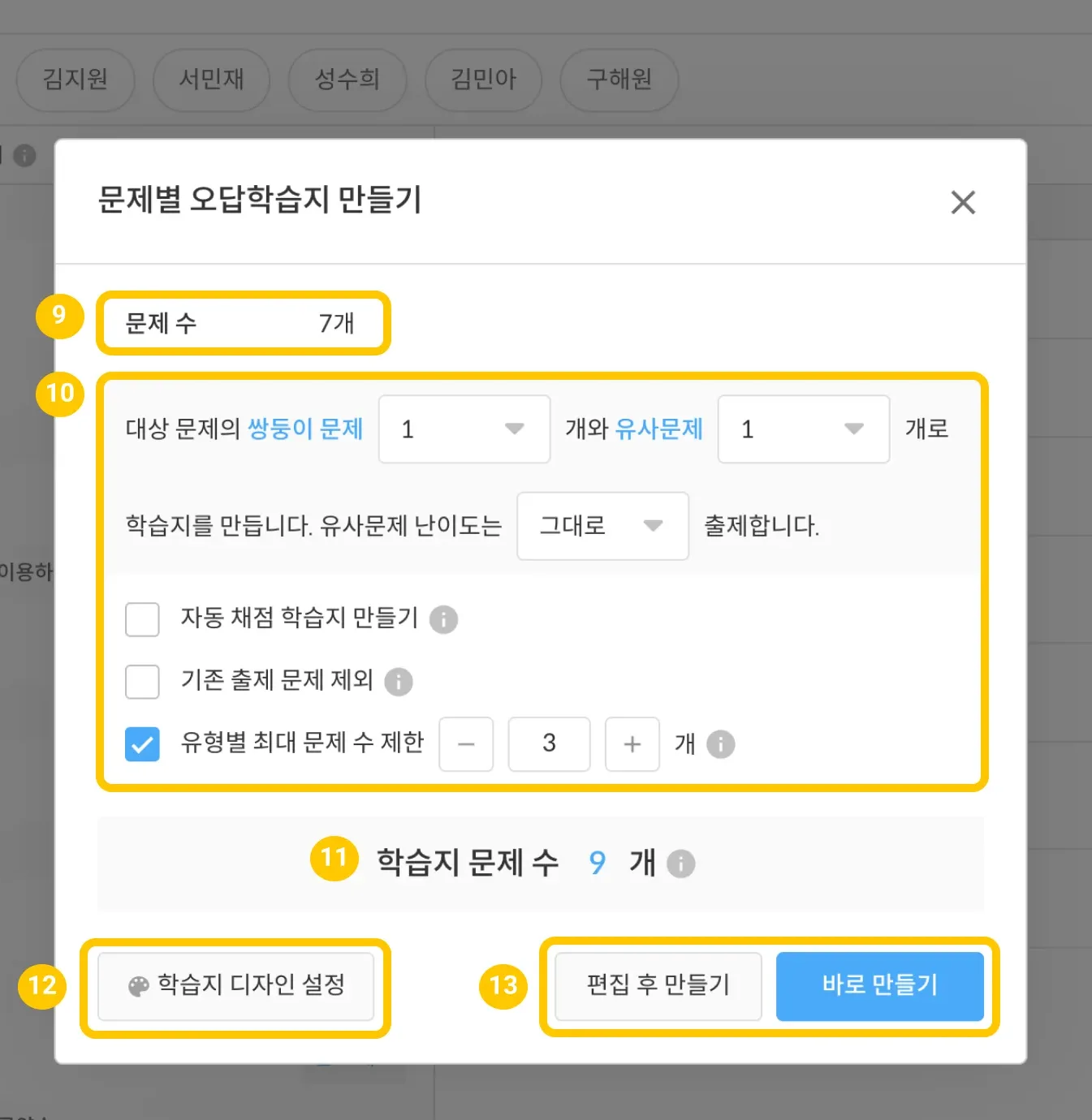 문제별 오답학습지 만들기 설정 화면. 선택한 문제 수, 쌍둥이·유사문제 조건, 추천 문제 수, 학습지 디자인 설정과 만들기 버튼이 보입니다.
- 선택한 문제 수입니다.
- 쌍둥이 문제, 유사문제, 문제 옵션 등 원하는 조건을 선택합니다.
- 학습지에 추천된 문제 수입니다.
학습지 디자인 설정을 눌러 오답학습지 디자인을 수정하거나, 자주 쓰는 디자인을 템플릿으로 저장하여 사용할 수 있습니다.편집 후 만들기또는바로 만들기를 눌러 학습지를 만듭니다.- 편집 후 만들기 : 학습지 만들기 2단계로 이동되어 오답학습지에 포함될 문제를 확인 및 편집할 수 있습니다.
- 바로 만들기 : '교재 오답' 태그로 학습지가 바로 만들어지고 학생에게 자동으로 출제됩니다.
유형별 최대 문제 수 제한이란?
동일한 유형의 문제를 많이 출제하고 싶지 않을 때 1개의 유형에 포함될 문제 수를 제한할 수 있습니다.
ex) 유형당 문제 수 제한이 4개 일 경우
A유형 5문제 → 4문제
B유형 8문제 → 4문제
C유형 3문제 → 3문제
총 11문제가 출제됩니다.
학생 1명 문제별 오답학습지 만들기
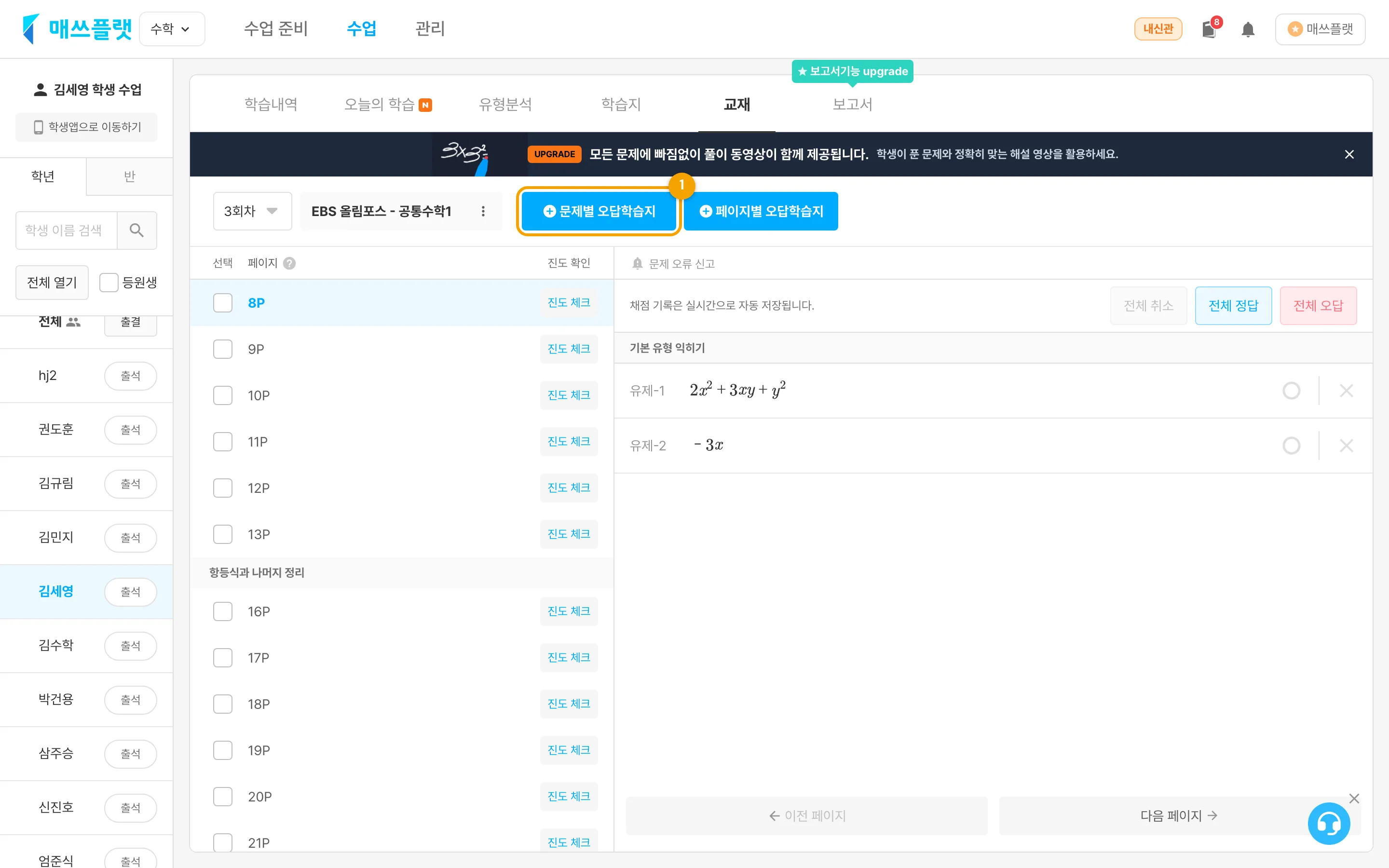
수업 에서 학년 또는 반을 선택하고 학생 이름 을 누른 뒤 교재 로 진입한 화면. 문제별 오답학습지 만들기 버튼이 보입니다.수업-학년 또는 반을 선택하고학생 이름을 누릅니다.교재에 들어갑니다.문제별 오답학습지 만들기버튼을 누릅니다.
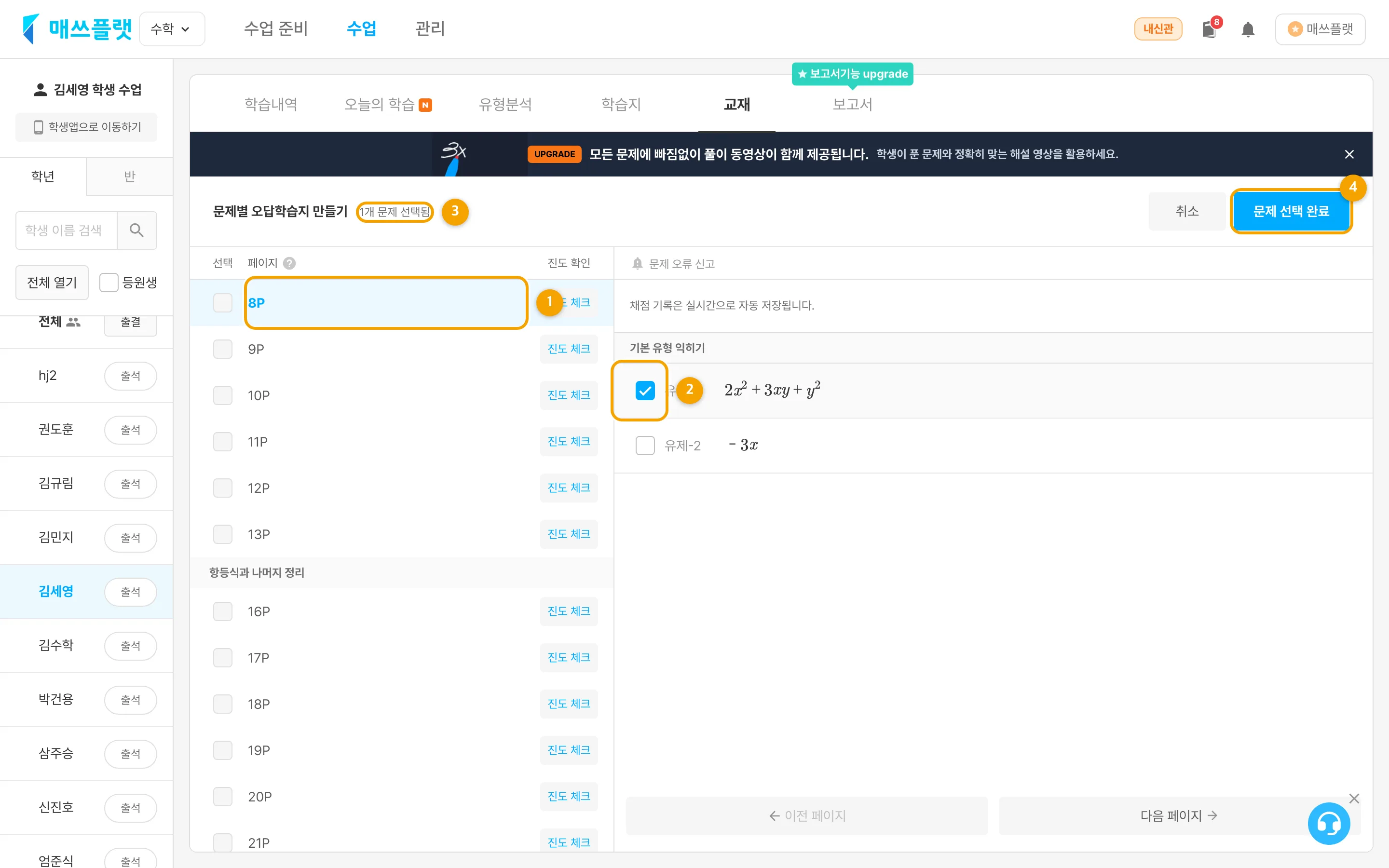 학생의 문제별 오답학습지 문제 선택 화면. 페이지·문제 선택, 선택한 문제 수,
 문제 선택 완료 버튼이 보입니다.페이지를 선택합니다.문제를 선택합니다.- 선택한 문제 수를 확인합니다.
문제 선택 완료버튼을 누릅니다.
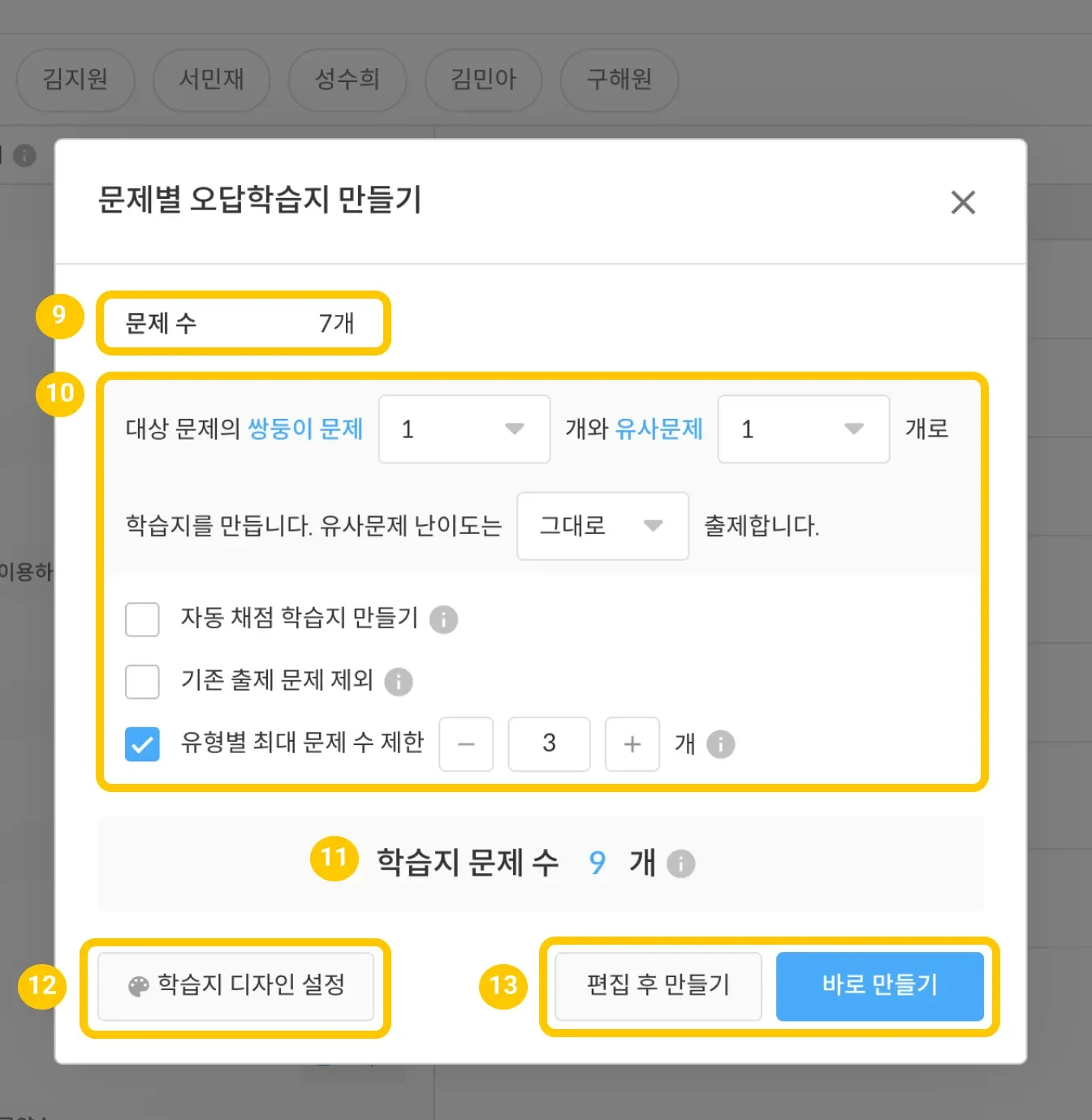 문제별 오답학습지 만들기 설정 화면. 선택한 문제 수, 쌍둥이·유사문제 조건, 추천 문제 수, 학습지 디자인 설정과 만들기 버튼이 보입니다.
- 선택한 문제 수입니다.
- 쌍둥이 문제, 유사문제, 문제 옵션 등 원하는 조건을 선택합니다.
- 학습지에 추천된 문제 수입니다.
학습지 디자인 설정을 눌러 오답학습지 디자인을 수정하거나, 자주 쓰는 디자인을 템플릿으로 저장하여 사용할 수 있습니다.편집 후 만들기또는바로 만들기를 눌러 학습지를 만듭니다.- 편집 후 만들기 : 학습지 만들기 2단계로 이동되어 오답학습지에 포함될 문제를 확인 및 편집할 수 있습니다.
- 바로 만들기 : '교재 오답' 태그로 학습지가 바로 만들어지고 학생에게 자동으로 출제됩니다.