교재 채점하기
수업 탭에서 학년·반 또는 학생별로 출제된 교재를 빠르게 채점하고, 현황보드로 점수를 한눈에 확인하거나 교재를 바꾸고 출제를 취소·재출제하는 방법을 안내합니다.
수업 탭의 학습지와 수업 준비 탭의 내 학습지는 어떤 점이 다른가요?
수업 준비 탭의
수업 탭의
내 학습지에서는 선생님들이 만든 모든 학습지를 볼 수 있습니다.수업 탭의
학습지에서는 학생에게 출제된 학습지 또는 학년, 반에 출제된 학습지를 볼 수 있습니다.▶️
영상 매뉴얼
기본
교재 채점하기
채점 화면 진입하기
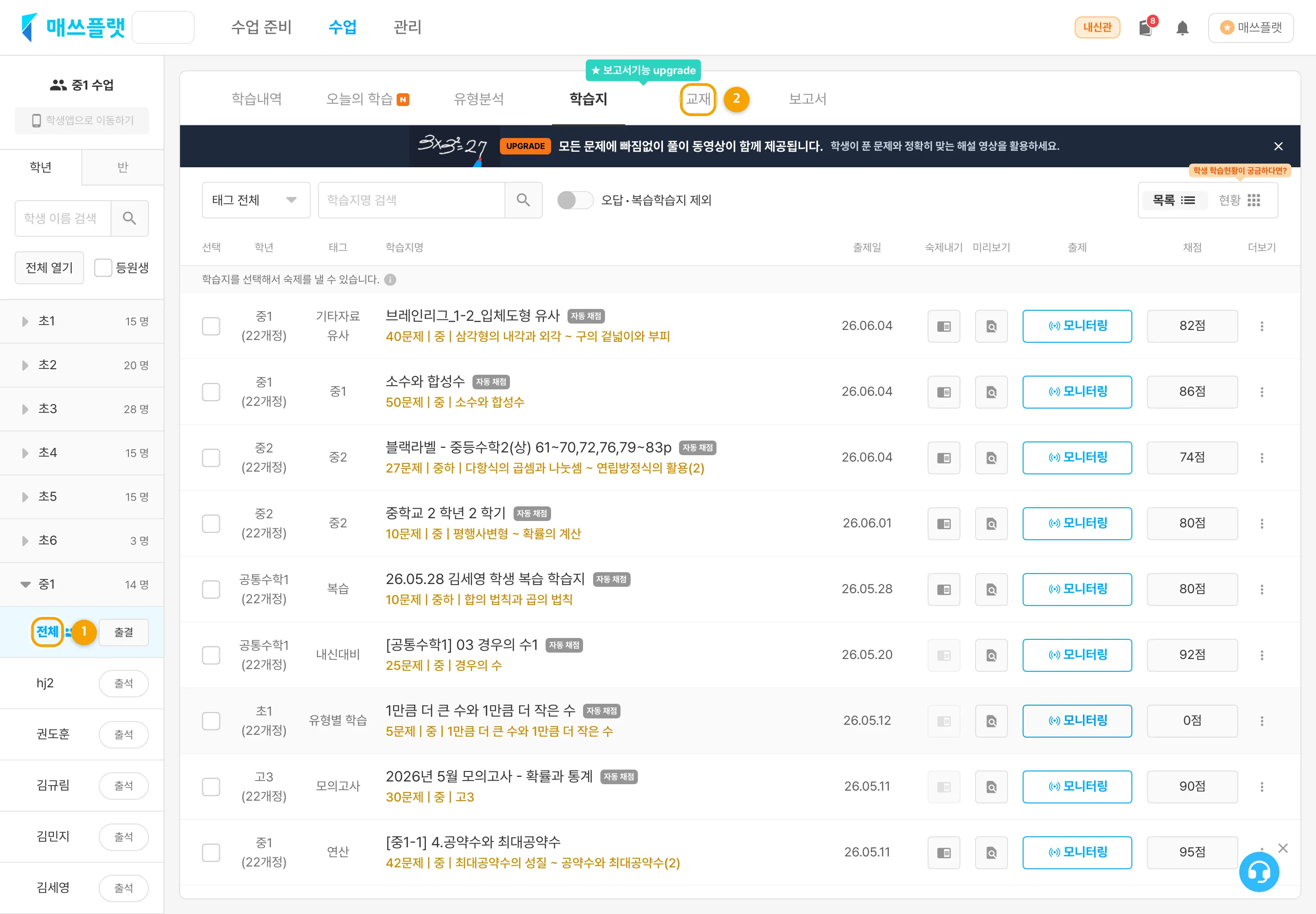 수업 탭에서 학년 또는 반을 선택한 화면. 좌측에서
 전체를 선택하고 상단의 교재 메뉴로 들어갑니다.- 좌측에서
학년 또는 반을 펼치고전체를 선택합니다. - 상단의
교재메뉴에 들어갑니다.
교재 목록·진도 확인하기
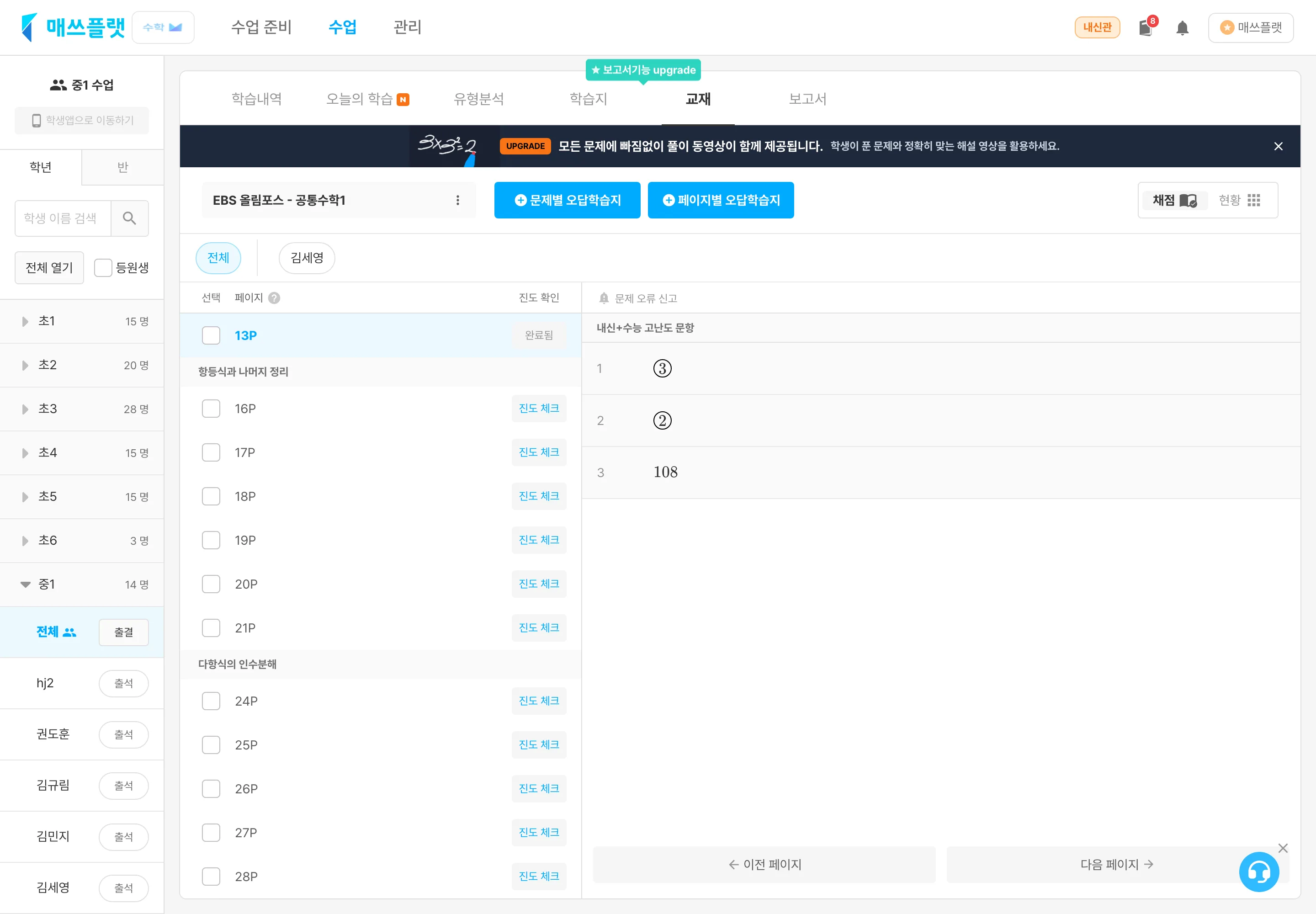 교재의 페이지 목록과 진도 확인 화면. 페이지를 선택하면 오른쪽에 문제 미리보기가 표시됩니다.
전체또는학생 이름칩으로 볼 대상을 바꿀 수 있습니다.- 확인하고 싶은 교재의
페이지를 선택하면 오른쪽에 문제 미리보기가 표시됩니다.
학생별 채점하기
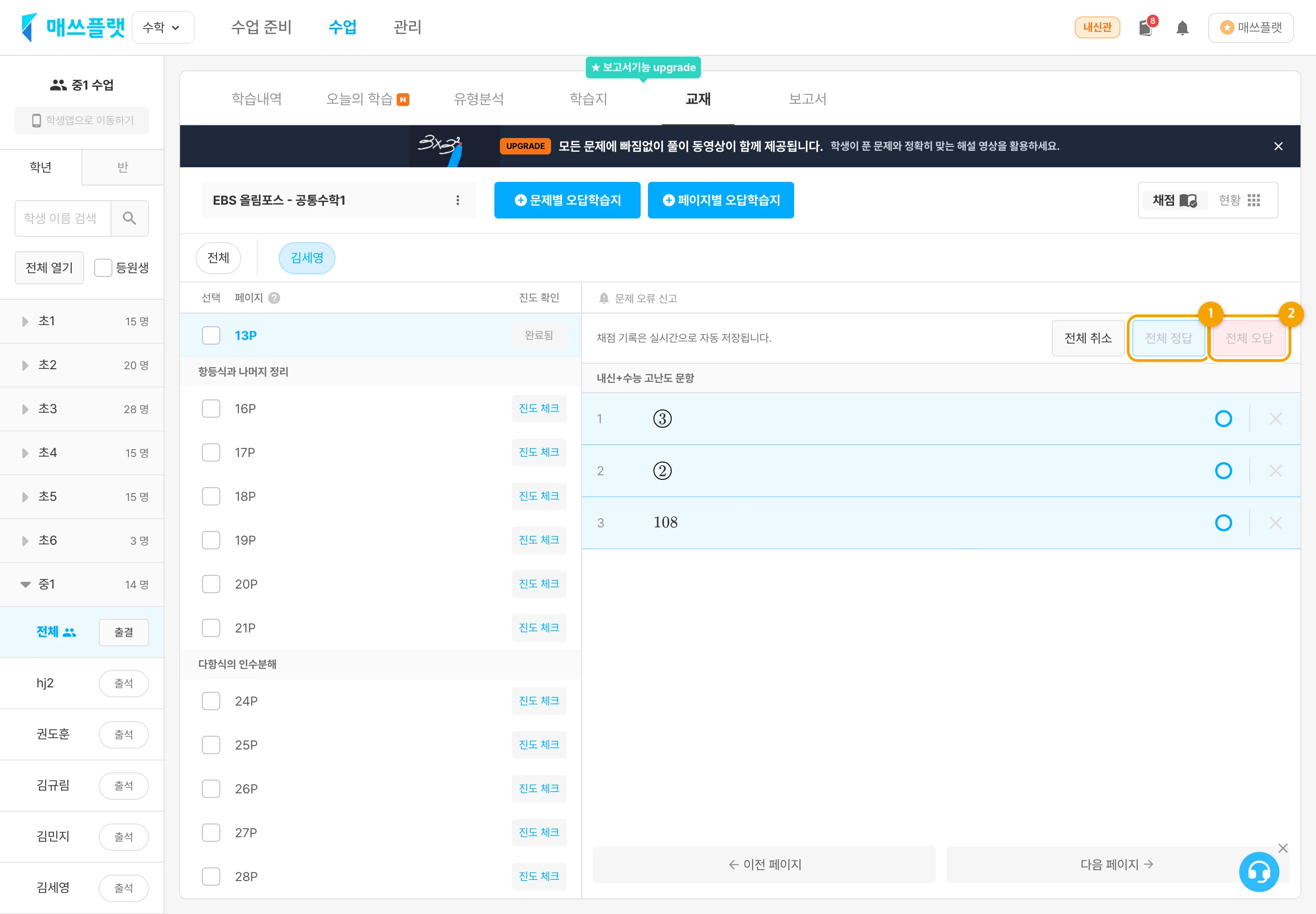 학생 이름을 선택하면 나타나는 채점 도구 화면.
 전체 정답, 전체 오답 버튼과 문제별 채점 버튼(○, ×)이 보입니다.- 채점할
학생의 이름을 선택하고, 채점하고 싶은 교재의페이지를 선택합니다. 많이 맞은 학생은전체 정답을 누른 후 틀린 문제만 체크하여 빠르게 채점할 수 있습니다.많이 틀린 학생은전체 오답을 누른 후 맞은 문제만 체크하여 빠르게 채점할 수 있습니다.문제 칸을 눌러 한 문제씩 채점할 수 있습니다.
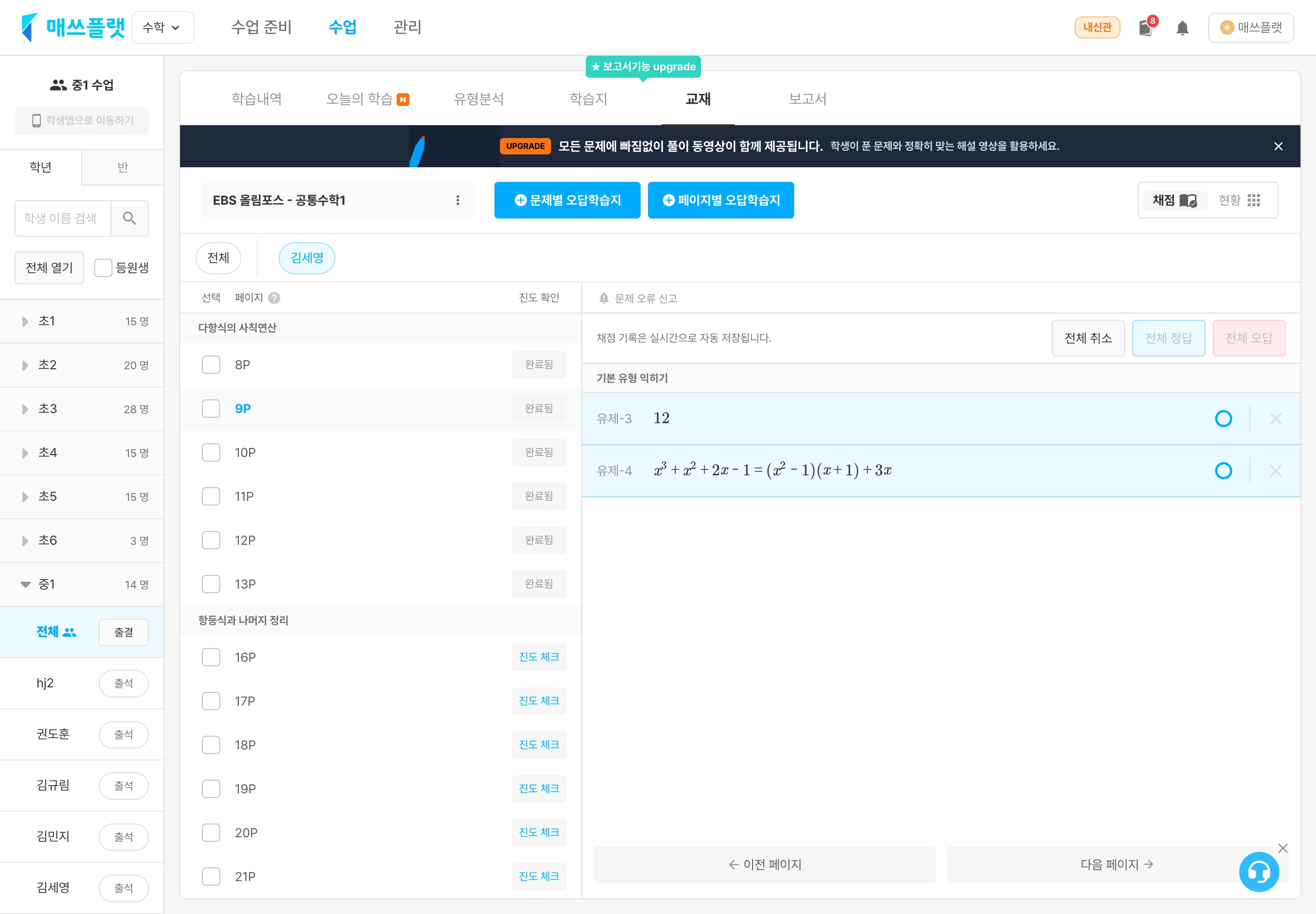 채점이 완료되어 페이지 진도가
 완료됨 상태로 표시된 화면. 전체 취소 버튼으로 채점 기록을 삭제할 수 있습니다.- 채점을 완료한 페이지는 자동으로 진도가
완료됨상태로 변경되어 어디까지 채점했는지 쉽게 확인할 수 있습니다. 전체 취소버튼으로 채점 기록을 삭제할 수 있습니다.
현황보드로 점수 한눈에 확인하기
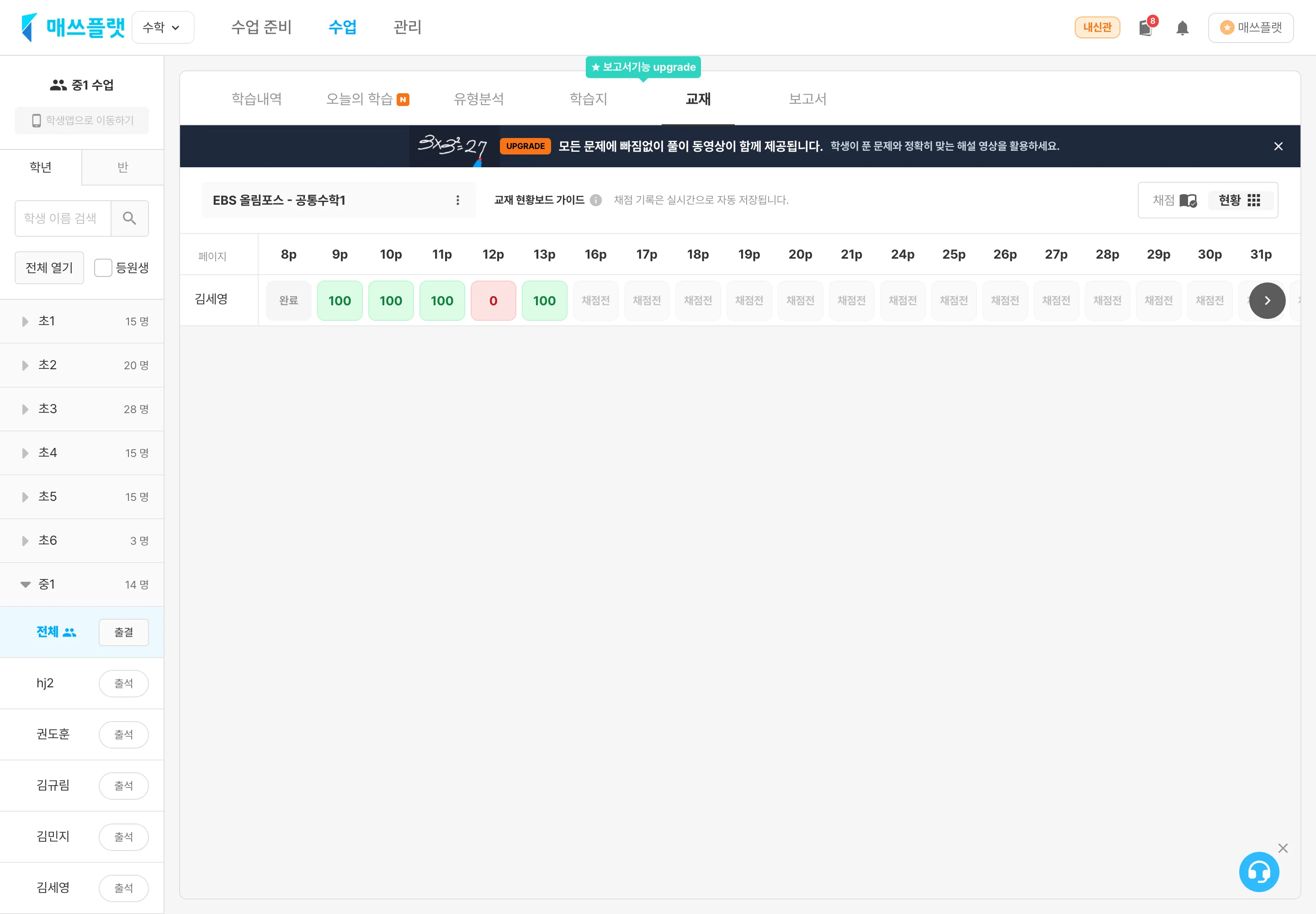
현황 탭을 누르면 나타나는 현황보드. 학생별·페이지별 채점 점수를 한눈에 확인할 수 있습니다.- 상단의
현황탭을 누릅니다. - 학생과 페이지가 교차하는 칸에 채점 점수가 표시되어, 어떤 학생이 어떤 페이지에서 낮은 점수를 받았는지 한눈에 확인할 수 있습니다.
- 아직 채점하지 않은 페이지는
채점전으로 표시됩니다.
- 아직 채점하지 않은 페이지는
교재 바꾸기 · 출제 취소
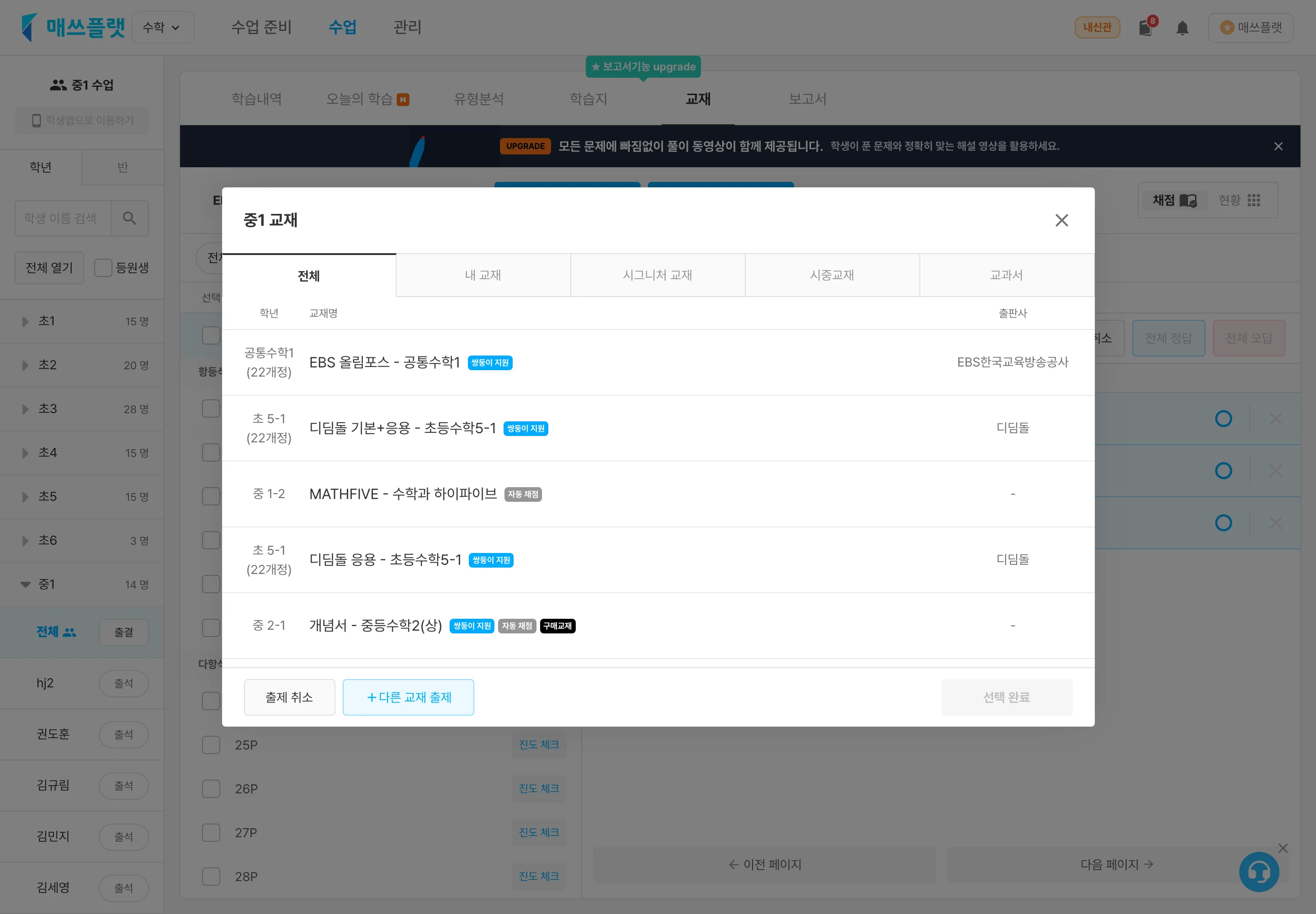 교재명 칸을 누르면 나타나는 교재 선택 화면. 바꿀 교재를 고르고
 선택 완료를 누릅니다.교재명 칸을 누릅니다.- 바꿀
교재를 선택합니다. 선택 완료버튼을 누릅니다.
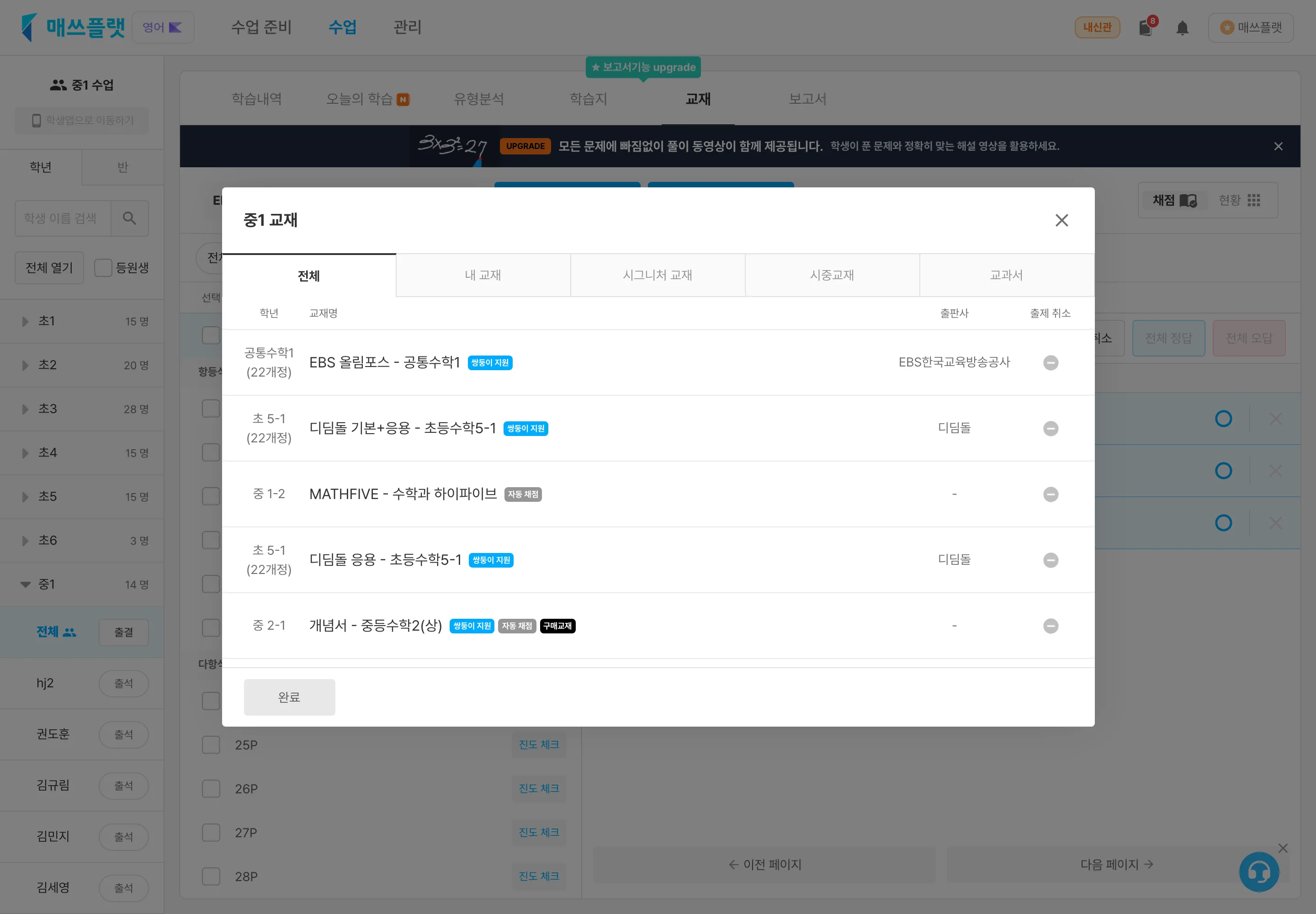 같은 화면에서
 출제 취소를 누르면 교재별 - 버튼이 나타납니다. 취소할 교재의 -를 누르고 완료를 누르면 출제가 취소됩니다.교재명 칸을 누른 뒤출제 취소버튼을 누릅니다.- 출제를 취소할 교재의
-버튼을 누릅니다. 완료버튼을 누릅니다.
📌
교재 출제를 취소하면?
실수로 출제한 교재나 더 이상 사용하지 않는 교재를 출제 취소하여 교재 리스트를 깔끔하게 정리할 수 있습니다.
단, 출제를 취소하면 채점한 기록과 출제·재출제한 내역이 사라지며 다시 복구가 불가능합니다.
교재 재출제하기
어떻게 사용하나요?
교재를
n회독하고 싶을 때 교재 재출제 기능을 사용하세요. 채점 기록을 모두 삭제하지 않고 교재를 재출제하여 2회독, 3회독할 수 있습니다.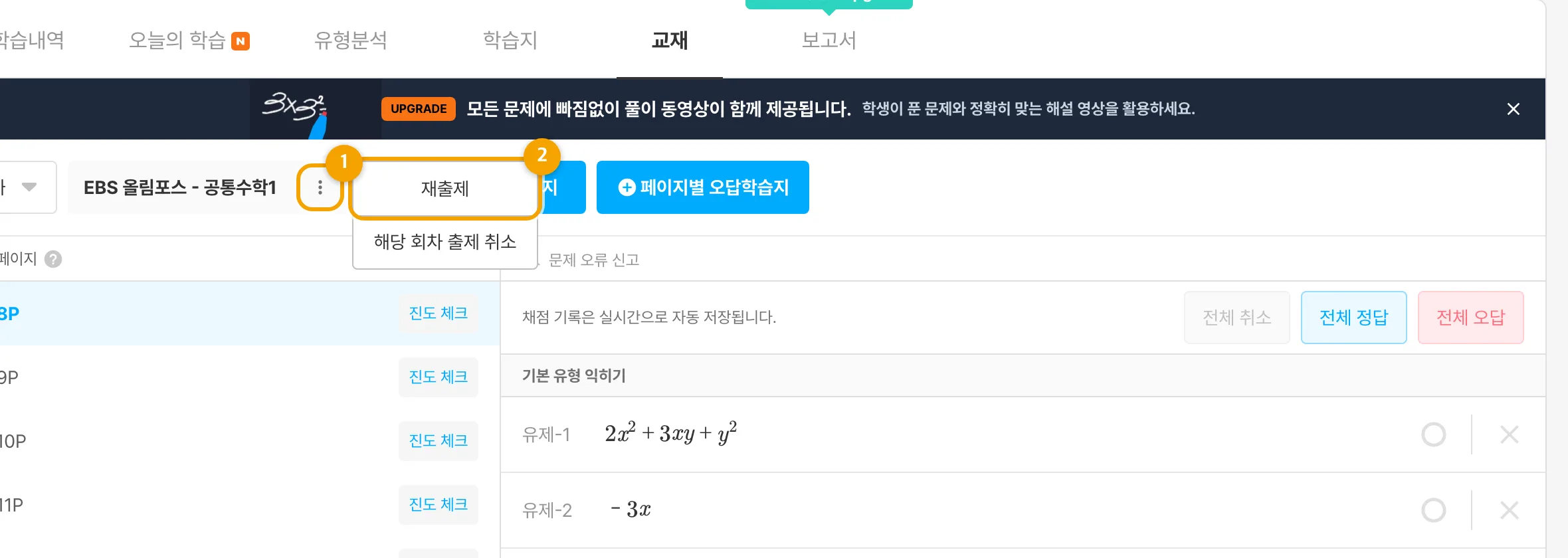 교재명 오른쪽의
 재출제 아이콘 버튼을 누르는 화면입니다.- 교재명 오른쪽에
재출제아이콘 버튼을 누릅니다.
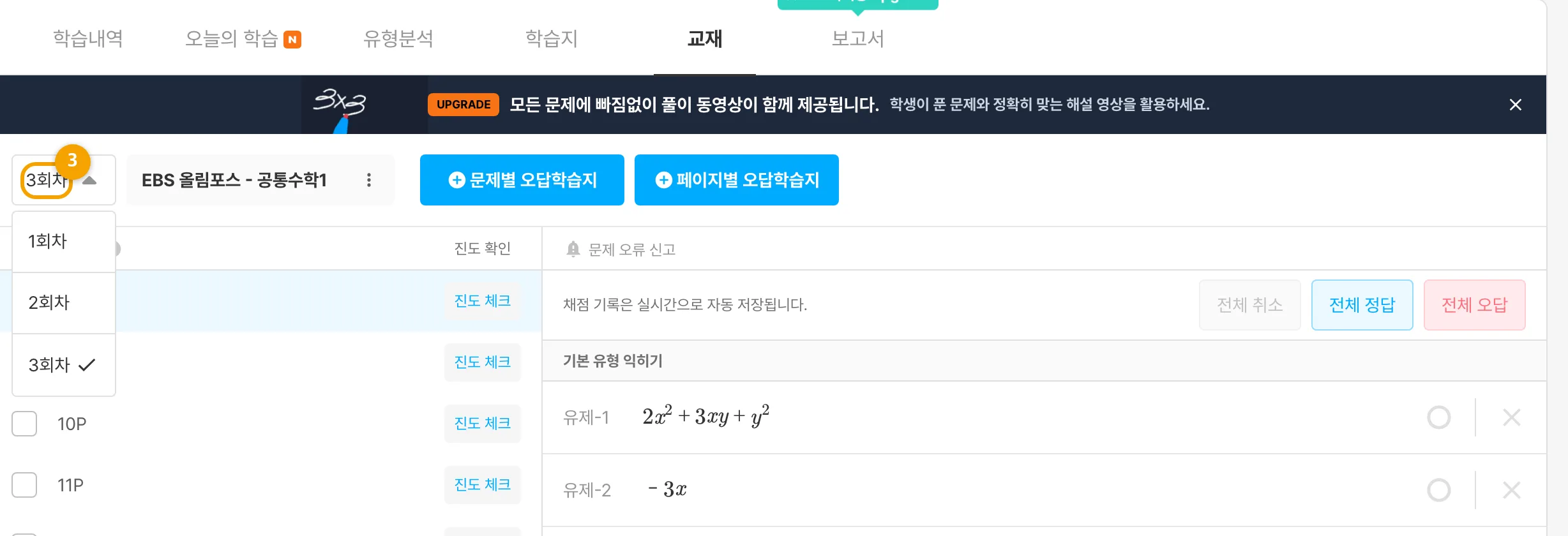 재출제된 교재의
 회차 버튼으로 회차를 변경하는 화면입니다.회차버튼을 눌러 교재의 회차를 변경할 수 있습니다.
교재 재출제 취소하기
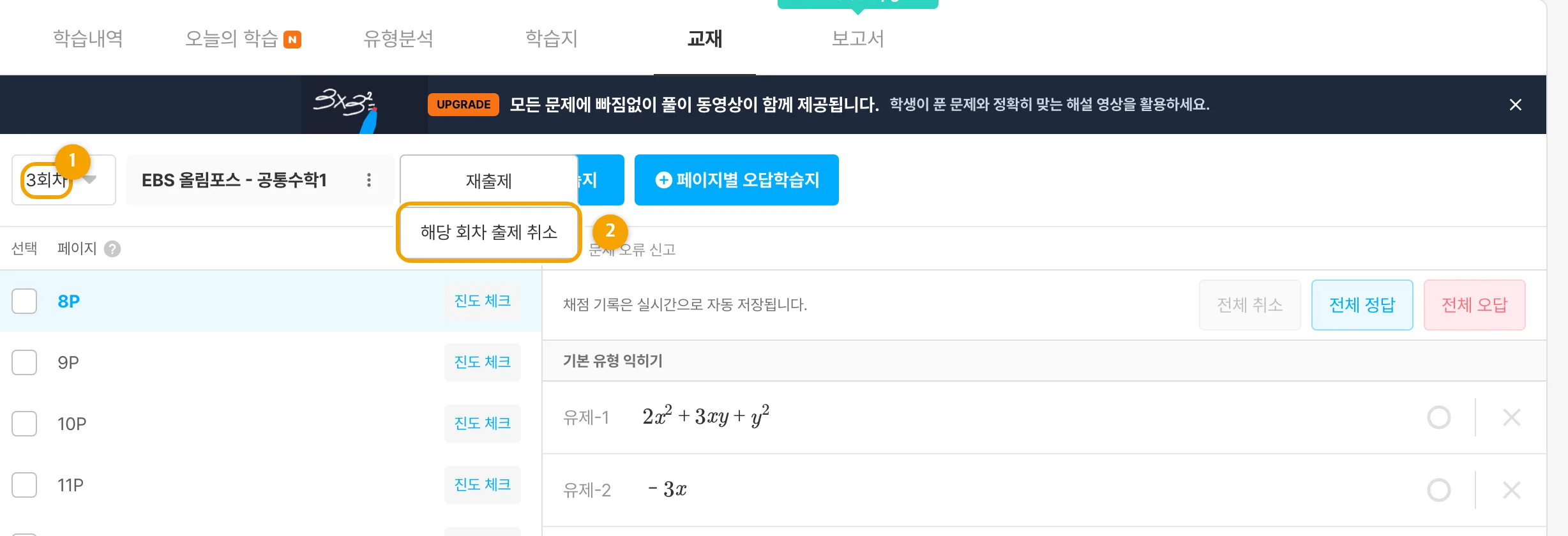 출제 취소할 회차를 선택한 뒤
 더보기(점 세개) 버튼에서 해당 회차 출제 취소를 누르는 화면입니다.- 출제 취소할
회차를 선택합니다. - 교재명 오른쪽에
더보기(점 세개)버튼을 누릅니다. 해당 회차 출제 취소버튼을 누릅니다.
📌
↑ 페이지 맨 위로교재 해당 회차의 출제를 취소하면?
선택한 해당 회차만 출제 취소되니 안심하세요.
단, 출제 취소한 회차의 채점한 기록과 출제·재출제한 내역이 사라지며 다시 복구가 불가능합니다.
*3회차까지 출제된 상태에서 2회차를 출제 취소하면 3회차가 자동으로 2회차로 표시됩니다.