내 학습지
내 학습지는 선생님이 제작한 모든 학습지를 한곳에서 확인하는 화면입니다. 학년·태그·제목·문제 수 등 학습지 정보를 보고, 학습지를 출제·인쇄·다운로드하거나 누구에게 출제되었는지 확인할 수 있습니다.
내 학습지는 무엇을 할 수 있는 화면인가요?
선생님이 제작한 모든 학습지를 확인할 수 있는 화면입니다. 학습지 학년, 태그, 제목, 문제 수 등 학습지의 정보를 확인할 수 있고, 학습지를 출제, 다운로드 및 인쇄할 수 있습니다. 또한 학습지가 누구에게 출제되었는지 확인할 수 있습니다.
학습지는 왜 출제해야 하나요?
매쓰플랫에서는 학습지와 교재를 채점할 수 있습니다. 채점을 하면 학생 개인별로 오답 학습지를 만들 수 있고, 보고서를 제작하여 학부모에게 공유할 수도 있습니다.
학습지나 교재를 채점하기 위해서는 우선 학생에게 출제를 해야 합니다. 출제를 한 뒤
학습지나 교재를 채점하기 위해서는 우선 학생에게 출제를 해야 합니다. 출제를 한 뒤
수업 탭으로 이동하여 학습지와 교재를 채점해 보세요.기본
내 학습지 화면 살펴보기
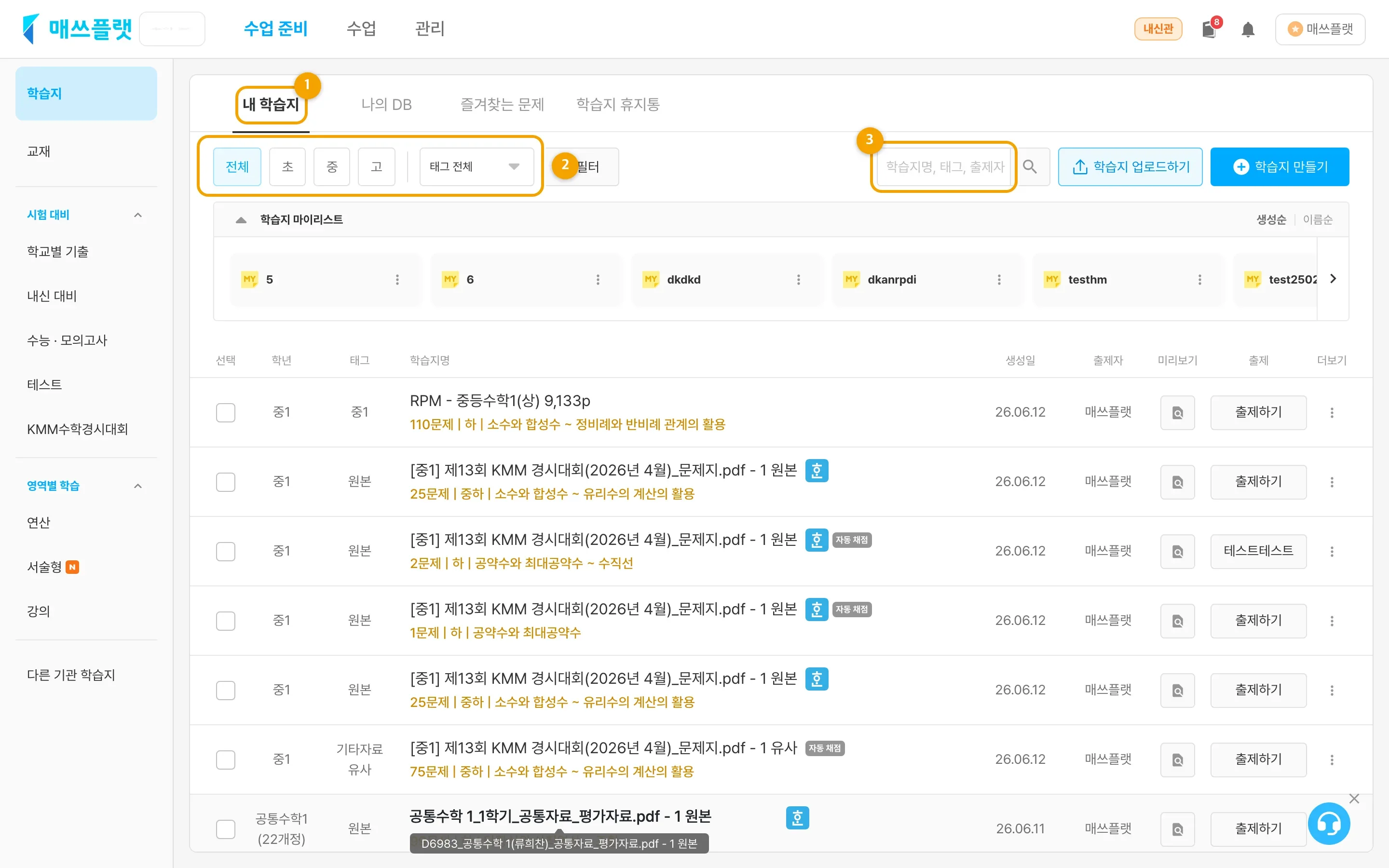 내 학습지 목록 화면. ① 메뉴 위치, ② 학년·태그 필터, ③ 학습지 검색창.
수업 준비-학습지-내 학습지에서 만든 학습지 목록을 확인할 수 있습니다.전체초중고필터를 통해 학년별 학습지를 볼 수 있습니다. 또, 학습지에 설정된태그별로 구분해 확인할 수 있습니다.눌러서 태그 종류 전체 보기
- 기본
- 연습문제
- 숙제
- 입학TEST
- 일일TEST
- 주간TEST
- 단원TEST
- 총괄TEST
- 내신대비
- 모의고사
- 수능대비
- 단원별 취약
- 기간별 오답
- 학습지 오답
- 교재 오답
- 기타
학습지명, 태그, 출제자를 검색해 원하는 학습지를 찾을 수 있습니다.
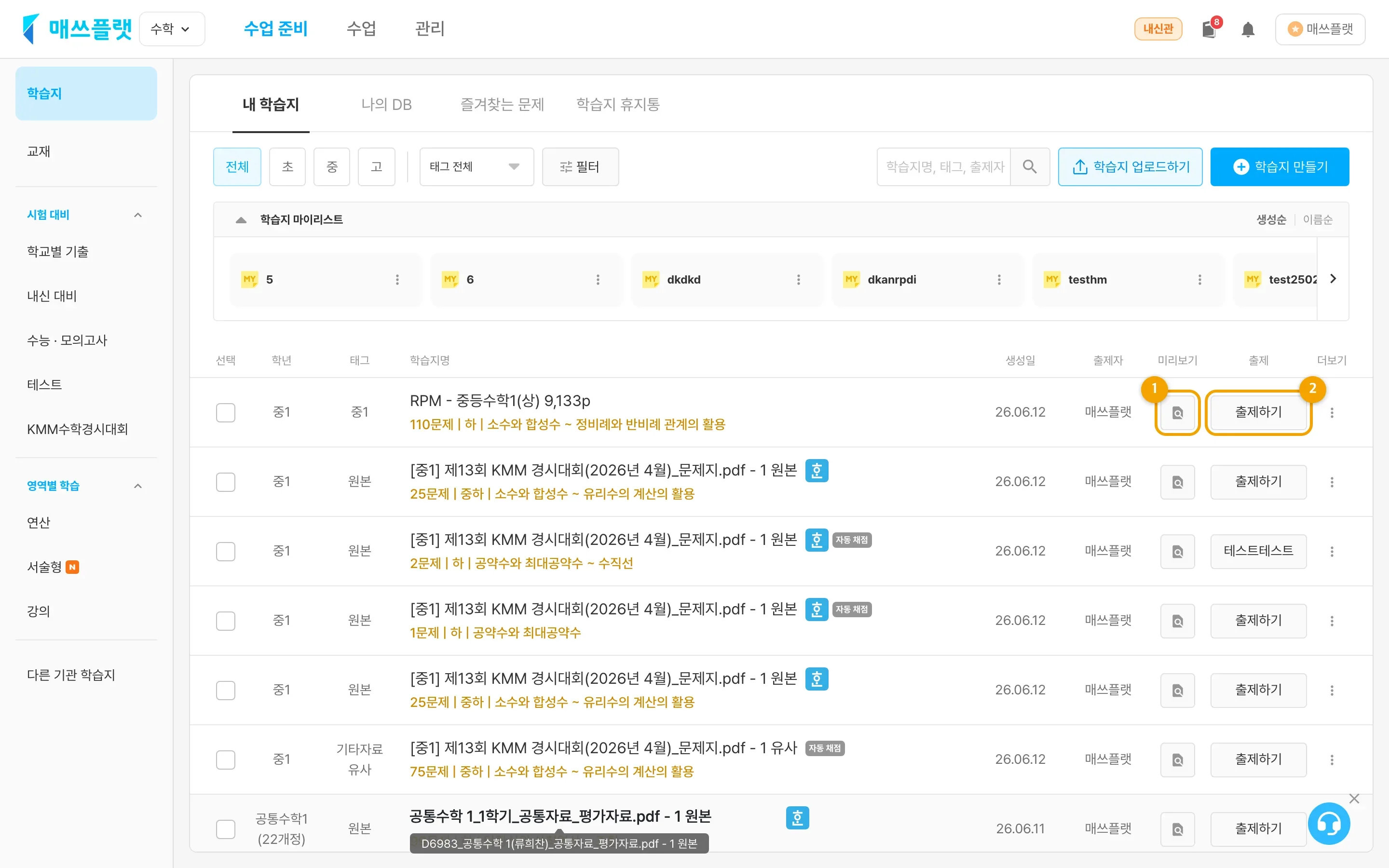 학습지 항목의 ① 미리보기, ② 출제하기 버튼.
미리보기버튼을 누르면 해당 학습지를 PDF로 미리보기할 수 있습니다.출제하기버튼을 눌러 학생에게 학습지를 출제할 수 있습니다.
학습지 출제하기
처음 출제하는 학습지
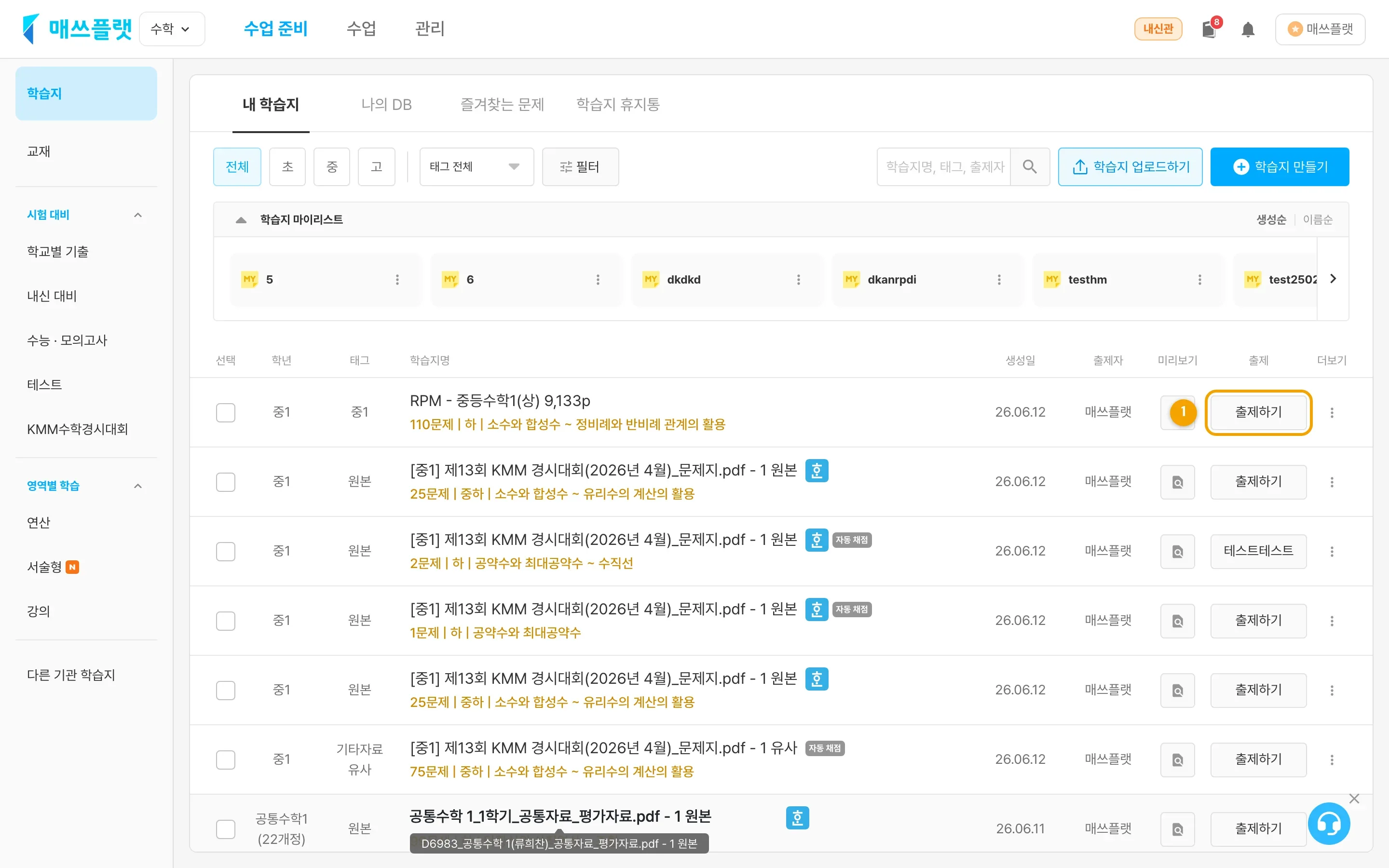 내 학습지 목록에서 학습지의 출제하기 버튼 위치.
- 내 학습지 목록에서
출제하기버튼을 누르면 학습지 출제하기 창이 뜹니다.
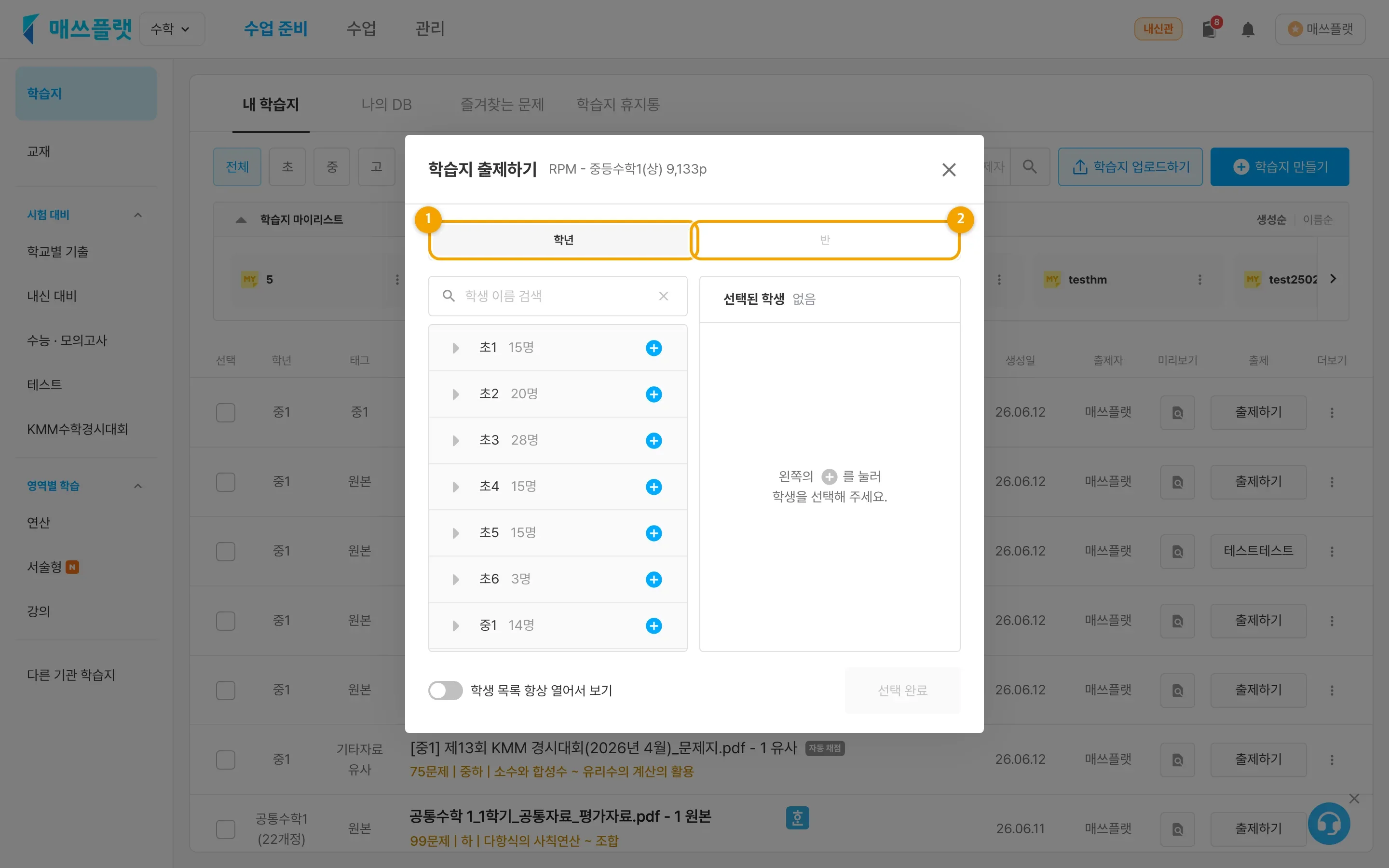 학습지 출제하기 창. ① 학년탭, ② 반탭.
학년탭을 선택하면 학년별로 원하는 학생에게 출제할 수 있습니다.반탭을 선택하면 반별로 원하는 학생에게 출제할 수 있습니다.
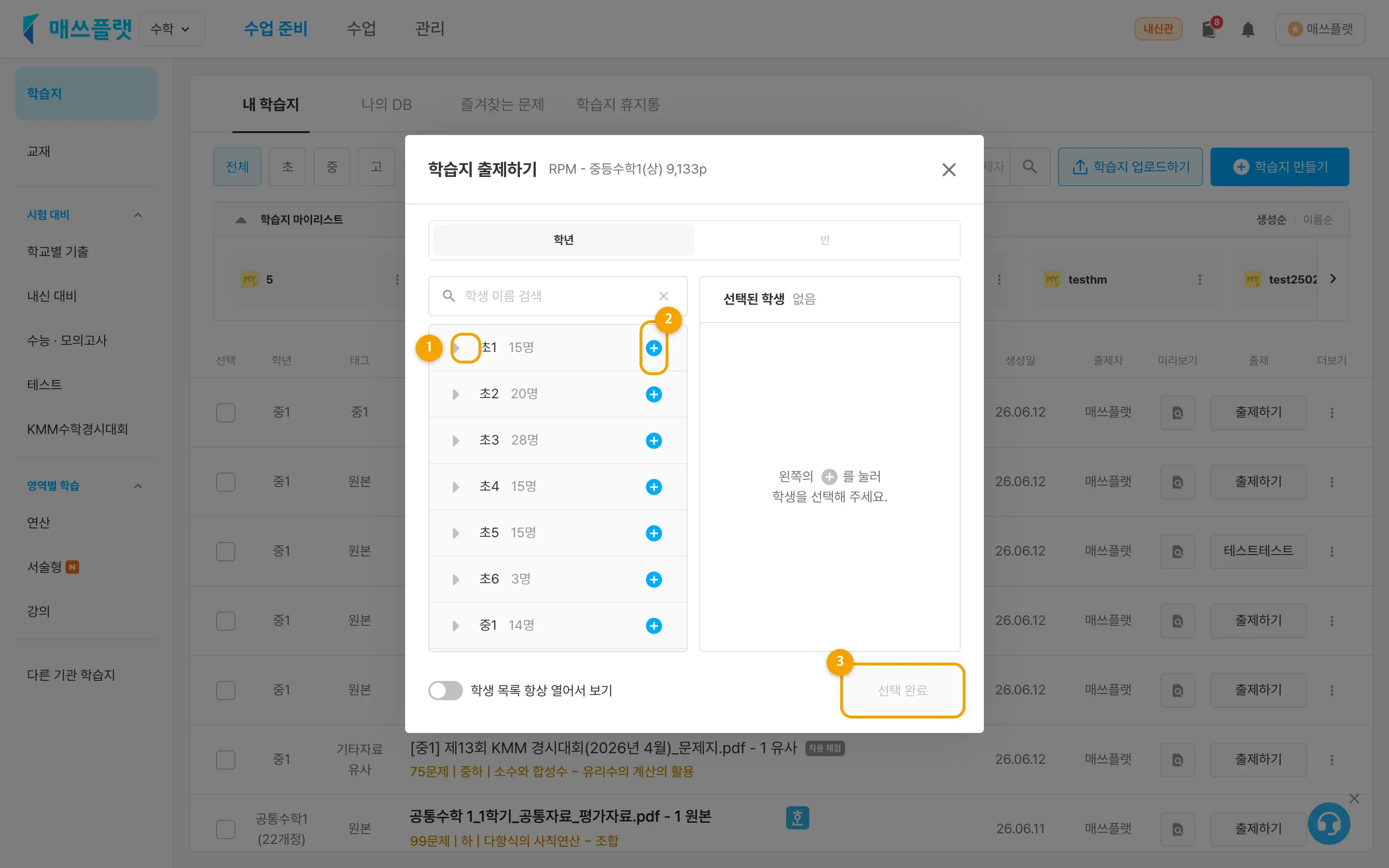 출제 대상 선택 화면. ① 목록 열기 화살표, ② 학생 추가(+), ③ 선택 완료.
- 화살표를 눌러서 학생 목록을 열어 보세요.
- 왼쪽 열에서 학생 이름 옆
+버튼을 누르면 학생이 선택되고, 오른쪽 열에 추가됩니다.눌러서 추가된 화면 보기
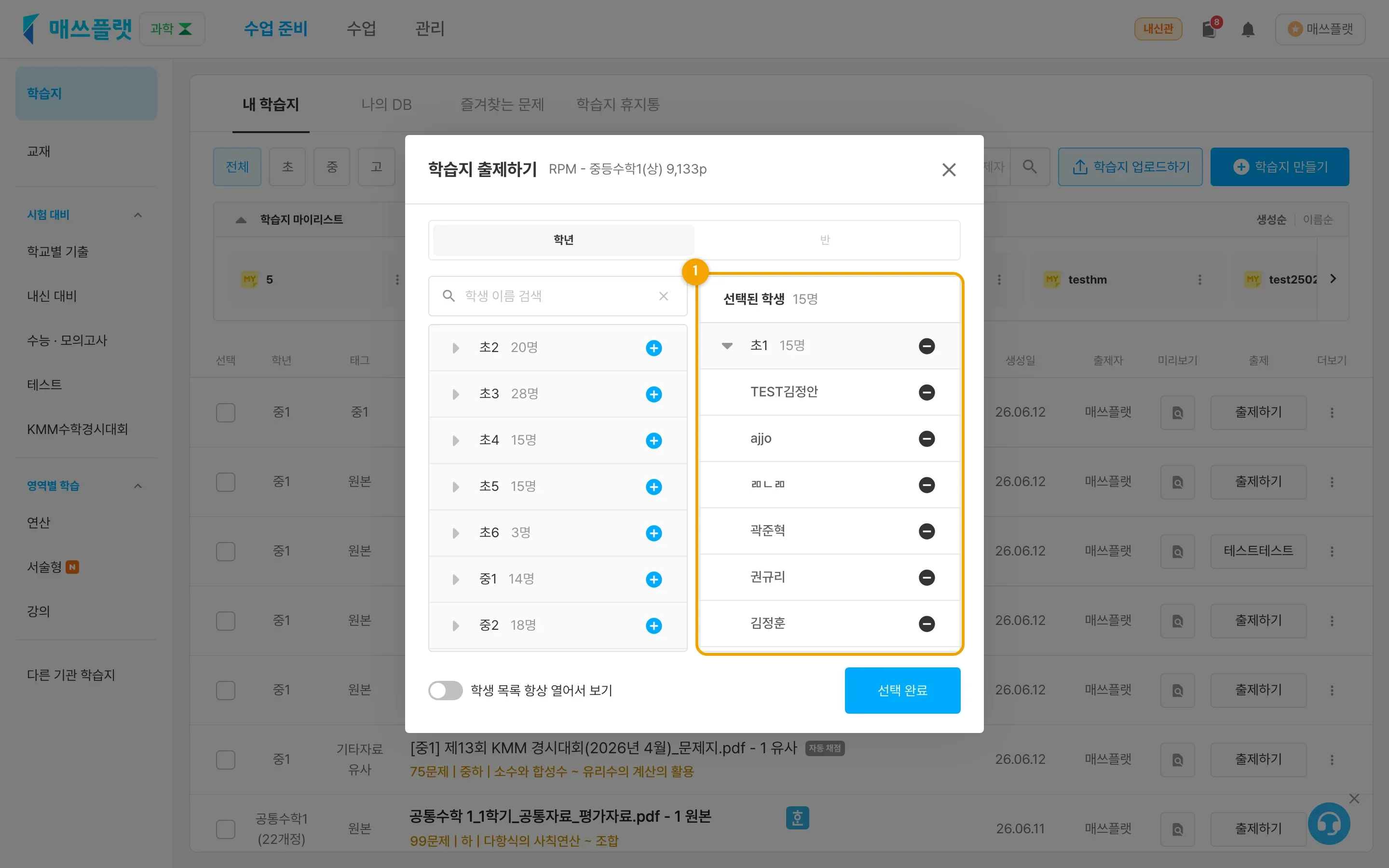 선택한 학생이 오른쪽 ‘선택된 학생’ 열에 추가된 화면.
 - 학생을 모두 추가했다면
선택 완료를 눌러 출제를 마칩니다.
이미 출제한 학습지
- 출제된 학습지는 출제된 인원 수가 표시됩니다.
n명버튼을 누르면 학습지 출제하기 창이 뜹니다.
- 이미 출제된 학생의 경우 오른쪽 열 이름 옆에
이미 출제됨이라는 표시를 확인할 수 있습니다. - 왼쪽 열에서 학생 이름 옆
+버튼을 누르면 학생이 선택되고, 오른쪽 열에 추가됩니다. - 학생을 모두 추가했다면
선택 완료를 눌러 출제를 마칩니다.
- 등록된 학생이 없는 경우
학생 등록하러 가기버튼을 누르면 학생 등록 화면으로 이동합니다. - 등록된 반이 없는 경우
반 등록하러 가기버튼을 누르면 반 등록 화면으로 이동합니다.
학습지 출제 취소하기
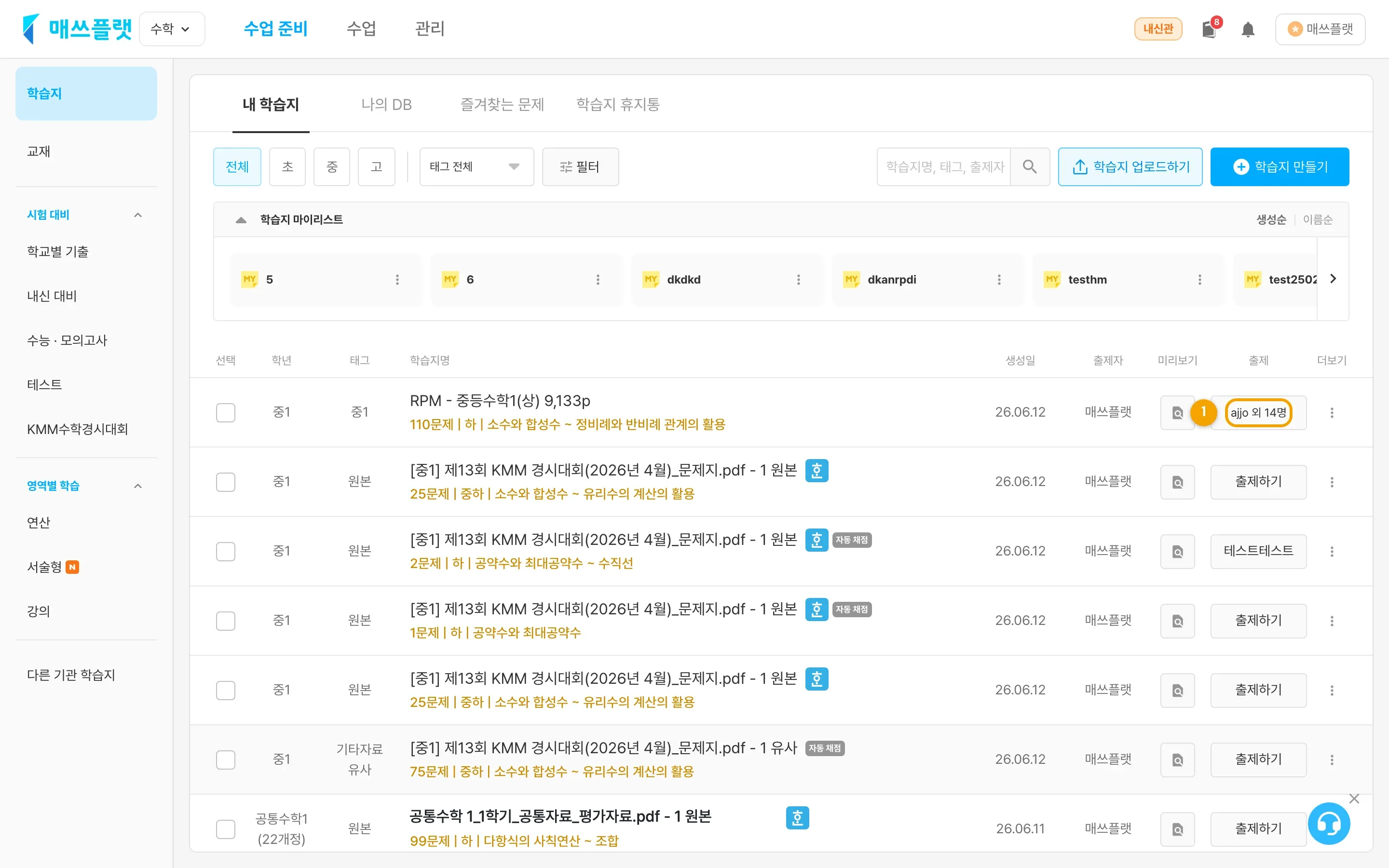 출제된 인원 수(n명)가 표시된 학습지 항목.
- 출제된 학습지는 출제된 인원 수가 표시됩니다. 출제를 취소하고 싶은 학습지의
n명버튼을 누릅니다.
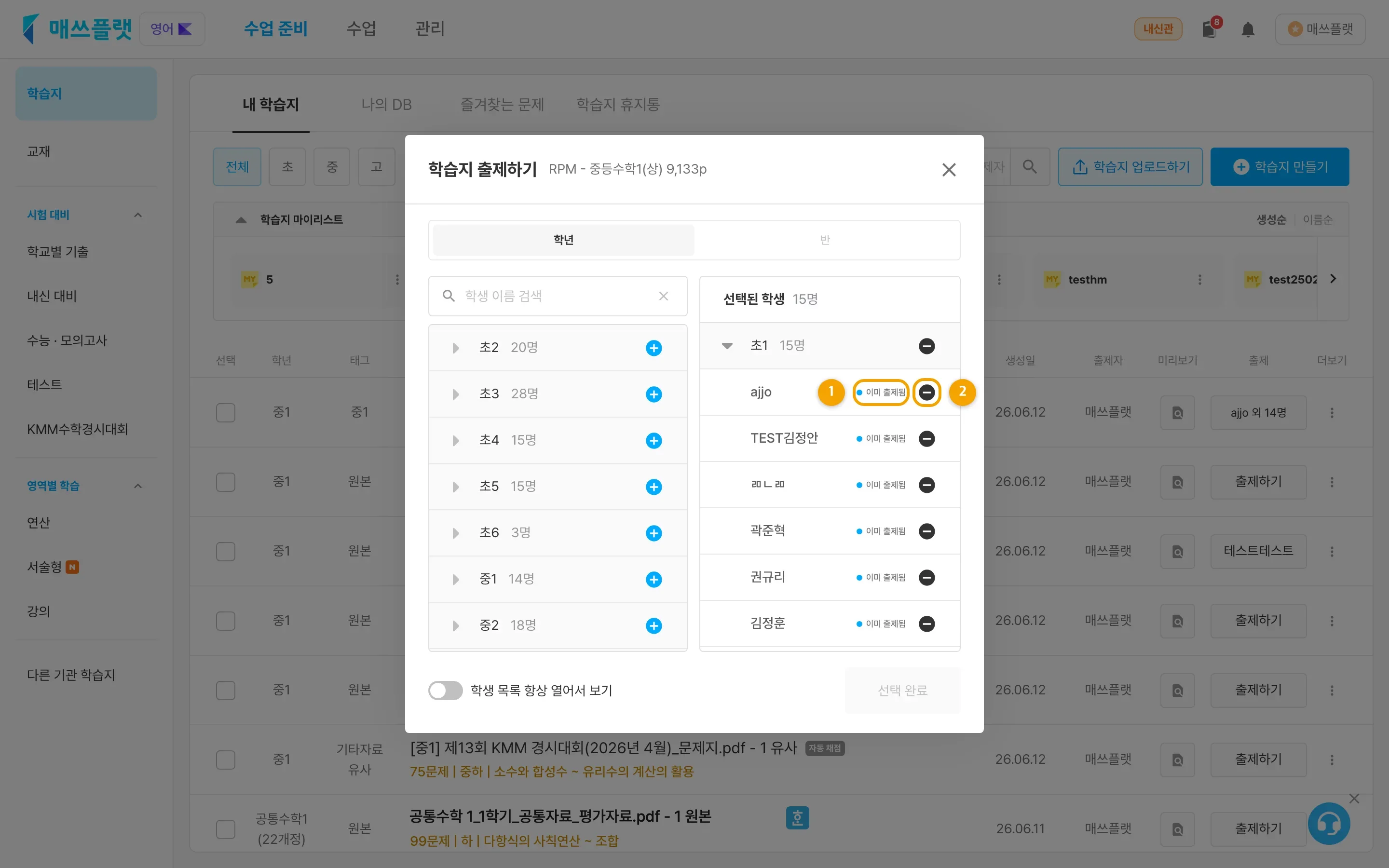 오른쪽 열의 학생 이름 옆 ‘-’ 아이콘으로 출제를 취소하는 화면.
- 오른쪽 열에서 출제를 취소하고 싶은 학생 이름 옆의
-아이콘을 누릅니다.
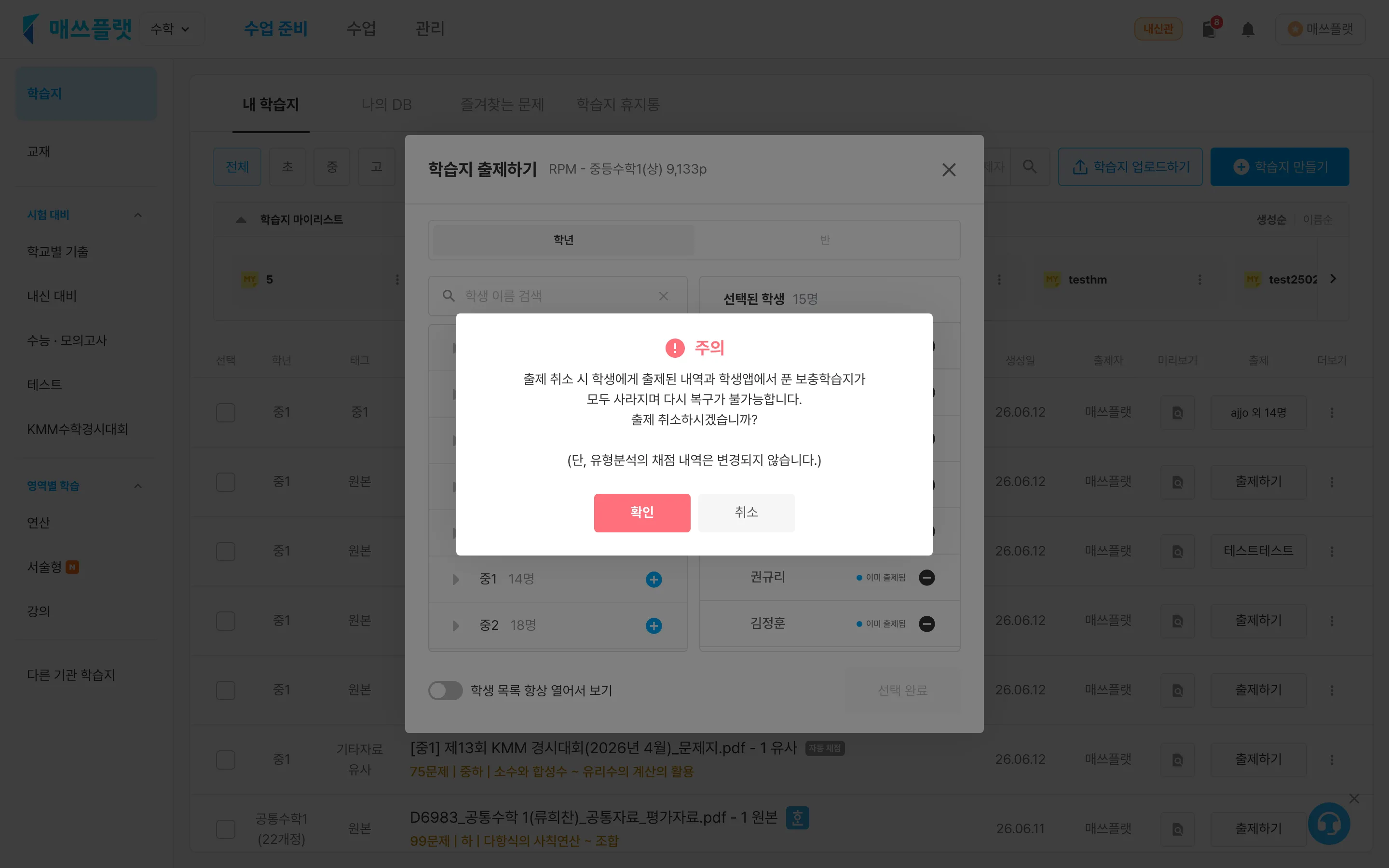 ‘출제 내역은 복구할 수 없다’는 안내가 담긴 확인 팝업.
- 출제 내역은 복구할 수 없다는 내용을 확인하시고,
확인버튼을 누릅니다.
- 출제가 취소된 학생의 이름이 출제되기 전처럼 왼쪽 열에 보여지게 됩니다.
선택 완료를 눌러 창을 닫습니다.
학습지 인쇄하기
💡
인쇄를 하려면 어떤 준비가 필요한가요?
매쓰플랫 PC용 앱을 PC(컴퓨터, 노트북)에 설치하시면 됩니다. 설치 방법은 간단하며 설치 후에 PC와 태블릿 모두에서 손쉽게 학습지를 인쇄하실 수 있습니다.
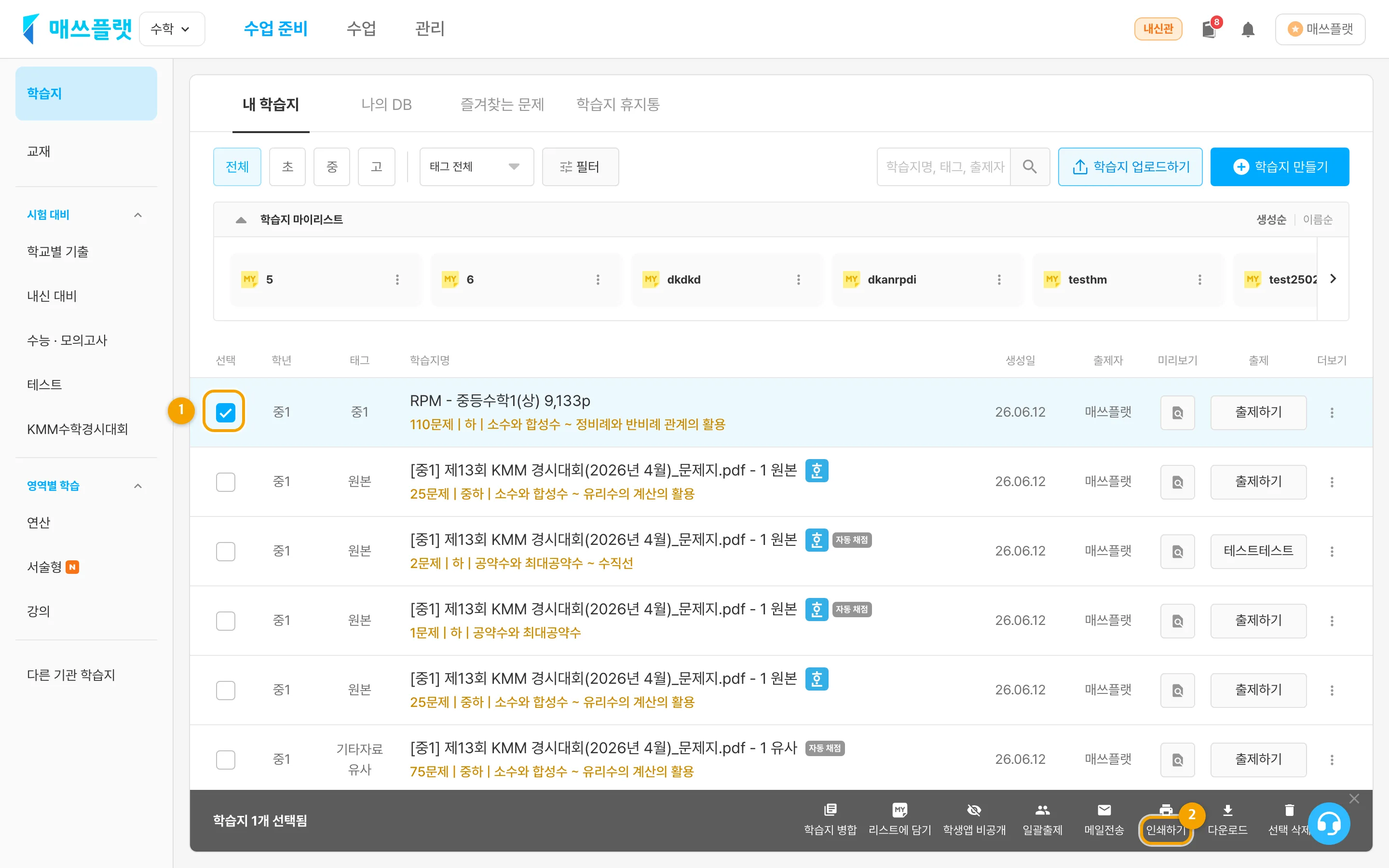 ① 인쇄할 학습지 선택(복수 가능), ② 하단 인쇄하기 버튼.
- 인쇄가 필요할 경우 노트북이나 컴퓨터로 매쓰플랫에 접속해 주세요. (태블릿의 경우 앱을 실행해 주세요.)
수업 준비-학습지-내 학습지탭에 들어옵니다.- 학습지 목록 중 인쇄할 학습지를 선택합니다. (복수 선택 가능)
- 하단에
인쇄하기버튼을 누릅니다.
📌
‘연결할 수 있는 프린터가 없습니다. 프린터를 설치해주세요.’ 라는 창이 뜰 경우
해당 창이 뜨는 경우는 PC 앱과 연결이 끊긴 경우입니다. 노트북이나 컴퓨터에서 매쓰플랫 PC용 앱을 종료 및 다시 실행한 후, 인쇄를 다시 시도해 주세요.
- 학습지에 학생 이름 표시 여부를 선택할 수 있습니다.
표시 안함학습지에 학생 이름이 나오지 않습니다.학생 이름 표시학습지에 학생 이름이 표시됩니다. 관련 설명은 아래쪽의 학생 이름 표시를 선택한 경우를 참고해 주세요.
- 원하는 매수를 선택하세요.
- 인쇄를 원하는 범위를 선택하세요.
전체선택 시 학습지 전체가 인쇄됩니다.페이지 선택선택 시 원하는 범위를 지정할 수 있습니다. 직접 범위를 입력하거나, [문제지, 빠른정답, 정답해설, OMR] 중 원하는 옵션을 선택하세요.학습지를 복수 선택했을 때학습지마다 해당하는 페이지의 내용이 다르기 때문에 범위를 직접 입력할 수 없습니다. 다만 각 학습지에서 [문제지, 빠른정답, 정답해설, OMR] 옵션은 공통적으로 선택하여 출력할 수 있습니다.
눌러서 인쇄물 종류별 미리보기
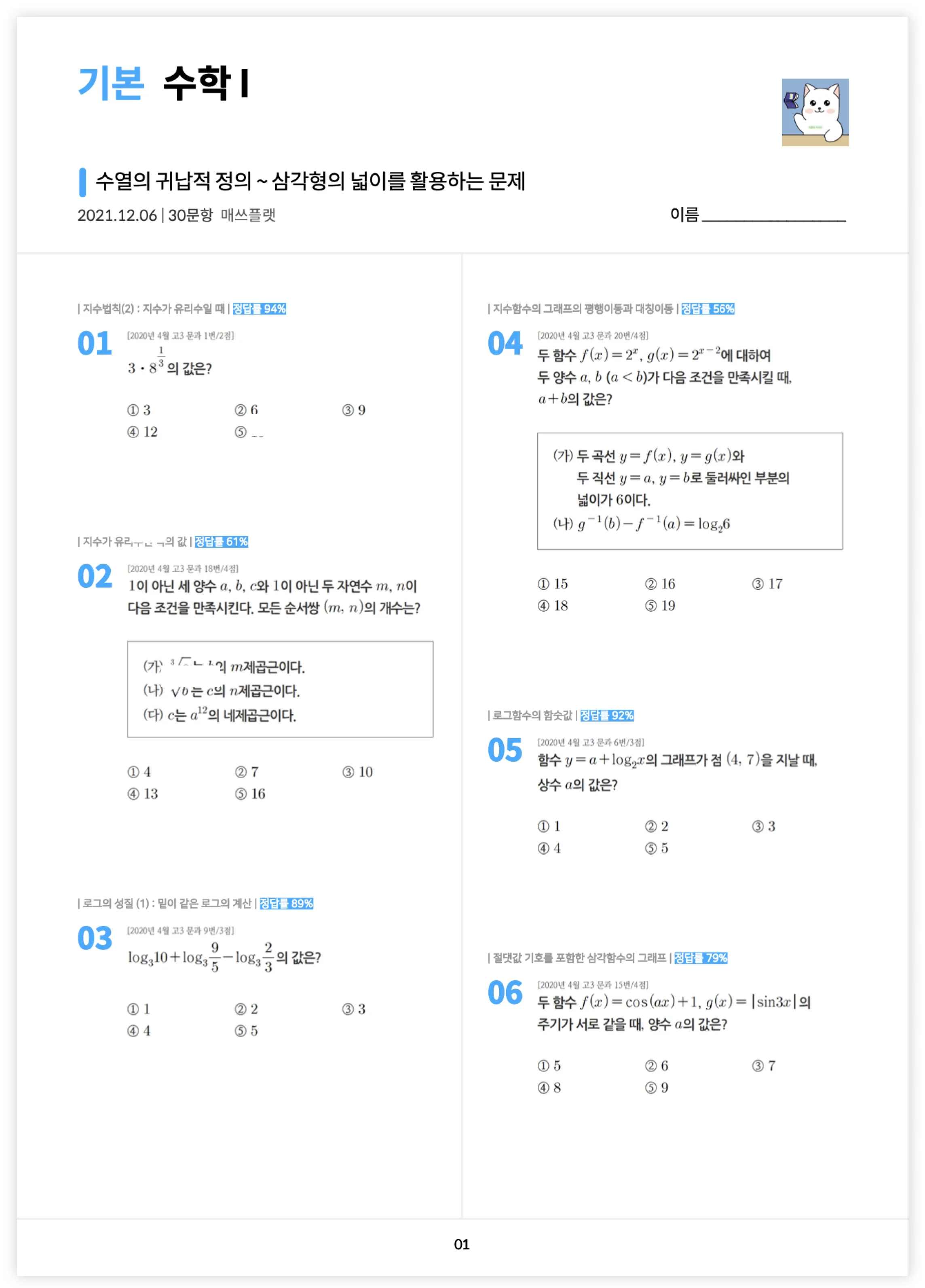
문제지인쇄물 미리보기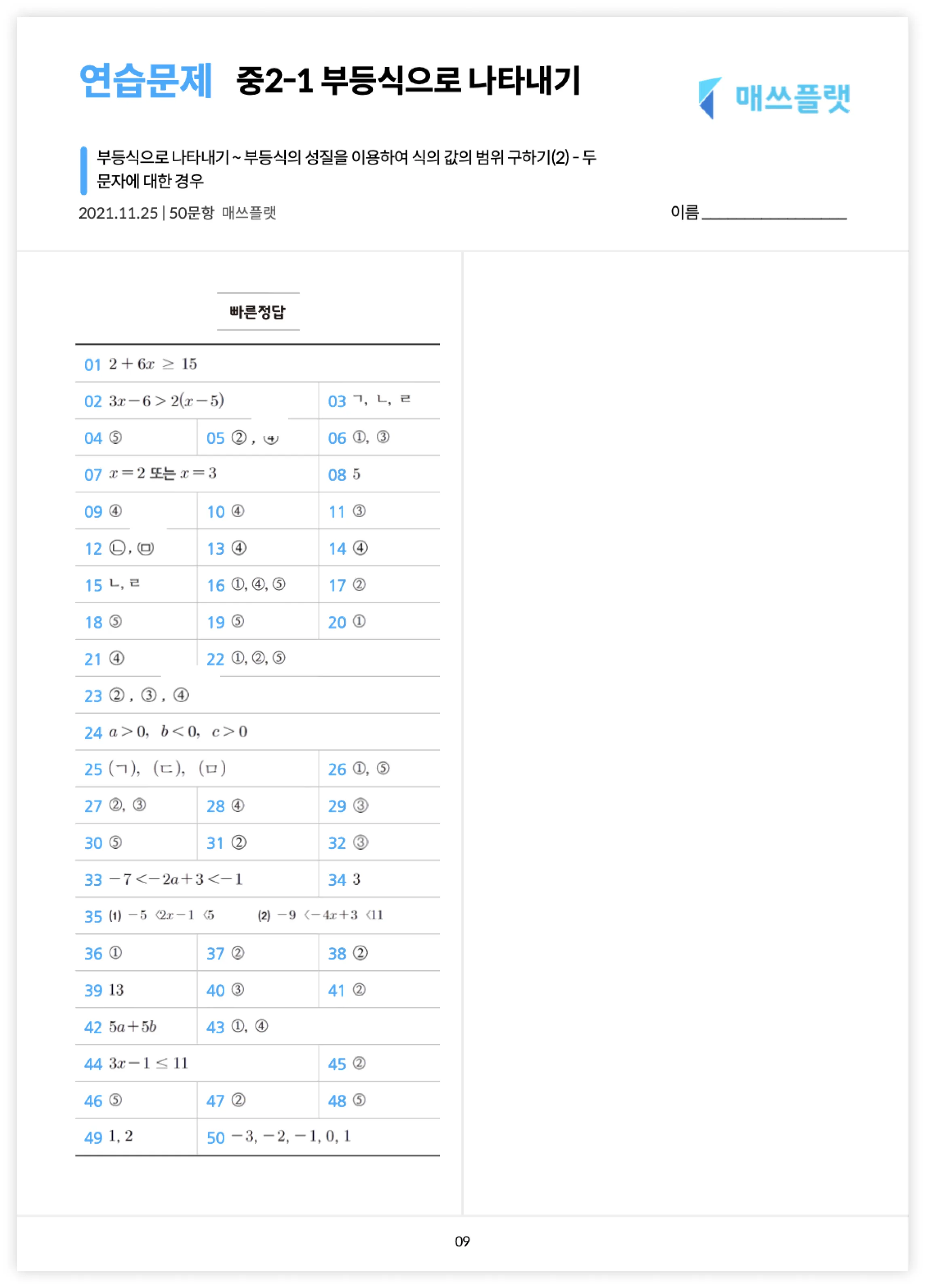
빠른정답인쇄물 미리보기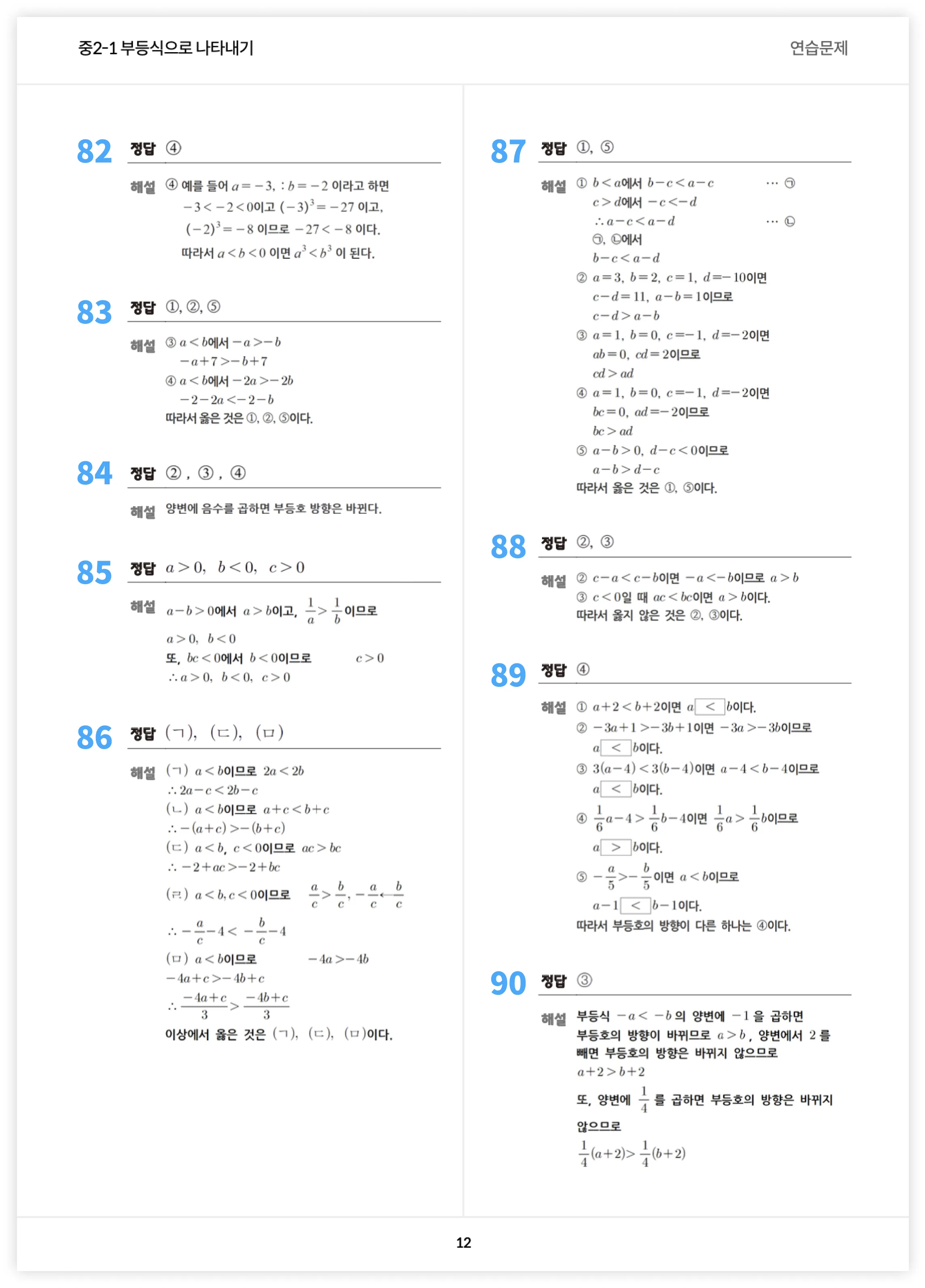
정답해설인쇄물 미리보기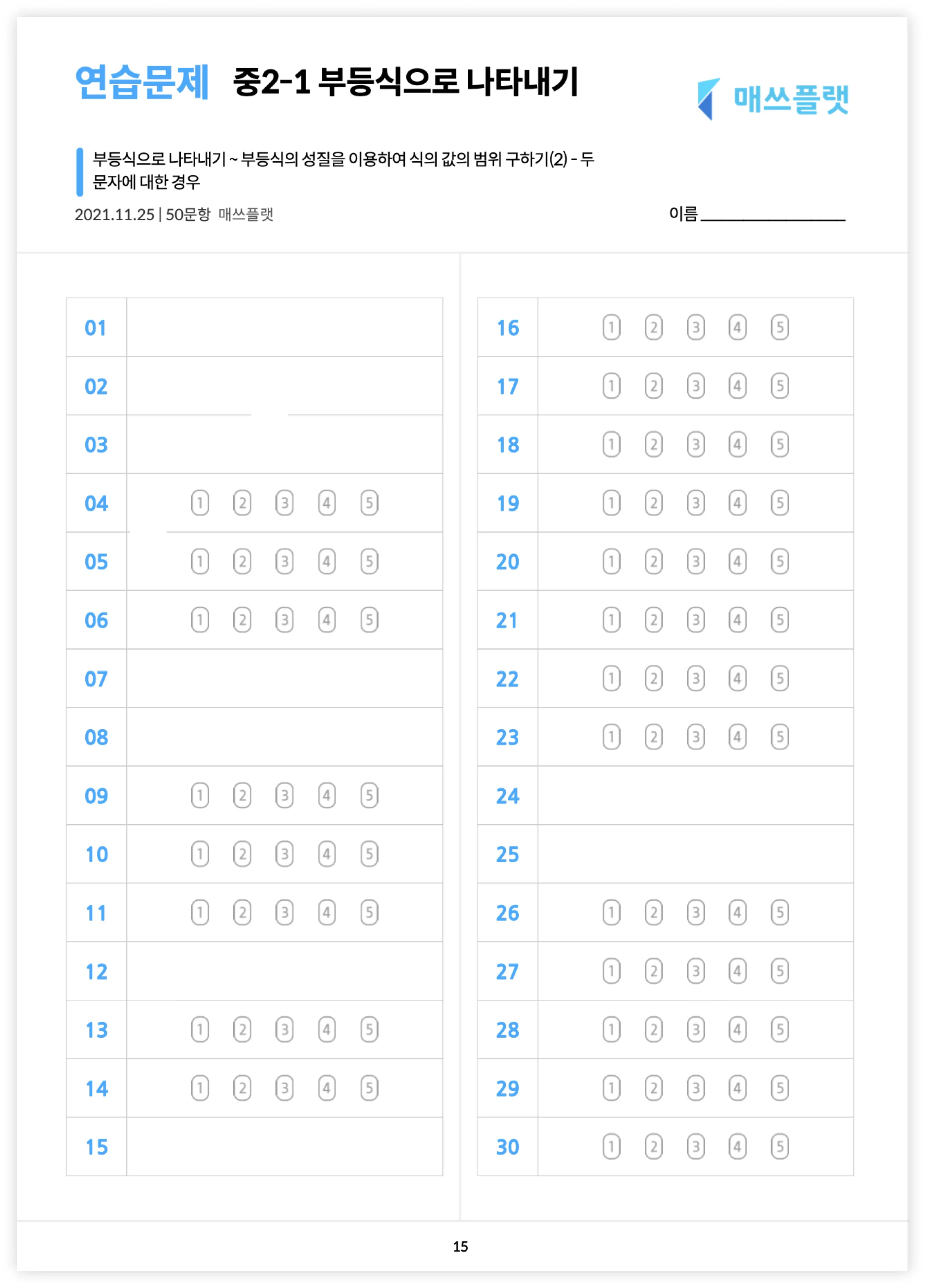
OMR인쇄물 미리보기 - 인쇄할 프린터를 선택하세요.
인쇄하기버튼을 누르면 인쇄가 됩니다.
![여러 학습지를 복수 선택하면 [문제지·빠른정답·정답해설·OMR] 옵션을 공통으로 선택해 출력할 수 있어요.](/assets/img/teacher/my-worksheet/print-multi.webp) 여러 학습지를 복수 선택하면 [문제지·빠른정답·정답해설·OMR] 옵션을 공통으로 선택해 출력할 수 있어요.
여러 학습지를 복수 선택하면 [문제지·빠른정답·정답해설·OMR] 옵션을 공통으로 선택해 출력할 수 있어요.학생 이름 표시를 선택한 경우
- 학생 선택 란이 활성화되고, 학생을 선택해 달라는 문구가 뜹니다.
선택하기버튼을 누릅니다.
- 위와 같이 학생 선택 창이 뜹니다.
학년탭을 선택하면 학년별로 원하는 학생을 선택할 수 있습니다.반탭을 선택하면 반별로 원하는 학생을 선택할 수 있습니다.
- 화살표를 눌러서 학생 목록을 열어 보세요.
- 목록의
+버튼을 누르면 학생이 오른쪽 열에 추가됩니다. - 학생을 모두 추가했다면
선택 완료를 누릅니다.
- 등록된 학생이 없는 경우
학생 등록하러 가기버튼을 누르면 학생 등록 화면으로 이동합니다. - 등록된 반이 없는 경우
반 등록하러 가기버튼을 누르면 반 등록 화면으로 이동합니다.
인쇄하기버튼을 누릅니다.
📌
‘연결할 수 있는 프린터가 없습니다. 프린터를 설치해주세요.’ 라는 창이 뜰 경우
위의 이미지와 같은 창이 뜨는 경우는 PC 앱과 연결이 끊긴 경우입니다. 노트북이나 컴퓨터에서 매쓰플랫 앱을 종료한 후 다시 실행하여, 인쇄를 시도해 주세요.
학습지 다운로드
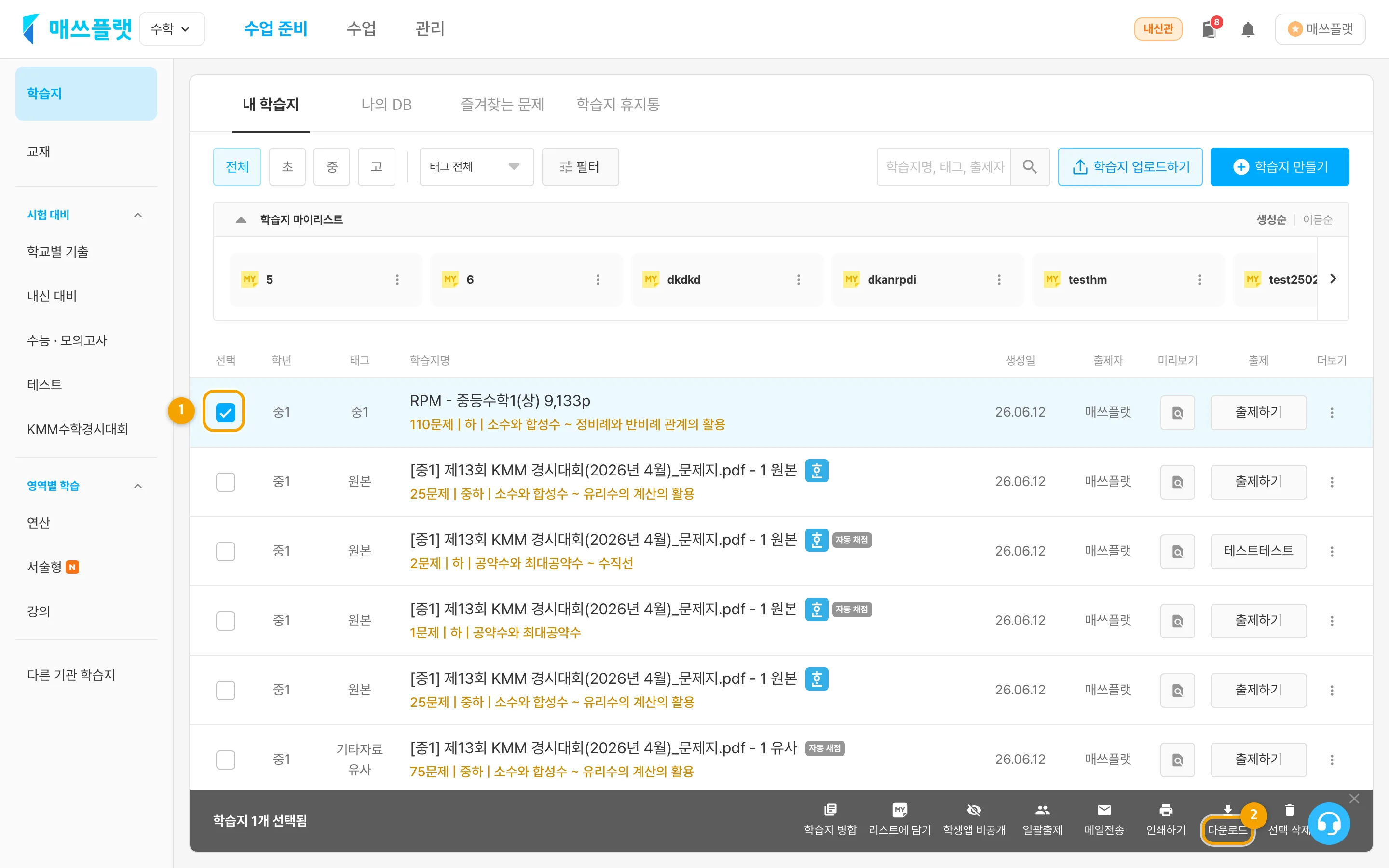 ① 다운로드할 학습지 선택(복수 가능), ② 하단 다운로드 버튼.
수업 준비-학습지-내 학습지탭에 들어옵니다.- 학습지 목록 중 다운로드할 학습지를 선택합니다. (복수 선택 가능)
- 하단의
다운로드버튼을 누릅니다. (앱은내보내기)
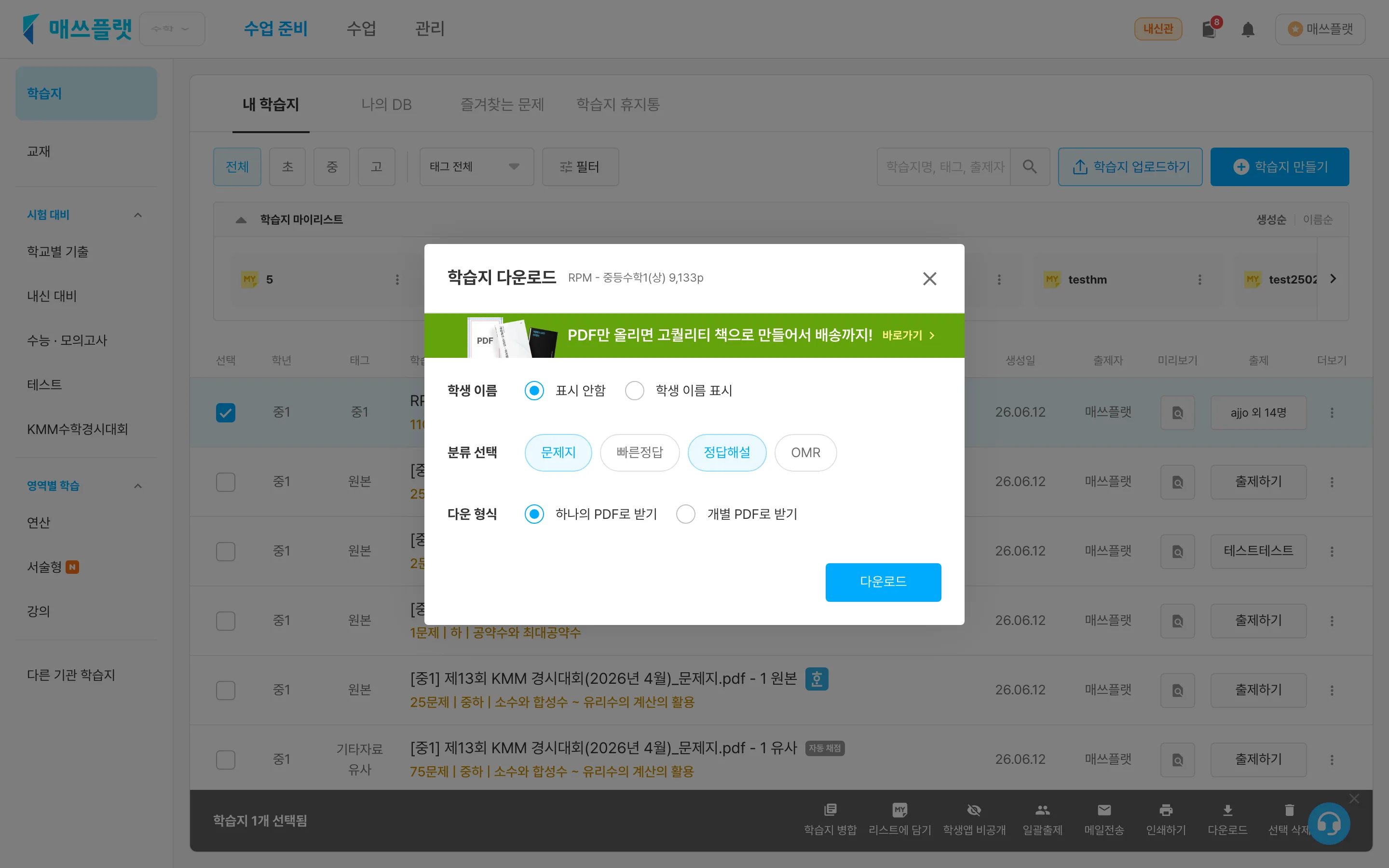 다운로드 옵션 창. 학생 이름 표시 여부와 분류 옵션을 선택하는 화면.
- 학습지에 학생 이름 표시 여부를 선택할 수 있습니다.
표시 안함학습지에 학생 이름이 나오지 않습니다.학생 이름 표시학습지에 학생 이름이 표시됩니다. 관련 설명은 아래쪽의 학생 이름 표시를 선택한 경우를 참고해 주세요.
- 원하는 분류 옵션을 선택하고,
다운로드버튼을 누르면 학습지가 다운로드됩니다.
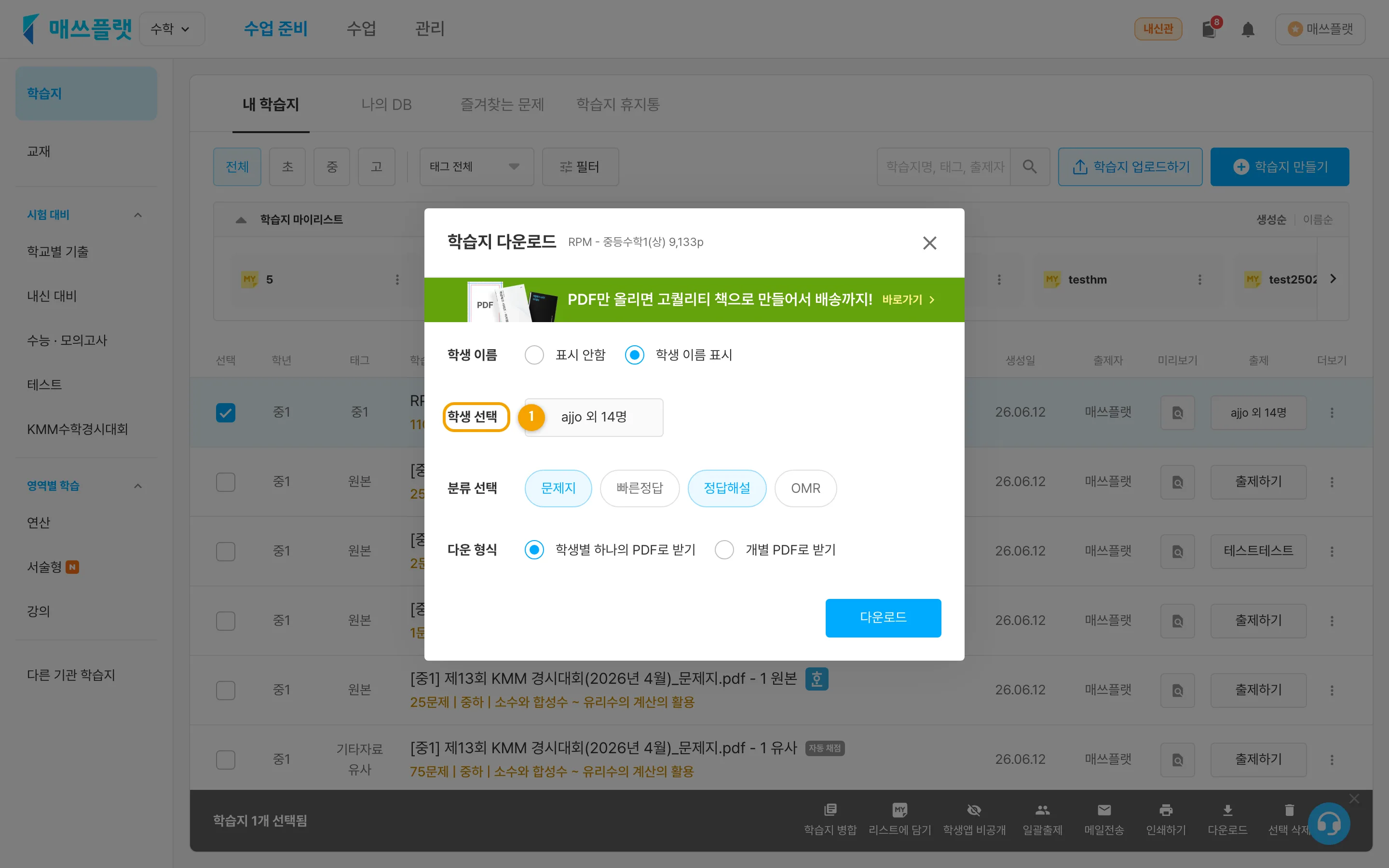 학생 이름 표시를 선택했을 때 나타나는 학생 선택하기 버튼.
학생 이름 표시옵션을 선택한 경우, 학생선택하기버튼을 눌러 학생을 선택합니다.- 학생을 선택하는 과정은 인쇄하기 - 학생 선택하기와 동일합니다.
- 학생 선택을 완료한 후,
다운로드버튼을 누르면 학습지가 다운로드됩니다.
학습지 수정하기
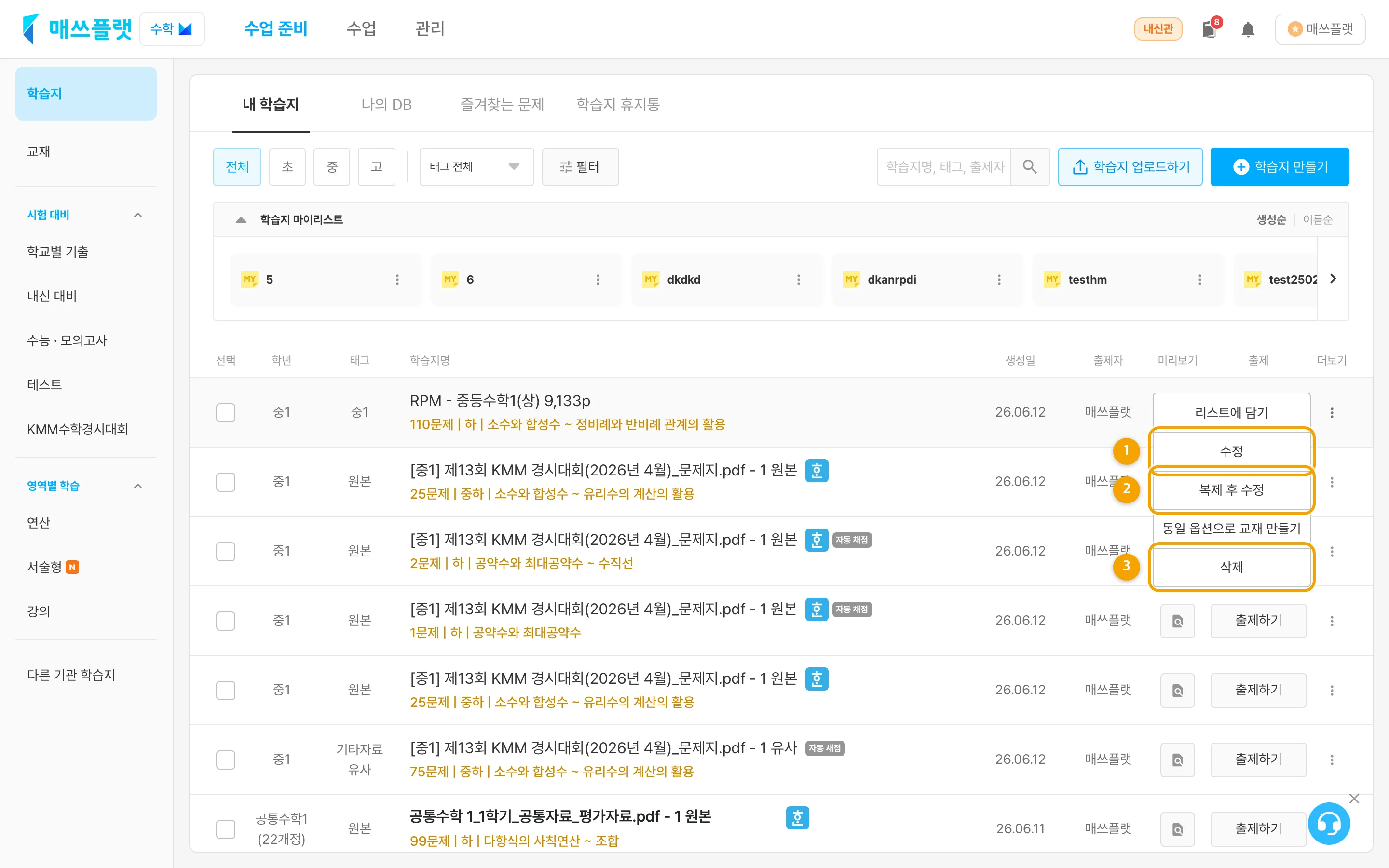 더보기(점 세 개) 메뉴. ① 수정, ② 복제 후 수정, ③ 삭제.
수업 준비-학습지-내 학습지탭에 들어옵니다.- 수정하고 싶은 학습지의 맨 오른쪽
더보기(점 세 개) 아이콘을 누릅니다. 수정: 해당 학습지 원본을 수정합니다.
학생들에게 이미 출제된 학습지는 원본 수정이 불가능하며, 수정을 원하신다면복제 후 수정기능을 사용해 주세요. 원본 자체를 수정하기 원하신다면 출제 취소 후 수정이 가능합니다.복제 후 수정: 해당 학습지를 동일하게 복사해 복사본을 수정합니다.삭제: 해당 학습지를 삭제합니다. 이미 학생에게 출제된 학습지라면, 출제 내역도 모두 함께 삭제됩니다.
📌
삭제한 학습지는 원칙적으로 복구할 수 없으니 각별히 주의해 주세요.
삭제한 출제 내역은 복구할 수 없습니다.
학습지 삭제하기
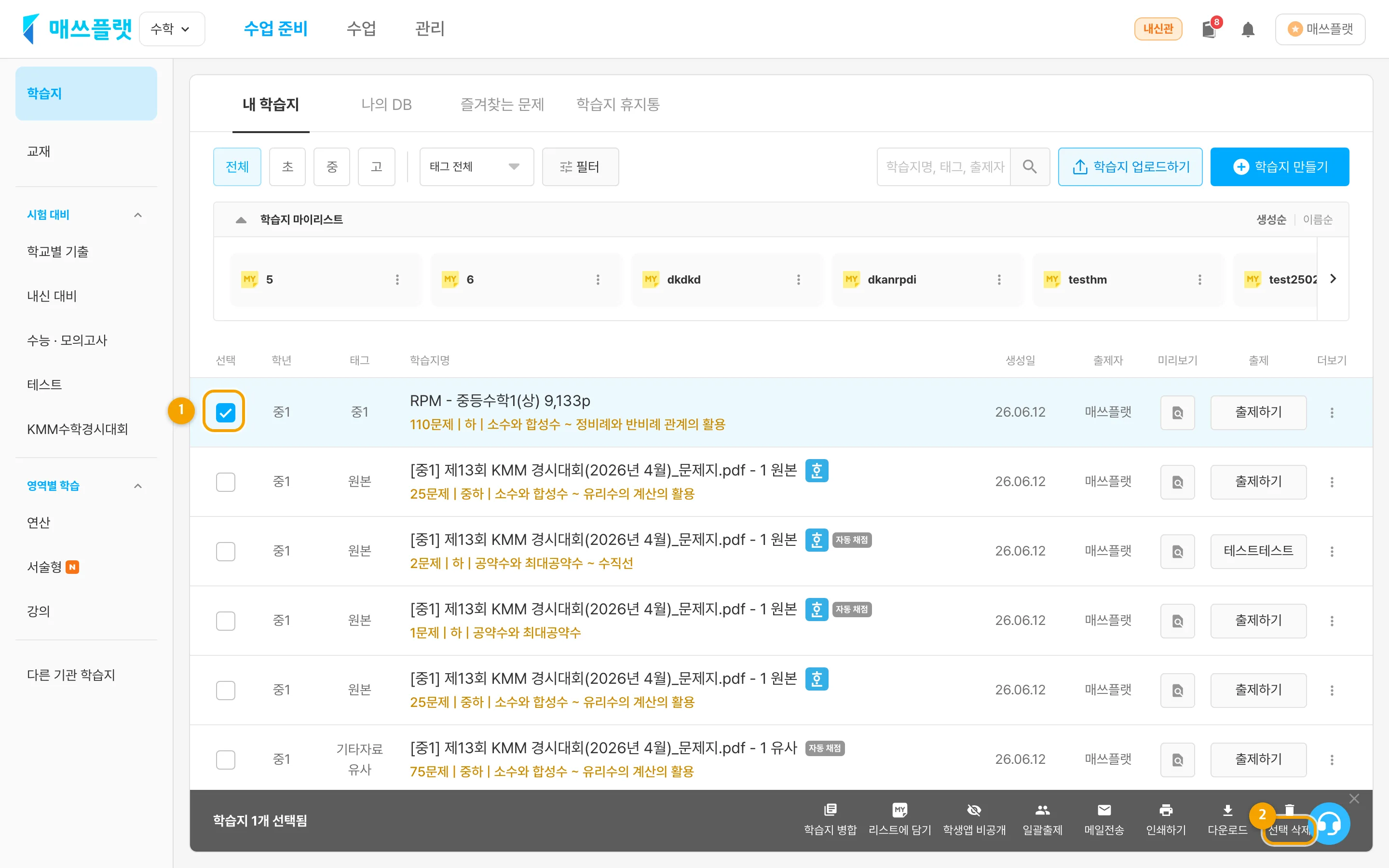 ① 삭제할 학습지 선택(복수 가능), ② 하단 선택 삭제 버튼.
수업 준비-학습지-내 학습지탭에 들어옵니다.- 학습지 목록 중 삭제할 학습지를 선택합니다. (복수 선택 가능)
- 하단의
선택 삭제버튼을 누릅니다.
📌
↑ 페이지 맨 위로삭제한 학습지는 원칙적으로 복구할 수 없으니 각별히 주의해 주세요.
삭제한 출제 내역은 복구할 수 없습니다.