즐겨 찾는 문제
마음에 드는 문제가 있다면 즐겨 찾기 기능으로 저장해두고 반복적으로 사용해보세요. 원하는 문제를 등록해 학습지나 교재를 제작할 때 추가하거나, 즐겨 찾는 문제만으로 학습지를 구성할 수도 있습니다.
기본
등록하기
모든 문제는 즐겨 찾기로 등록할 수 있습니다. 문제 카드나 목록에서 북마크 모양의 아이콘을 누르면 해당 문제가 즐겨 찾는 문제로 등록됩니다.
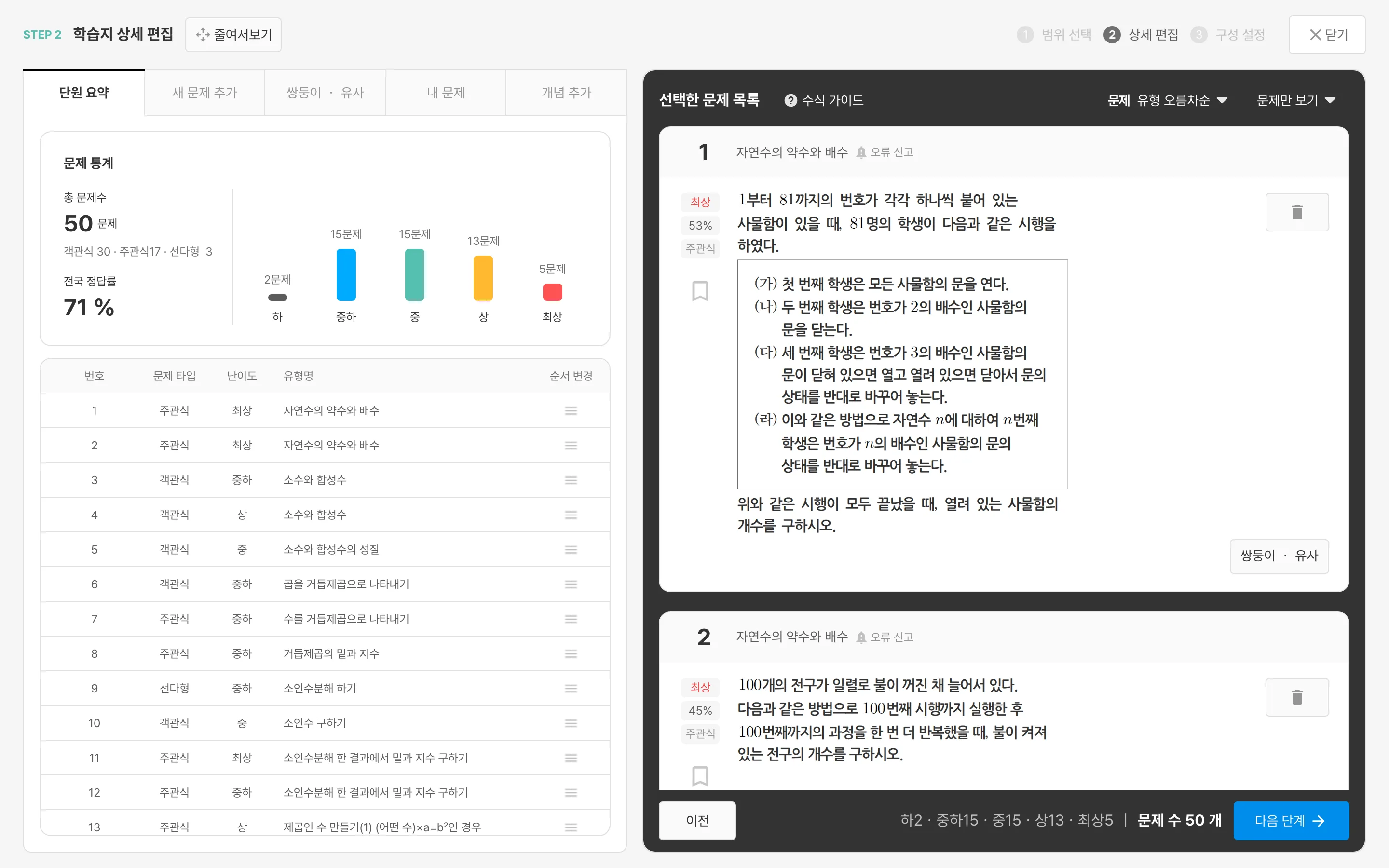 학습지 만들기 STEP 2 · 선택한 문제 목록의 각 문제 카드에 있는 북마크(즐겨 찾기) 아이콘
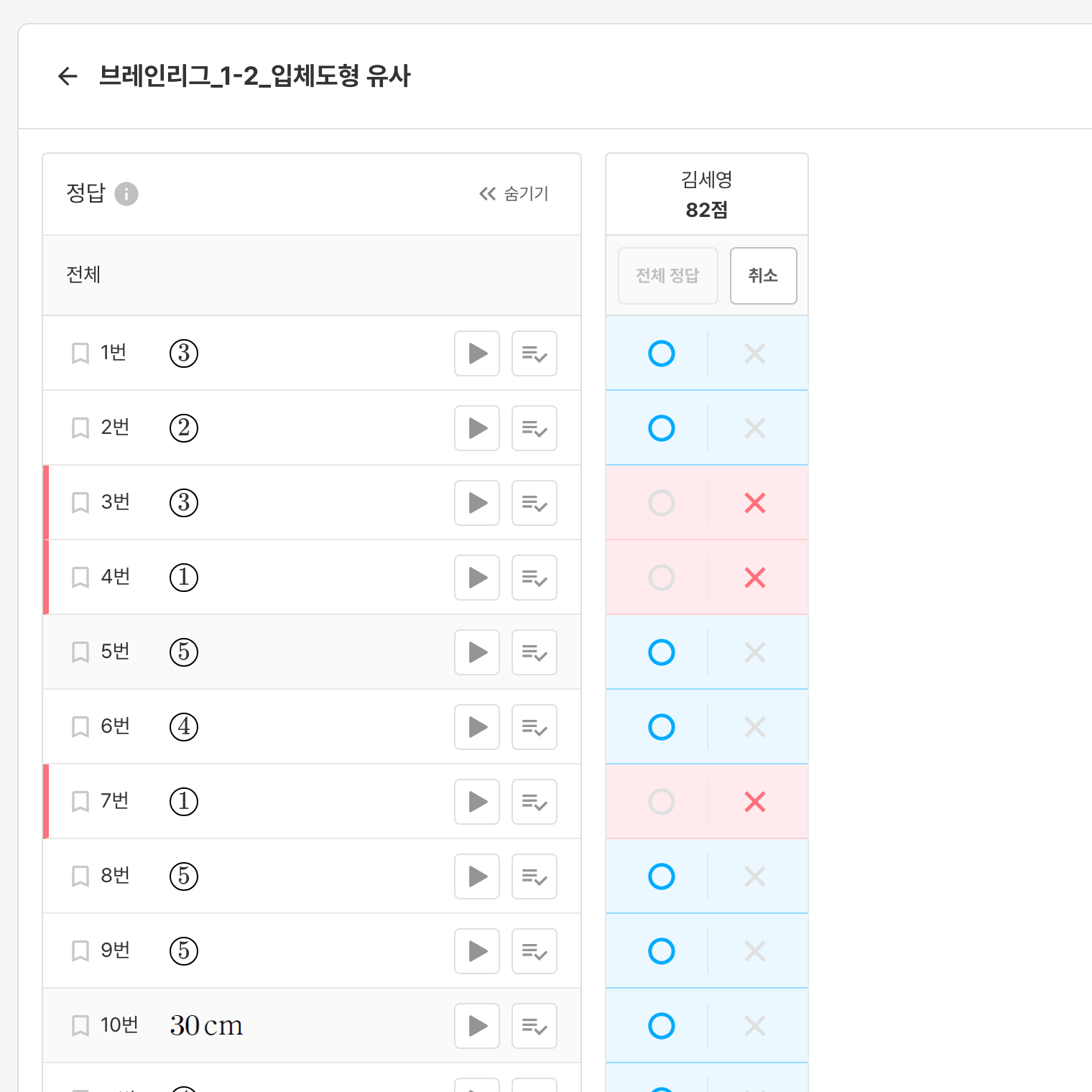 채점하기 화면 · 각 문제 번호 왼쪽에 있는 북마크(즐겨 찾기) 아이콘 (학생 개인·전체 채점 모두 동일)
- 원하는 문제의
즐겨 찾기 아이콘을 누릅니다. - 하단에 추가되었다는 안내 문구와 함께 해당 문제가
즐겨 찾기에 추가됩니다.
학습지에 추가하기
학습지 만들기 STEP 2의 즐겨 찾는 문제 탭에서 저장해 둔 문제를 학습지에 추가할 수 있습니다.
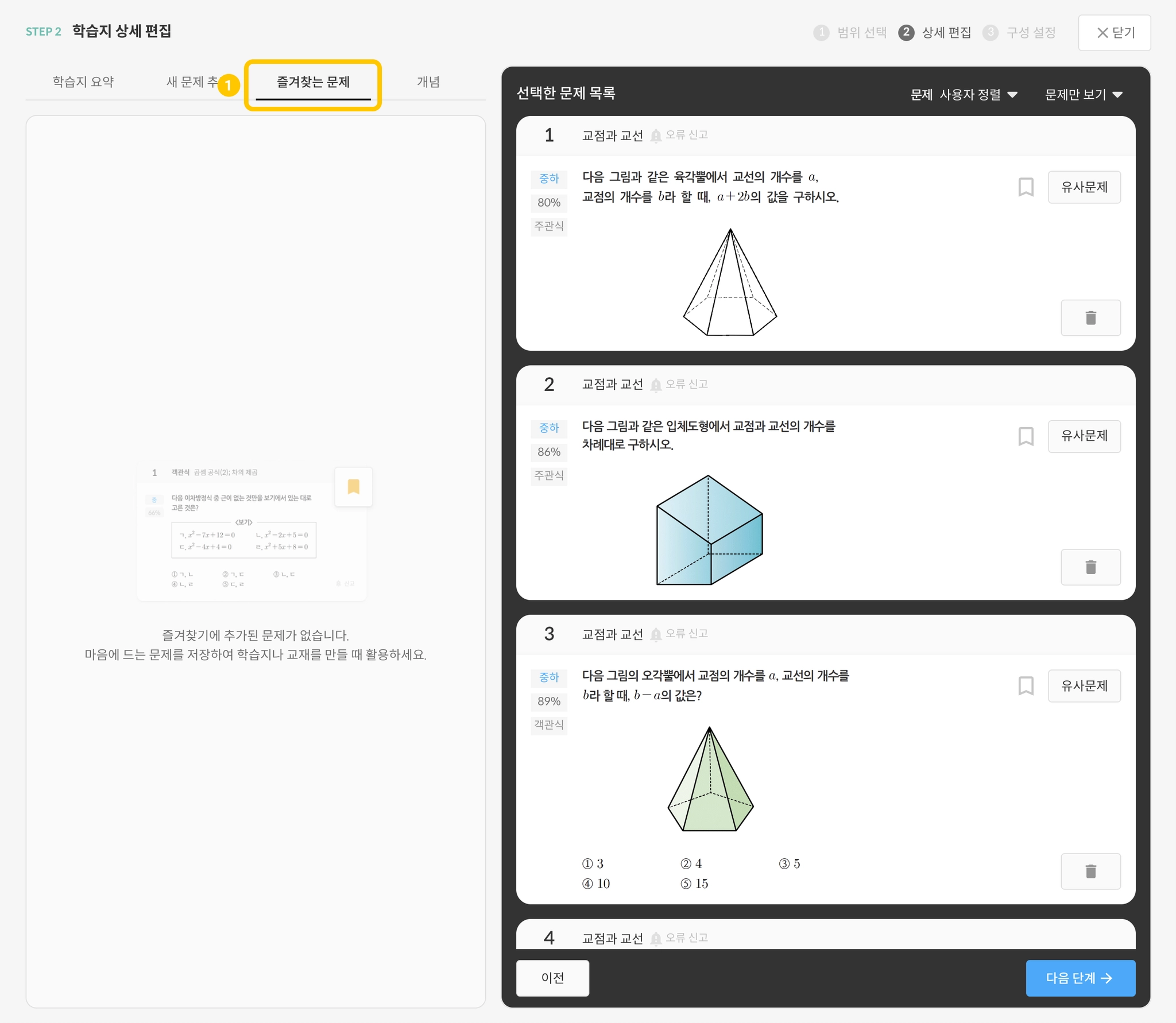 즐겨 찾는 문제가 없을 때의 탭 화면
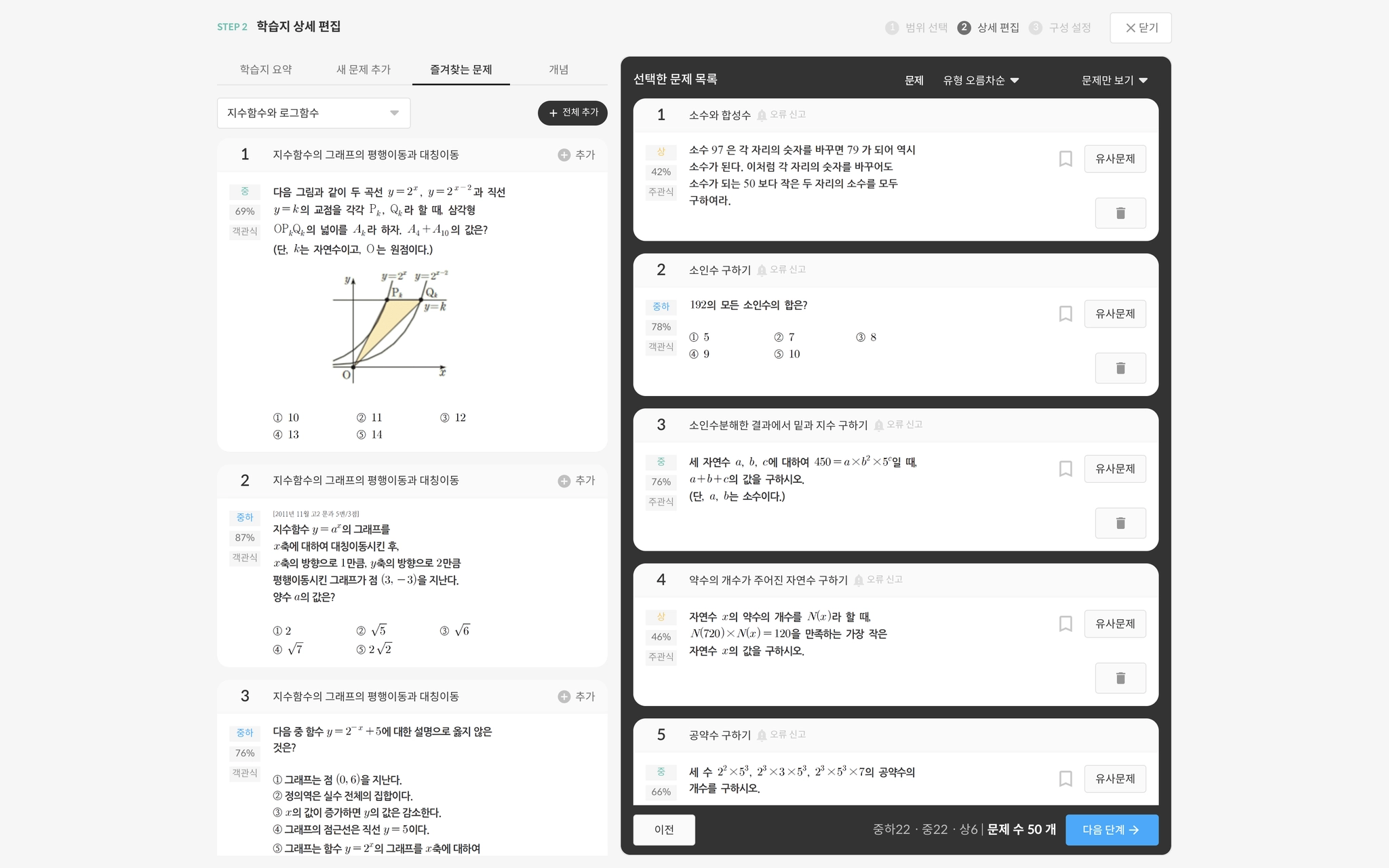 즐겨 찾는 문제가 있을 때의 탭 화면
- 왼쪽 상단의
즐겨찾는 문제탭을 누릅니다. - 문제 카드 우측 상단의
추가버튼을 누르거나, 원하는 문제를 오른쪽으로 끌어 추가하세요. 추가한 문제는 선택되어 있는 문제 바로 아래에 추가됩니다. 대단원별로 문제를 분류해 볼 수 있습니다.전체 추가버튼을 누르면 왼쪽에 보이는 문제가 전부 추가됩니다.눌러서 전부 추가했을 때 화면 보기
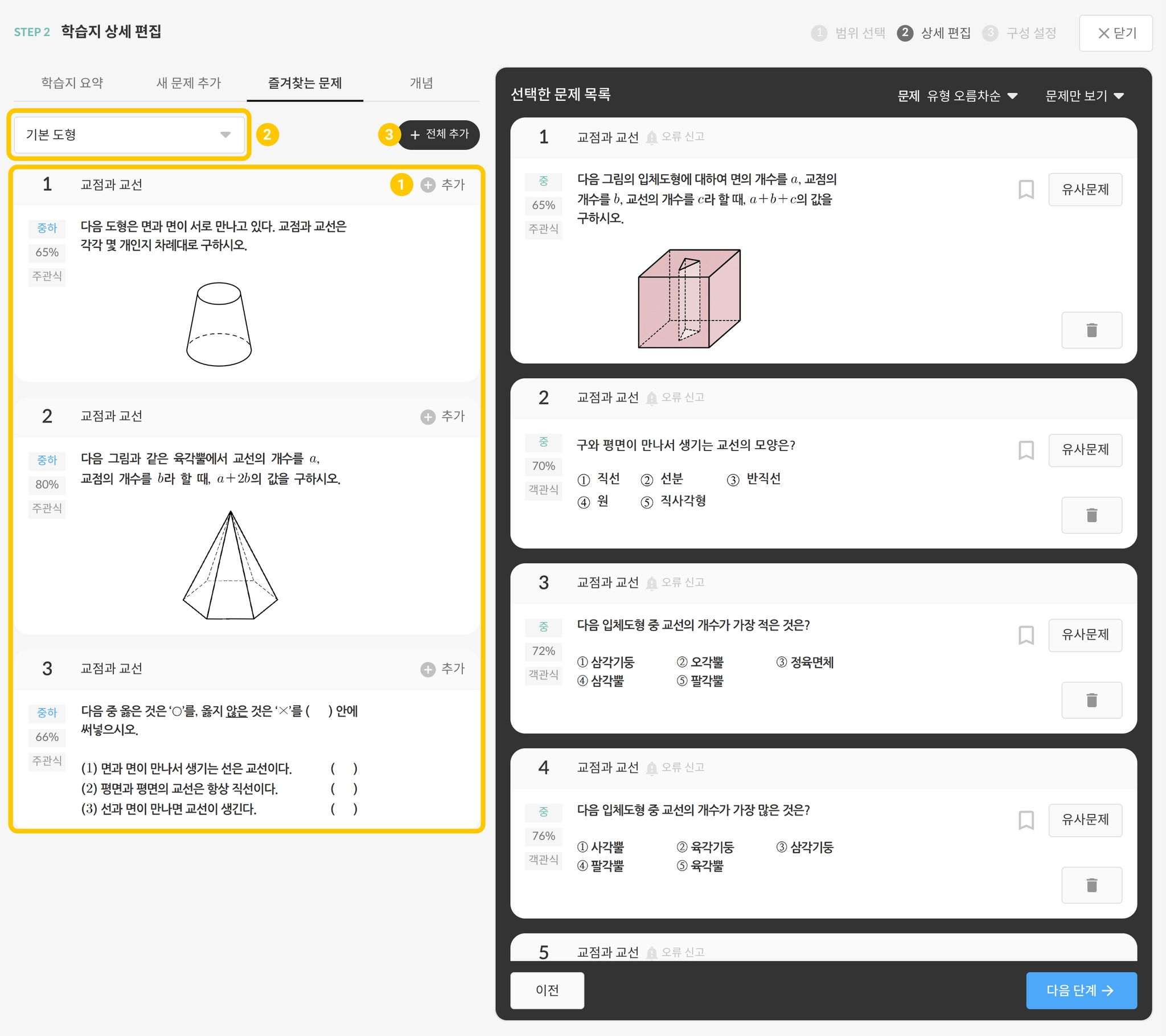 전체 추가 버튼으로 모든 문제가 학습지에 담긴 화면
이후 학습지 상세 편집 단계는 단원·유형별 학습지 만들기와 동일해요.단원·유형별 학습지 만들기 STEP 2로 가기 ›
즐겨 찾는 문제로 학습지 만들기
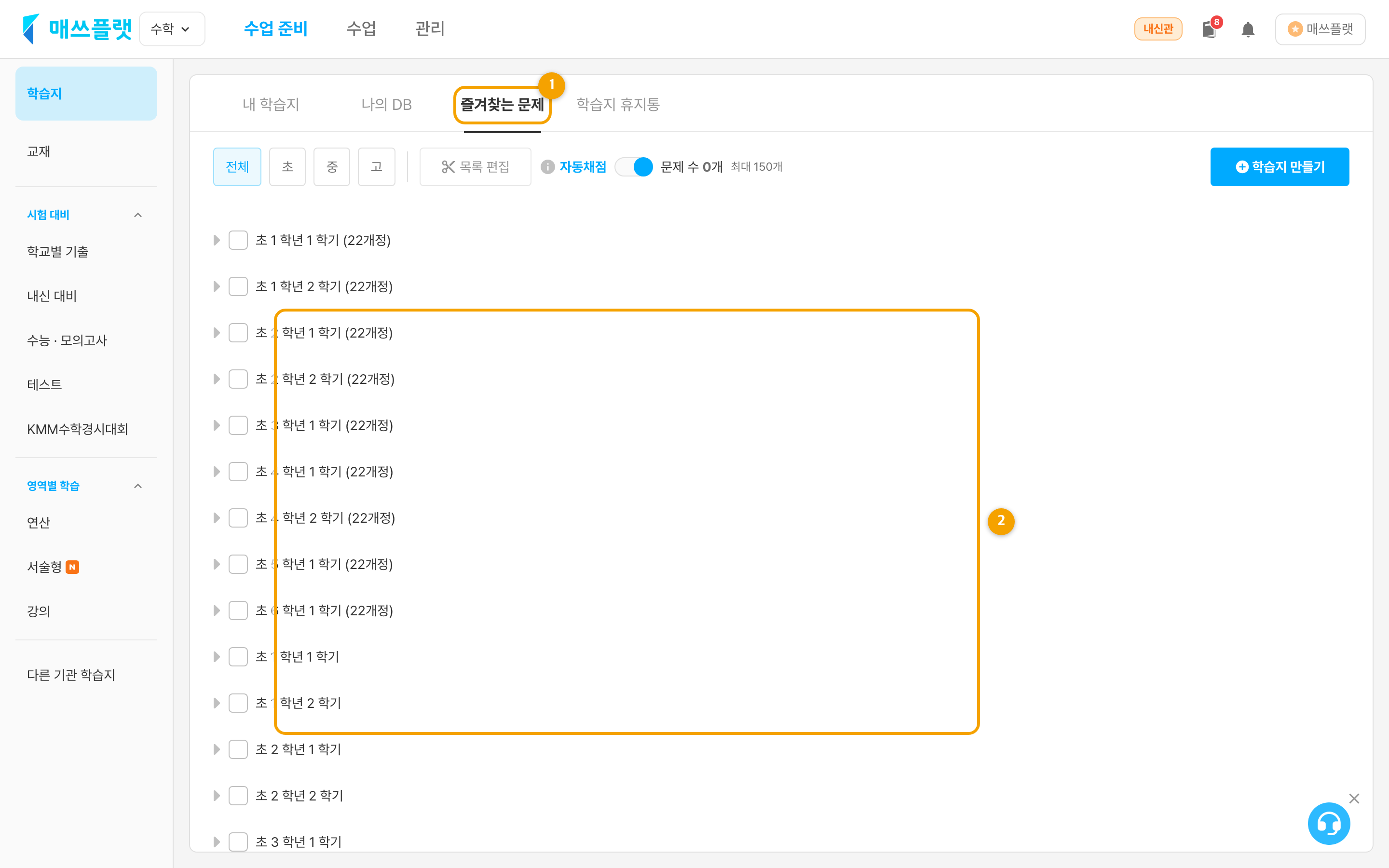 즐겨 찾는 문제 탭. ① 탭 위치, ② 학년학기·과목별로 정리된 문제 목록.
수업 준비-학습지에 들어간 후,즐겨찾는 문제탭에 들어갑니다.- 즐겨 찾기한 문제의 학년학기·과목 이름을 확인할 수 있습니다.
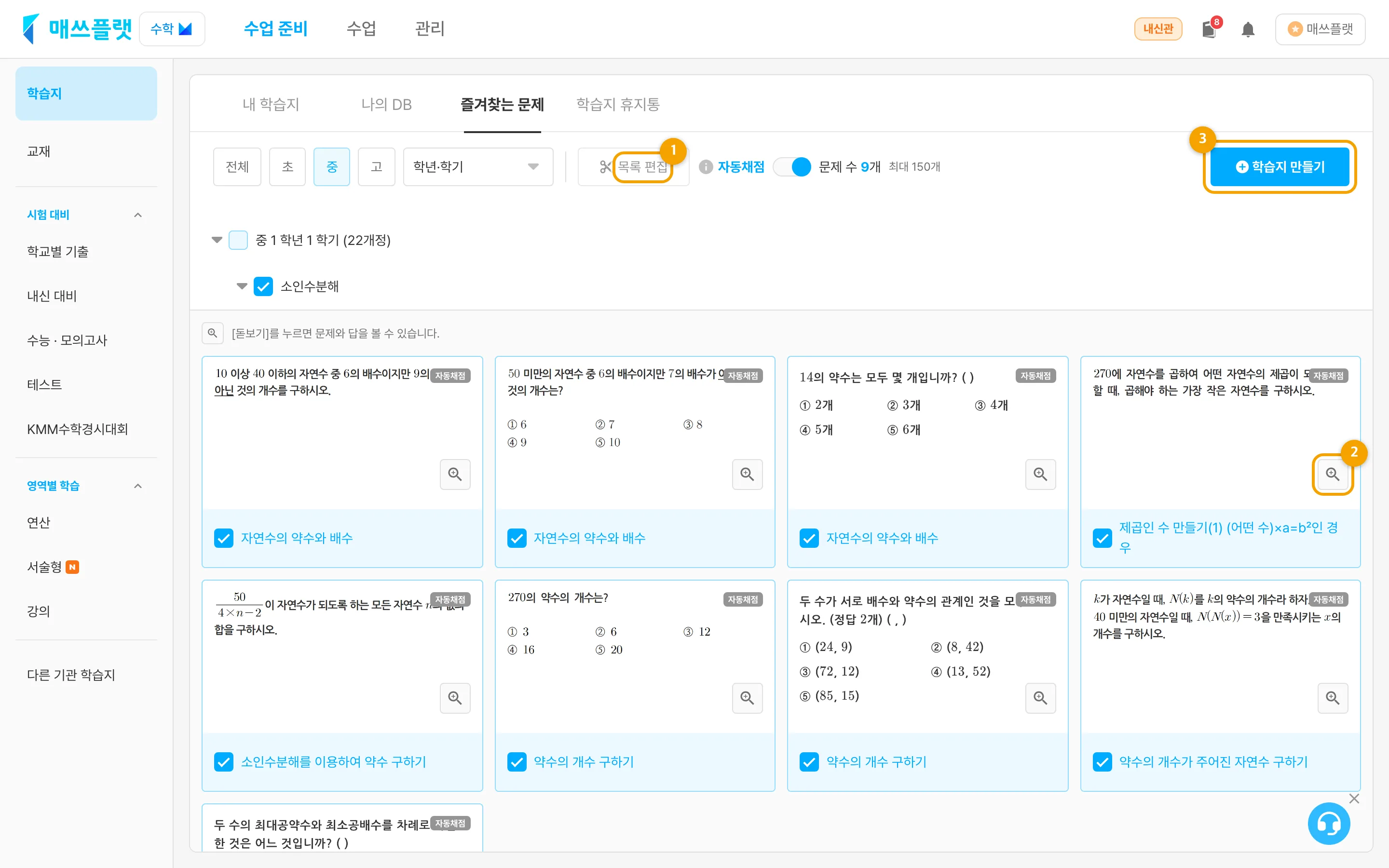 문제를 선택하고 학습지 만들기 버튼을 누르는 화면
- 원하는 학년학기 또는 과목별로 문제를 확인하세요.
- 돋보기 버튼을 누르면 문제와 답을 함께 볼 수 있습니다.
- 원하는 문제를 선택하고
학습지 만들기버튼을 누르세요.
이후 학습지 상세 편집 단계는 단원·유형별 학습지 만들기와 동일해요.단원·유형별 학습지 만들기 STEP 2로 가기 ›
편집하기
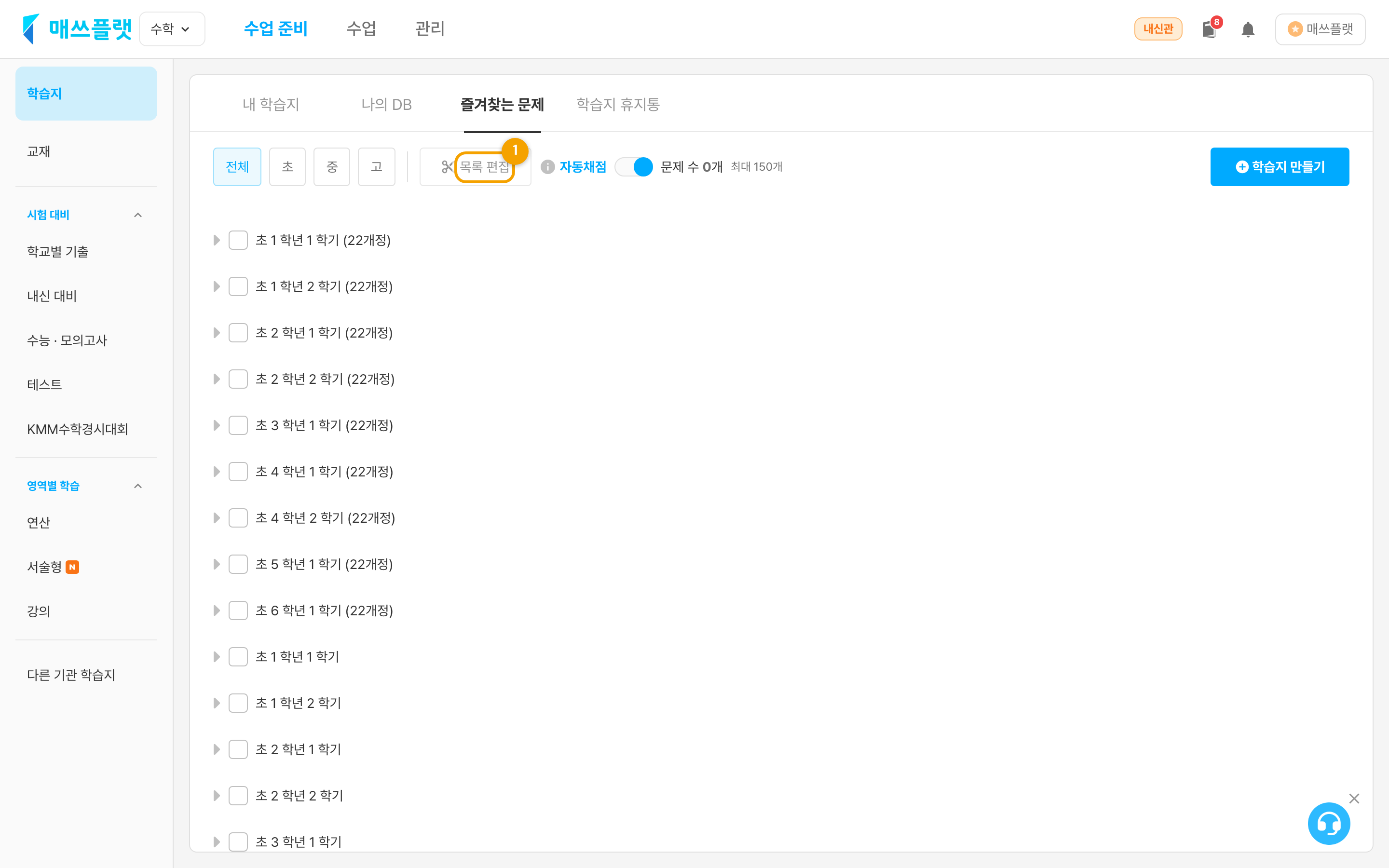 즐겨 찾는 문제 목록 상단의 ① 목록 편집 버튼.
목록 편집버튼을 누르면 편집 모드로 전환됩니다.
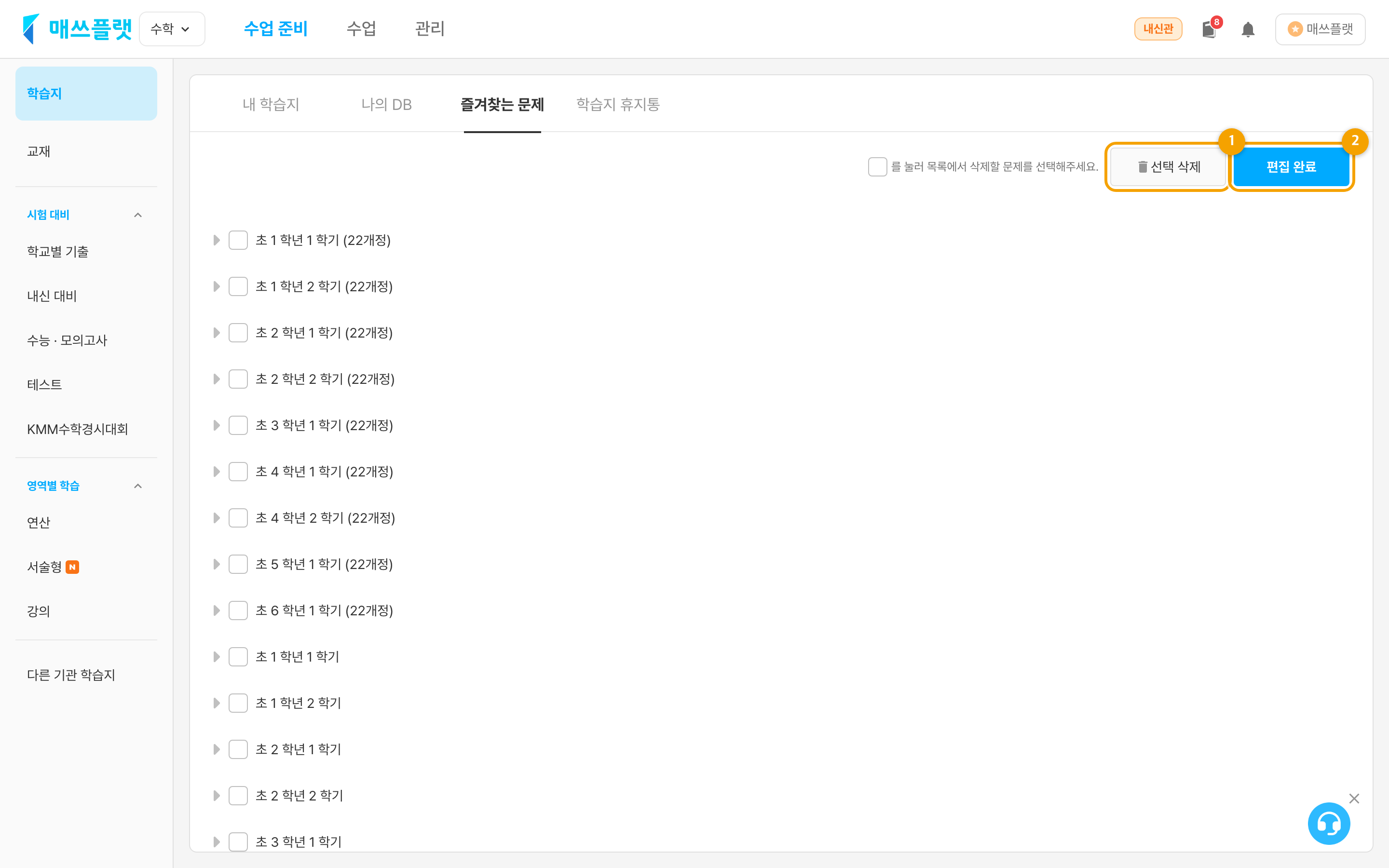 목록 편집 모드. ① 선택 삭제, ② 편집 완료 버튼.
- 삭제하고 싶은 문제를 선택하고
선택 삭제를 누르면 문제가 삭제됩니다. - 편집 모드에서 나가시려면
편집 완료버튼을 눌러주세요.