학습지 채점하기
수업 탭의 학습지에서는 학년·반 또는 학생에게 출제된 학습지를 채점할 수 있습니다. 채점을 하면 성취도 분석, 오답 학습지 제작, 보고서 작성이 가능해집니다.
수업 탭의 학습지와 수업 준비 탭의 내 학습지는 어떤 점이 다른가요?
수업 준비 탭의
수업 탭의
내 학습지에서는 선생님들이 만든 모든 학습지를 볼 수 있습니다.수업 탭의
학습지에서는 학생에게 출제된 학습지 또는 학년, 반에 출제된 학습지를 볼 수 있습니다.채점을 하면 무엇이 좋은가요?
- 학생들의 성취도 분석이 가능합니다.
- 오답 학습지를 만들어 오답 및 취약 관리를 할 수 있습니다.
- 보고서를 만들 수 있습니다.
▶️
영상 매뉴얼
학년 및 반 학습지 채점하기
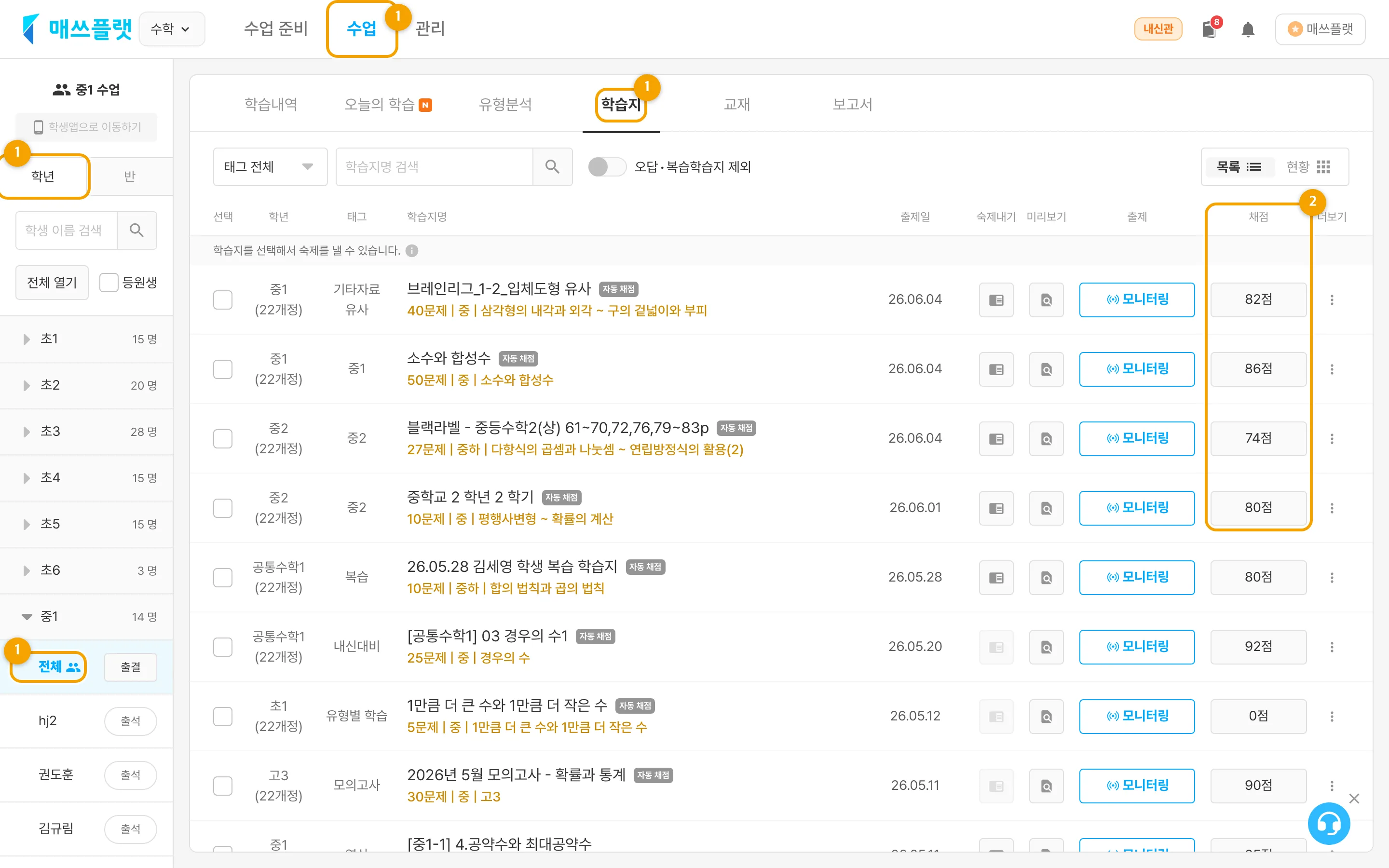 수업 탭에서 학년 또는 반을 선택하고
 전체 버튼을 누른 뒤 학습지 목록으로 들어가는 화면수업-학년 또는 반을 선택하고전체버튼을 누른 뒤,학습지에 들어갑니다.- 채점하고 싶은 학습지의
채점버튼을 누릅니다. 채점 버튼의 제목으로 학습지 상태를 한 눈에 알 수 있습니다.- 채점 : 출제된 학생 모두 채점을 하지 않은 학습지
- 이어 채점 : 채점 중인 학습지
- 점수 : 출제된 학생 모두 채점을 완료한 학습지
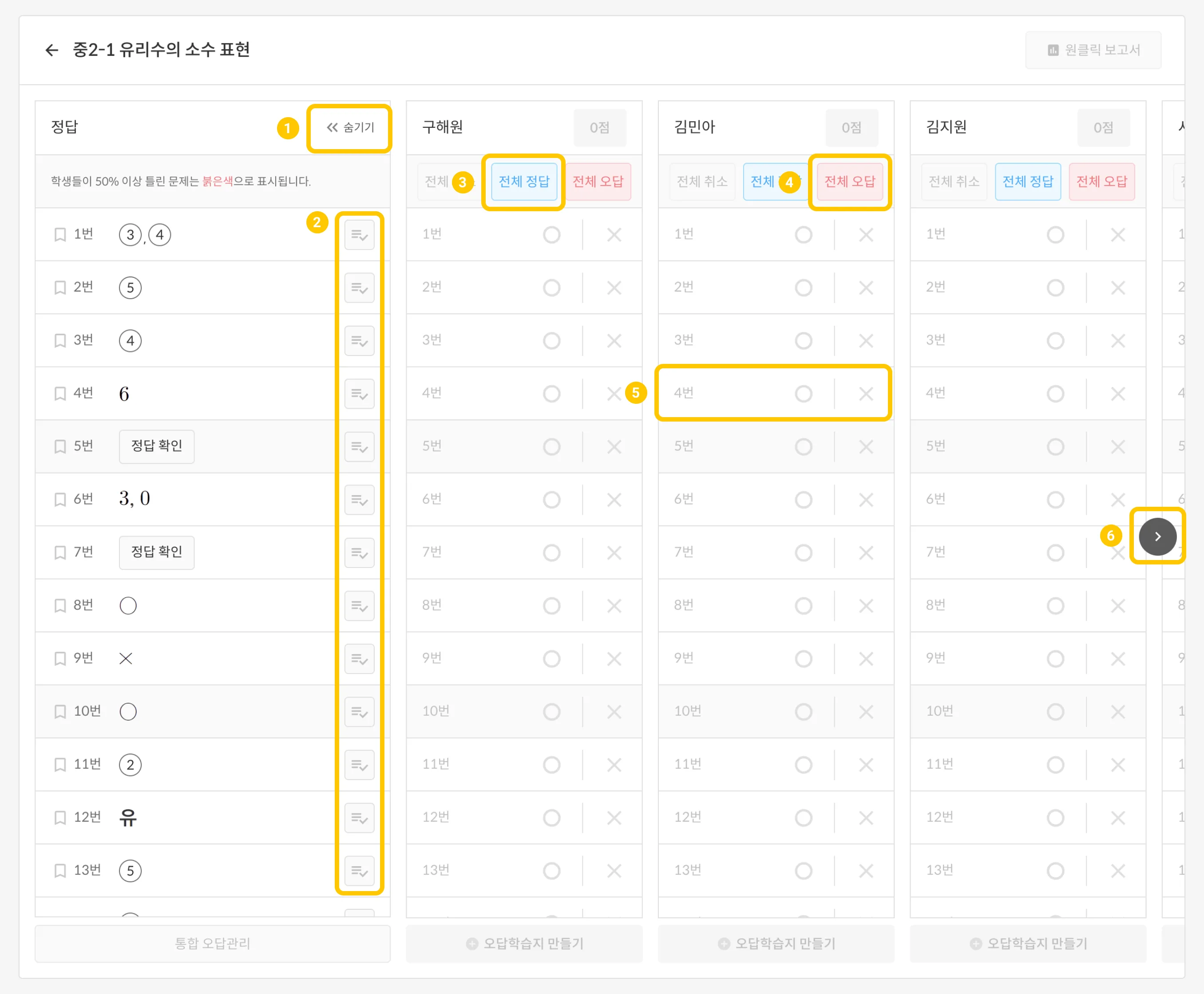 학년 또는 반의 채점 전 채점 화면 — 학생별 채점 칸이 나열되어 있다
- 정답
숨기기버튼을 눌러 더 많은 학생을 볼 수 있습니다. 해설버튼을 눌러 문제와 정답을 확인할 수 있습니다.- 많이 맞은 학생은
전체 정답을 누른 후 틀린 문제만 체크하여 빠르게 채점할 수 있습니다. - 많이 틀린 학생은
전체 오답을 누른 후 맞은 문제만 체크하여 빠르게 채점할 수 있습니다. 문제 칸을 눌러 한 문제씩 채점할 수 있습니다.화살표버튼을 눌러 다음 학생 채점 칸을 볼 수 있습니다.
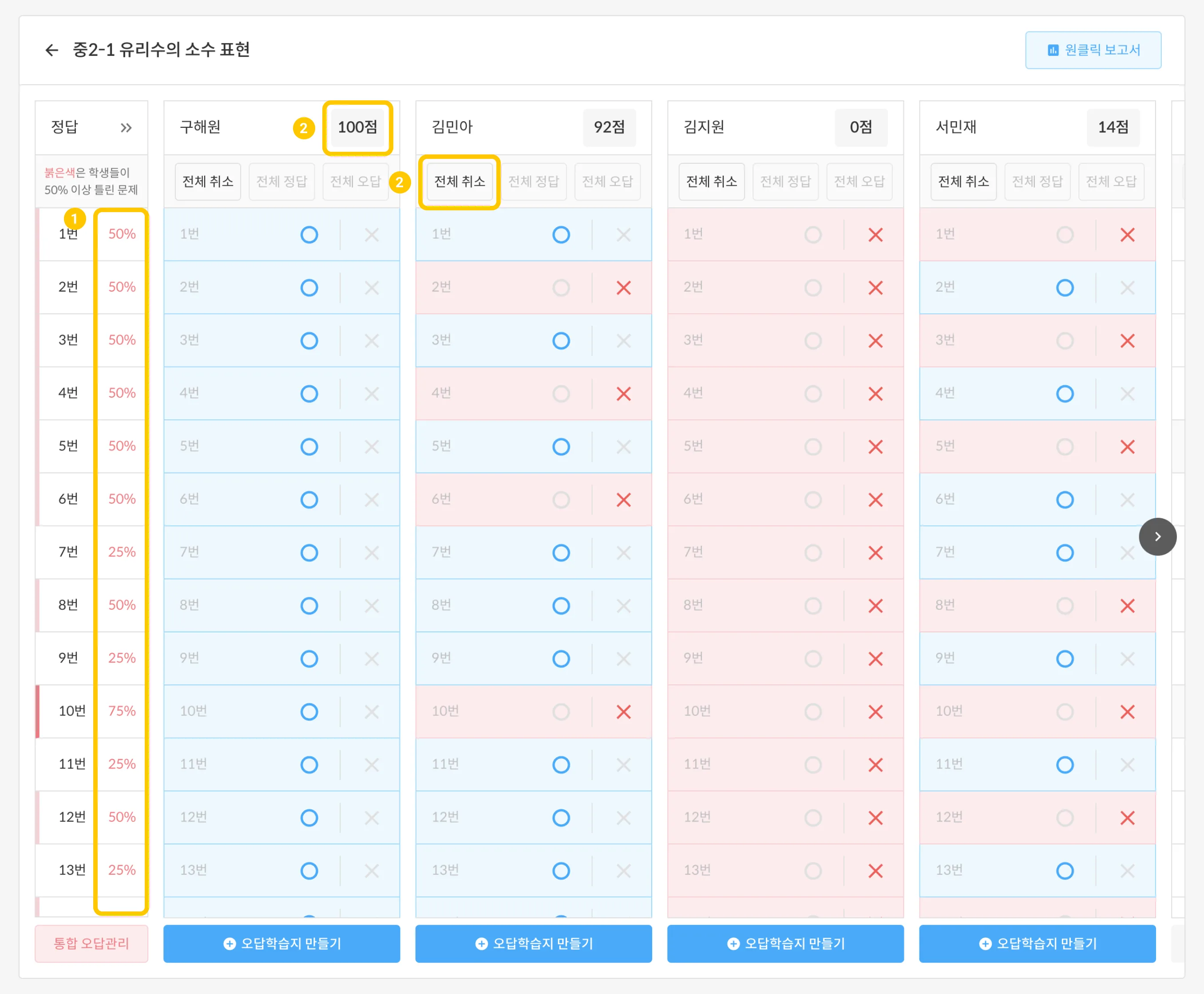 학년 또는 반의 채점 완료 후 채점 화면 — 문제별 정답률과 학생별 점수가 표시된다
- 문제별 정답률로 어떤 문제를 학생들이 많이 틀렸는지 확인할 수 있습니다.
- 채점을 완료하면 점수가 뜹니다.
전체 취소를 눌러 채점 기록을 삭제하고 다시 채점할 수 있습니다.
학생 1명 학습지 채점하기
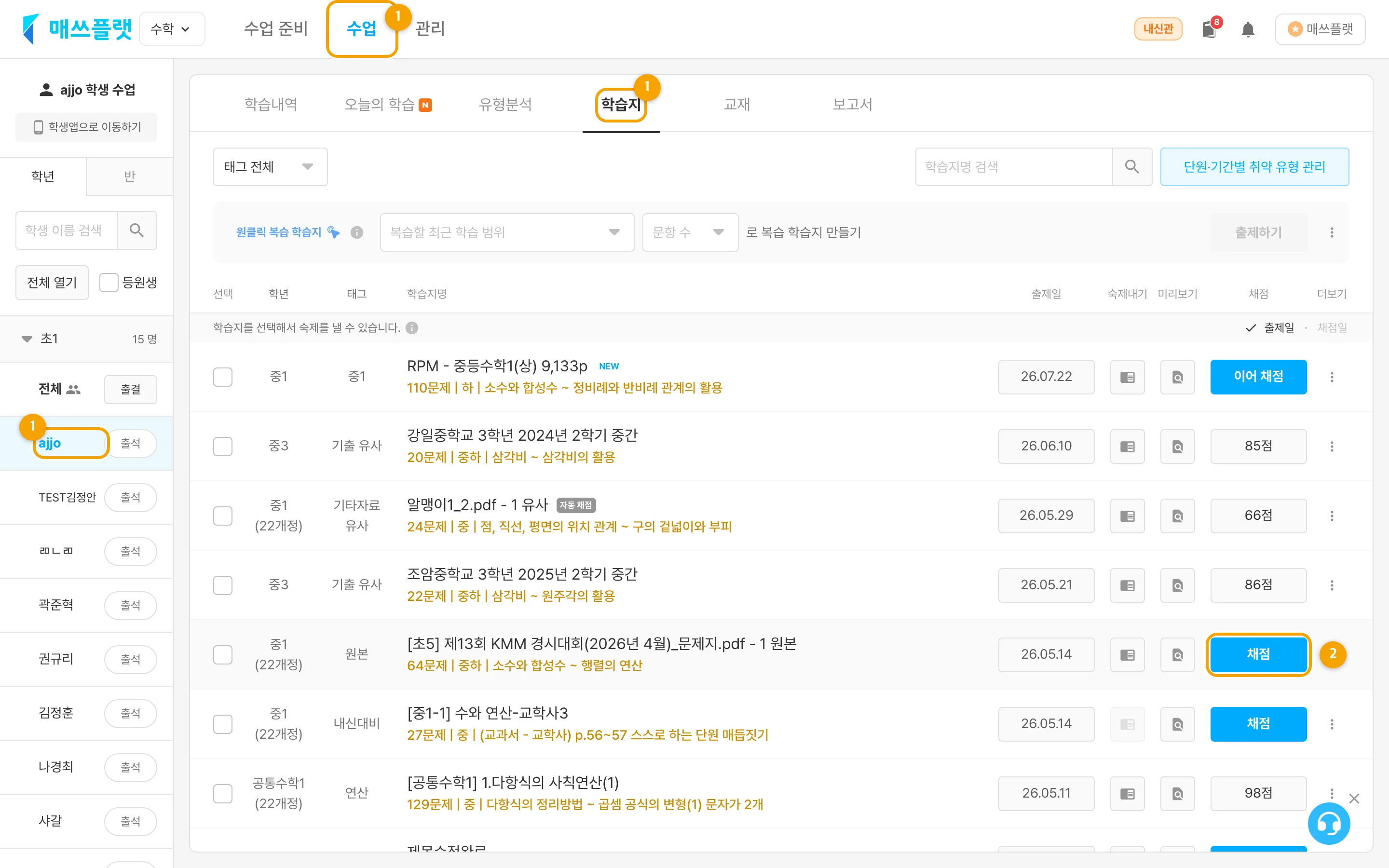 수업 탭에서 학생 이름을 선택하고 학습지 목록으로 들어가는 화면
수업-학생 이름버튼을 누른 뒤,학습지에 들어갑니다.- 채점하고 싶은 학습지의
채점버튼을 누릅니다. 채점 버튼의 제목으로 학습지 상태를 한 눈에 알 수 있습니다.- 채점 : 채점을 하지 않은 학습지
- 이어 채점 : 채점 중인 학습지
- 점수 : 채점을 완료한 학습지
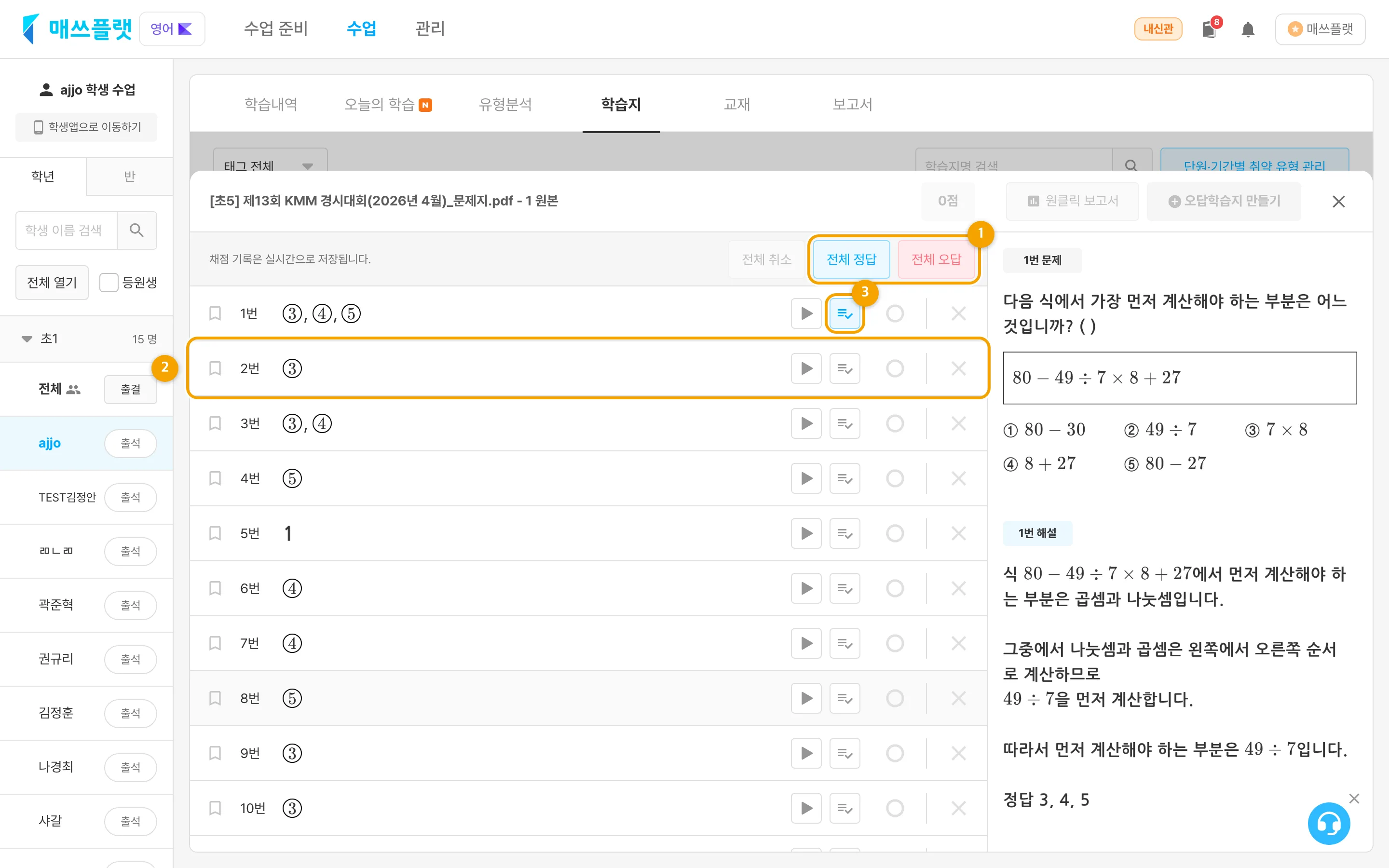 학생 1명의 채점 전 채점 화면 — 문제별 정답·오답을 체크하는 화면
- 많이 맞은 학생은
전체 정답을 누른 후 틀린 문제만 체크하여 빠르게 채점할 수 있습니다. 많이 틀린 학생은전체 오답을 누른 후 맞은 문제만 체크하여 빠르게 채점할 수 있습니다. 문제 칸을 눌러 한 문제씩 채점할 수 있습니다.해설버튼을 눌러 문제와 정답을 확인할 수 있습니다.
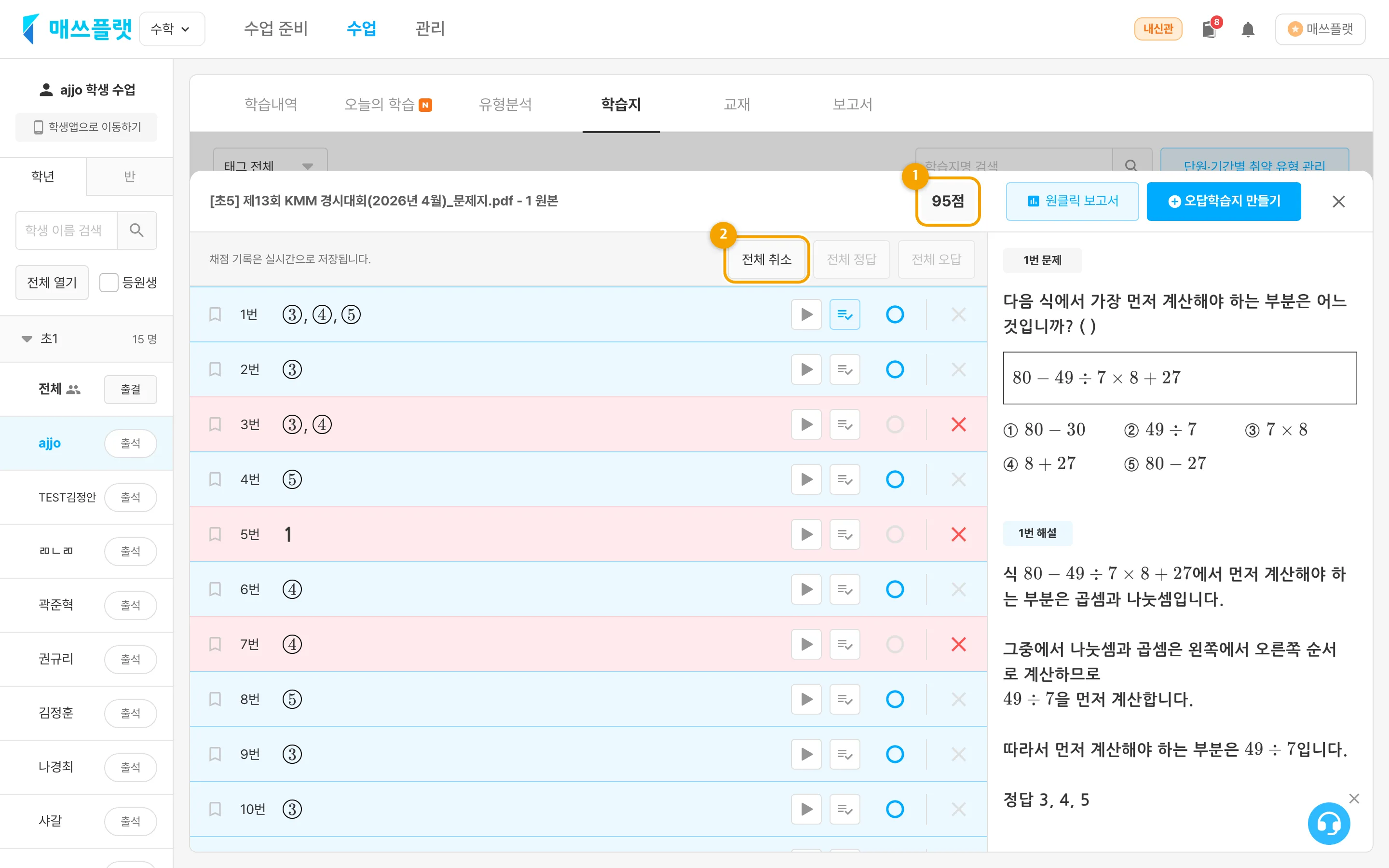 학생 1명의 채점 완료 후 채점 화면 — 점수가 표시된다
- 채점을 완료하면 점수가 뜹니다.
전체 취소를 눌러 채점 기록을 삭제하고 다시 채점할 수 있습니다.