문자 전송
매쓰플랫 PC버전에서 한 번의 발신 번호 인증만 마치면 학생·학부모에게 문자를 보낼 수 있어요. 발신 번호 등록부터 문자 전송, 자주 쓰는 내용을 템플릿으로 만드는 방법까지 안내합니다.
문자 서비스는 어떻게 이용하나요?
매쓰플랫 PC버전에서 한 번의 인증만으로 문자 서비스 이용이 가능합니다.
[인증 방법]
매쓰플랫 로그인 후 관리 › 문자 관리 탭을 클릭합니다. 이후 발신번호 등록하기 버튼을 누른 뒤 원하는 인증 방식을 선택하여 인증합니다.
※ 로그인 계정은 기존에 선생님 앱에서 사용하신 계정과 동일합니다.
문자 서비스는 누구나 이용 가능한가요?
매쓰플랫 정식 가입 선생님에게만 제공되며, 비용이 궁금하시다면 아래 링크를 확인해 주세요.
발신 번호 등록/인증하기
최초 한 번의 등록과 인증 과정만으로 문자 서비스 이용이 가능합니다.
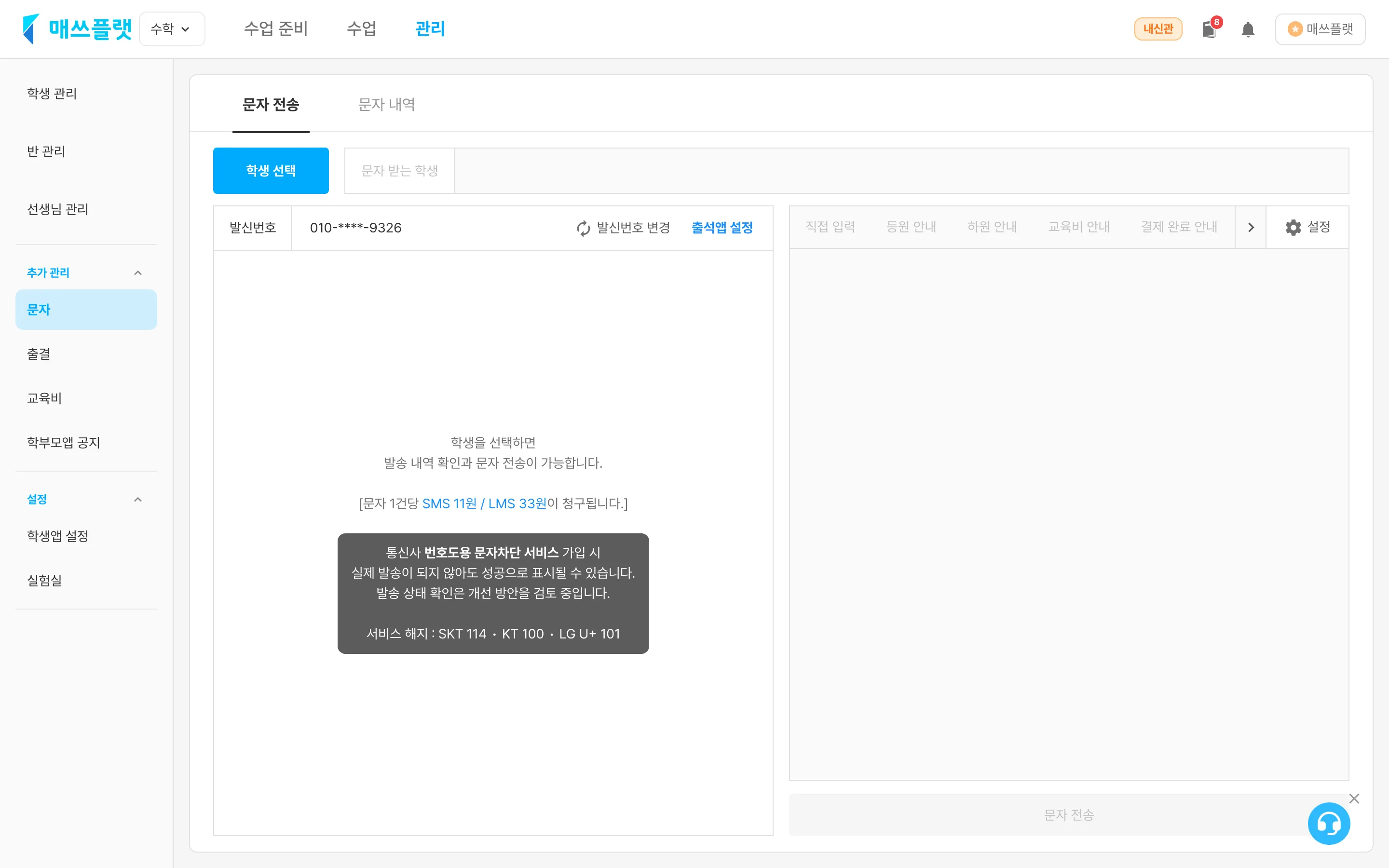 문자 관리 화면. 발신번호 등록이 완료되면 상단에 등록된 번호와
 발신번호 변경 출석앱 설정 메뉴가 표시됩니다.- 처음 이용할 때는 이 화면에
발신번호 등록하기버튼이 대신 표시됩니다. 버튼을 눌러 발신 번호 인증을 시작합니다.
등록을 마치면 위 화면처럼 발신번호가 상단에 표시되고, 번호를 바꾸고 싶을 때는발신번호 변경을 누르면 됩니다.
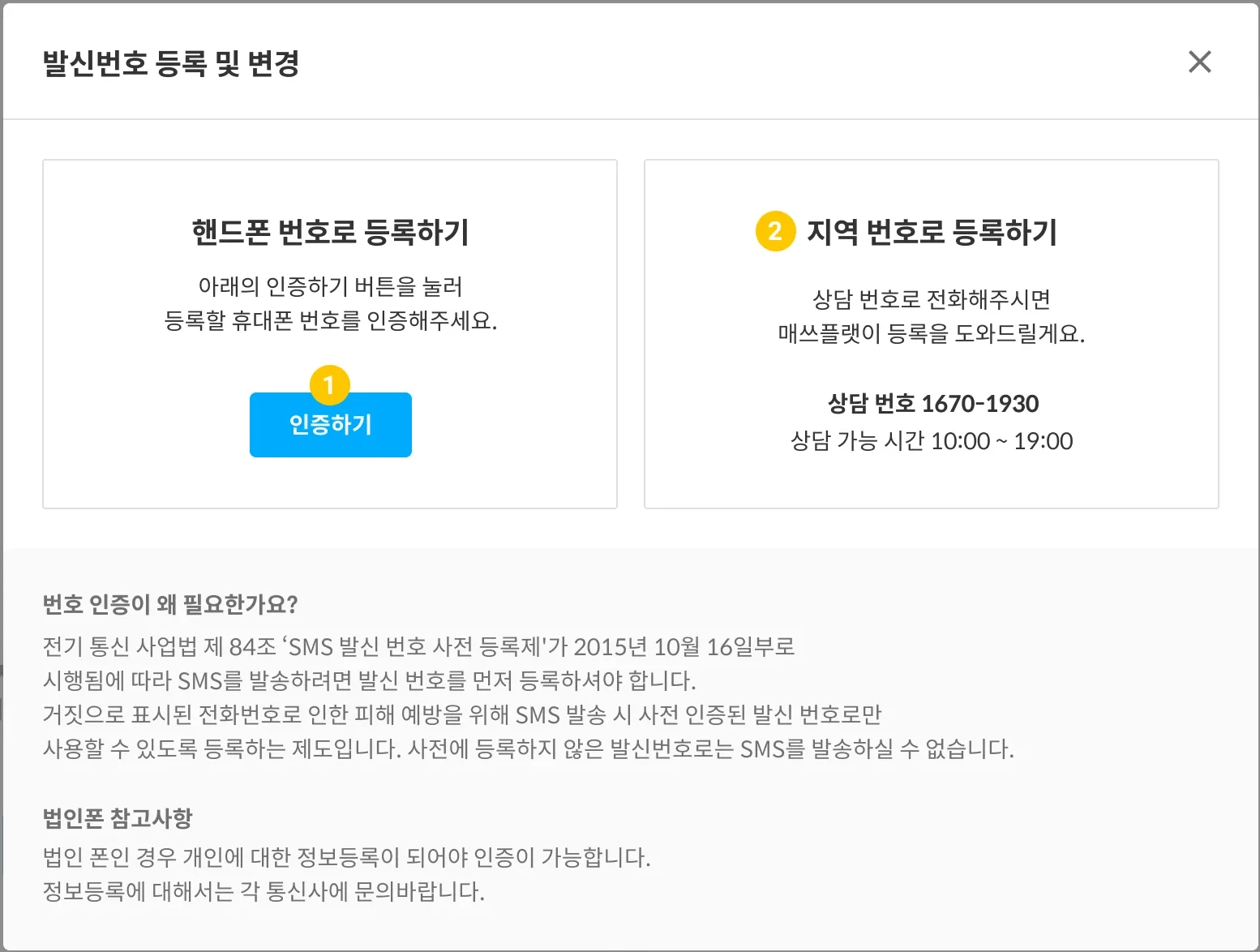 발신 번호 인증 안내 팝업.
 인증하기 버튼과 지역 번호 등록 안내가 보입니다.인증하기버튼을 눌러 핸드폰 번호 인증을 시작합니다.- 지역 번호로 발신 번호 등록을 원하실 경우 안내 내용에 따라 고객 센터로 연락주시기 바랍니다.
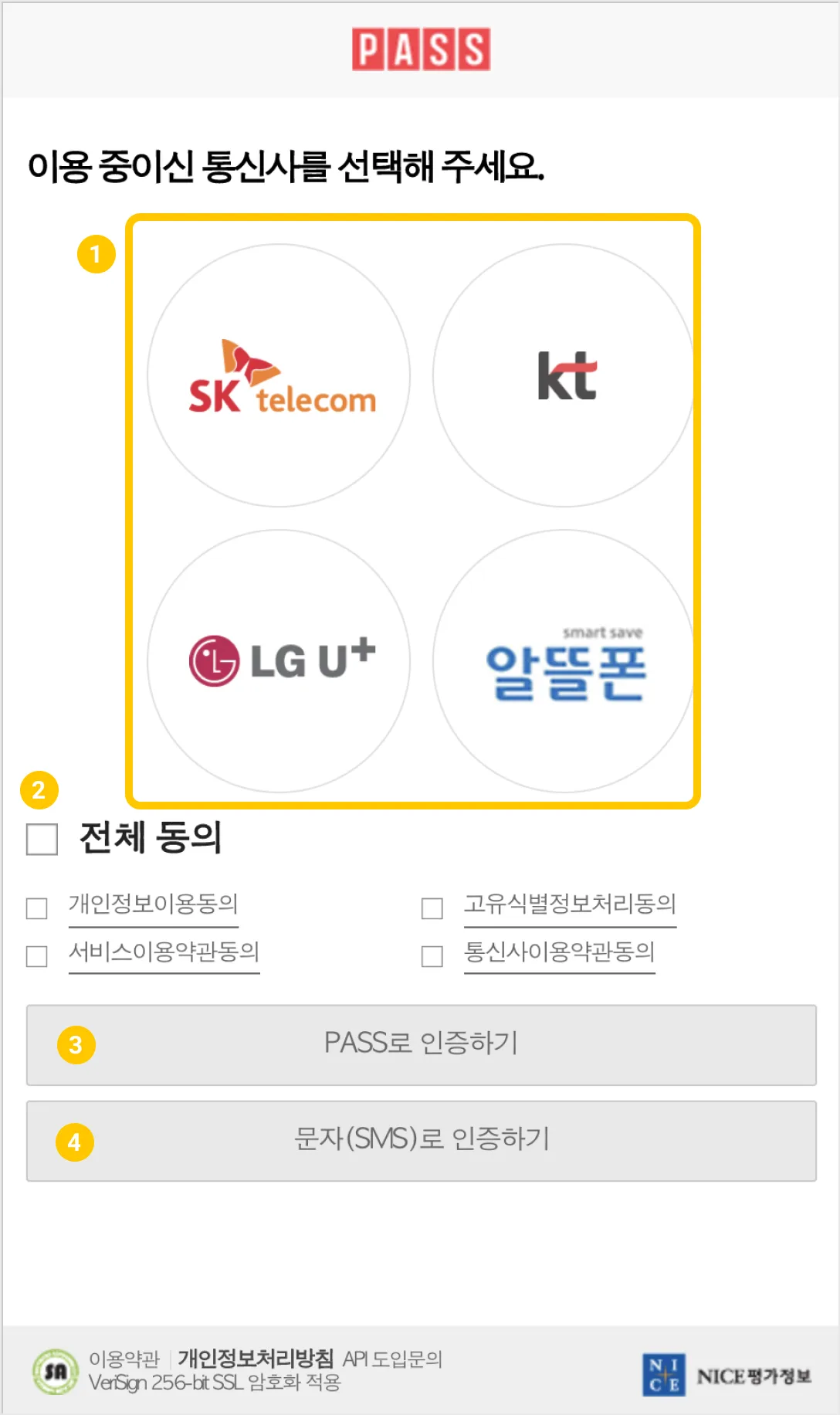 통신사 선택과 동의 사항 체크, 인증 방식(PASS/문자)을 선택하는 인증 화면입니다.
- 발신 번호로 사용하실 핸드폰 번호의 통신사를 선택합니다.
- 인증에 필요한 동의 사항을 체크합니다.
PASS로 인증하기: PASS 앱이 설치되어 있을 경우 간편하게 인증받을 수 있습니다.문자(SMS)로 인증하기: 문자로 핸드폰 번호를 인증받습니다.
문자 전송하기
대상 학생·학부모를 선택하고 문자를 직접 작성하여 보내거나, 템플릿으로 만들어 여러 번 보낼 수 있습니다.
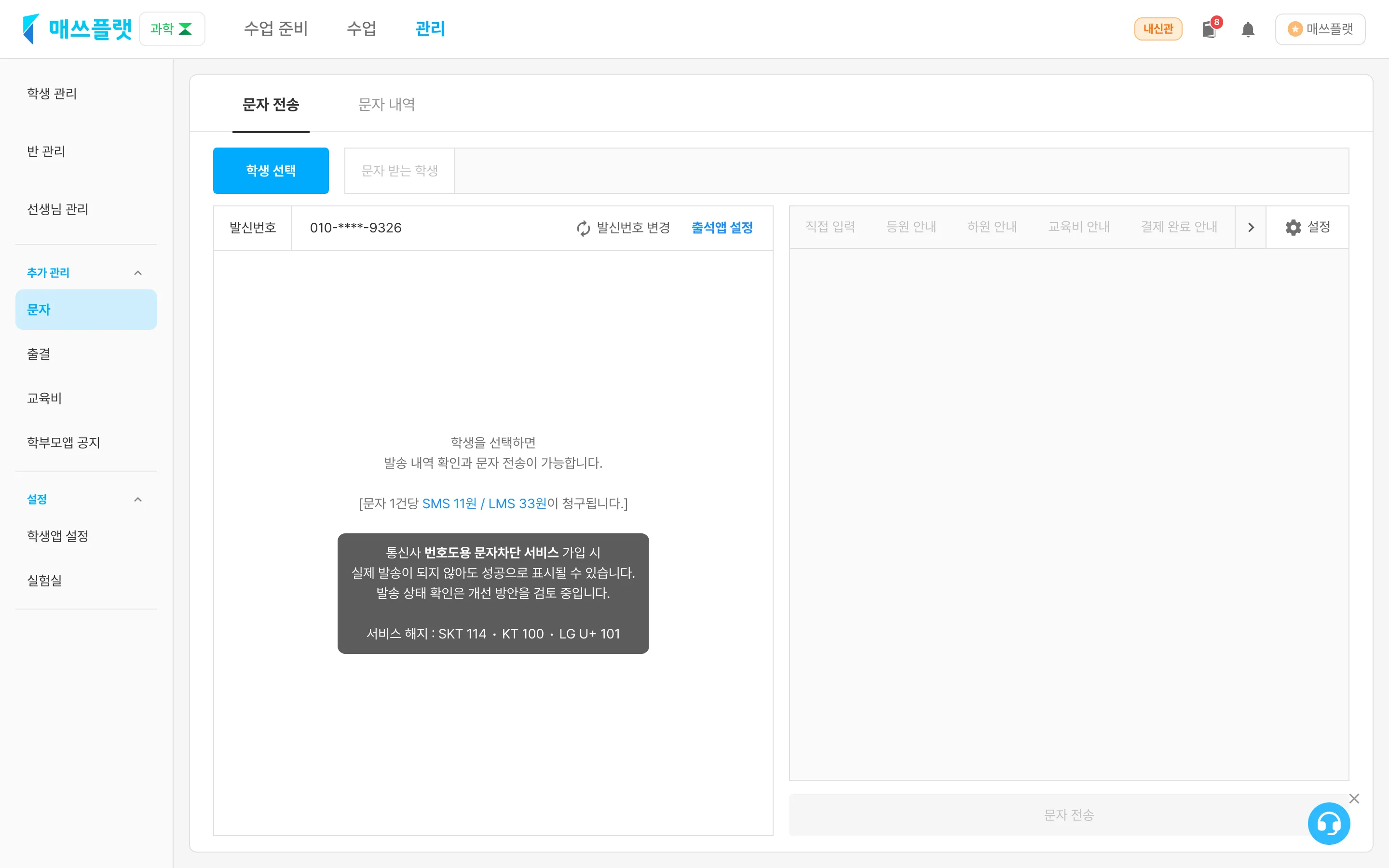 문자 전송 화면.
 학생 선택 버튼으로 문자를 보낼 대상을 고를 수 있습니다.학생 선택을 눌러문자 받는 학생 선택팝업을 불러와 문자를 보낼 학생을 선택합니다.
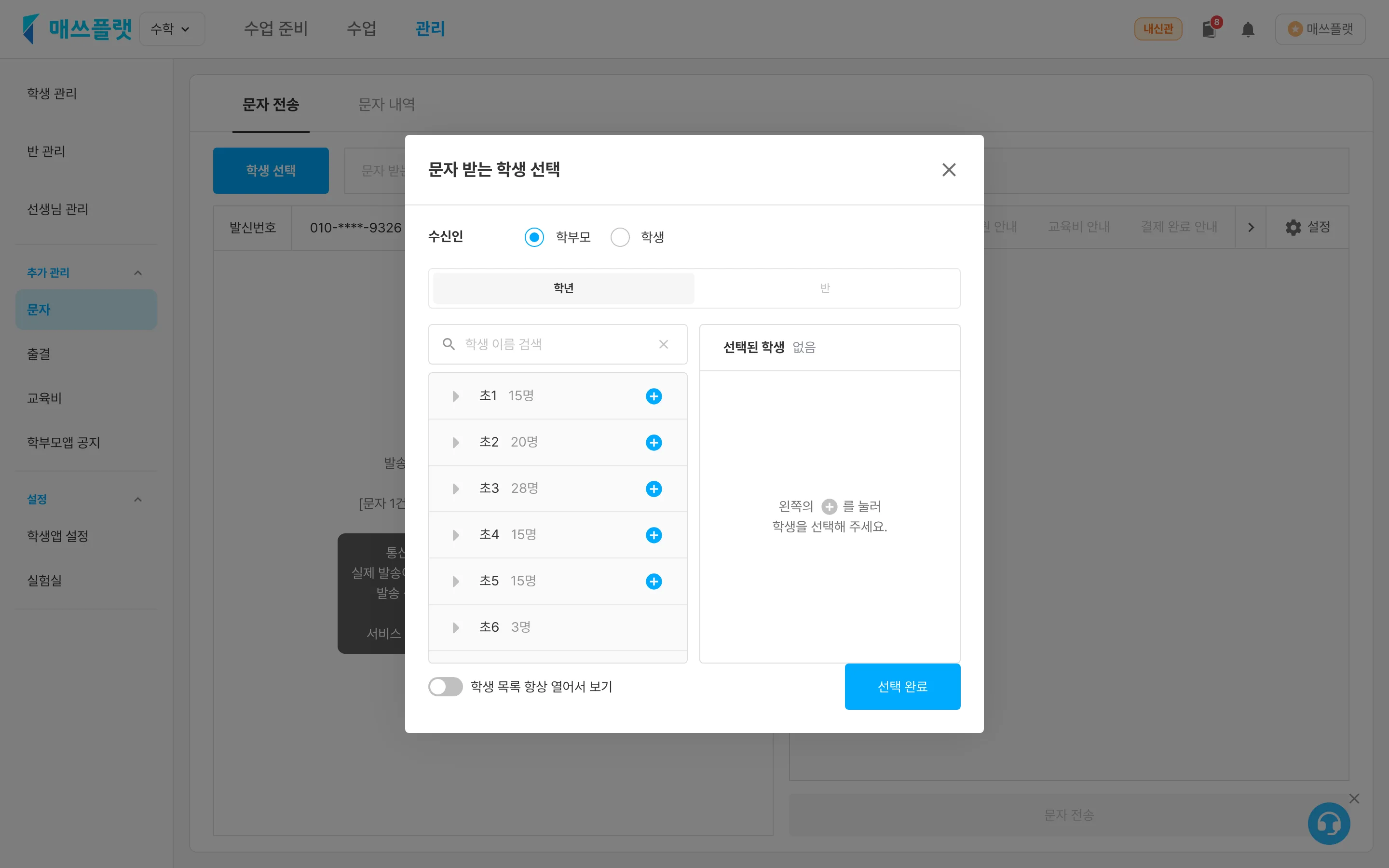
문자 받는 학생 선택 팝업. 대상 선택, 이름 검색, 학년/반 선택, 전송 대상 리스트 등이 보입니다.대상 선택: 문자를 보낼 대상으로 학생과 학부모 중 하나를 선택할 수 있습니다.이름 검색: 대상자를 이름으로 검색할 수 있습니다.학년/반 선택: 학년 혹은 반을 선택하여 대상을 손쉽게 확인합니다.그룹 선택: 학년 혹은 반 전체를 선택합니다.개별 선택: 개별 학생을 선택합니다.- 번호가 등록되지 않은 학생/학부모에 대한 미등록 알림입니다.
- 전송 대상으로 선택한 학생/학부모 리스트입니다.
빼기버튼을 통해 전송 대상에서 삭제할 수 있습니다. 학생 목록 항상 열어서 보기: 선택 시 대상 선택 내 학생 목록이 항상 열려 보여집니다.선택 완료: 대상자 선택을 완료하고 이전 화면으로 이동합니다.
문자 작성 화면. 내용 직접 작성, 템플릿 선택, 개별 정보 불러오기, 문자 전송 버튼이 보입니다.개별 선택: 메시지 내용을 직접 작성/수정할 수 있습니다.문자 템플릿 선택: 만들어 둔 문자 템플릿을 선택하여 내용을 불러옵니다.개별 정보 불러오기: 고객 정보 중 교육기관 이름, 학생·학부모 이름/ID, 시간 정보들을 내용에 포함시킬 수 있습니다. 각각의 정보는 수신인의 정보에 맞춰 개별화되어 발신됩니다.- 문자 작성란: 문자 내용을 작성/수정합니다.
문자 전송: 선택한 대상 학생에게 문자를 전송합니다.
문자 템플릿 설정/작성하기
자주 보내는 문자 내용은 템플릿으로 만들어 편리하게 발송할 수 있습니다.
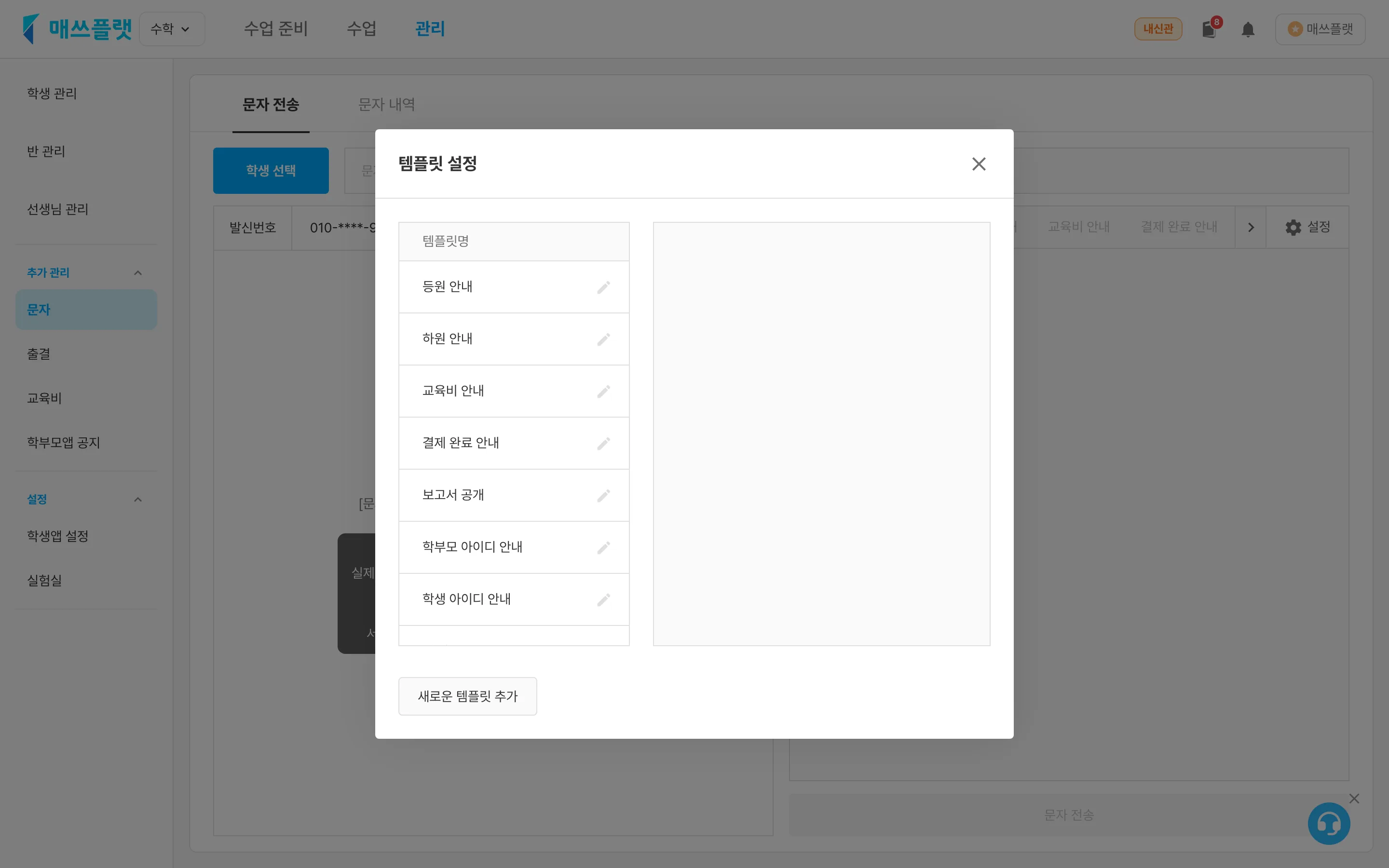 문자 템플릿 목록 화면. 템플릿 선택, 내용 수정/삭제, 새 템플릿 추가 버튼이 보입니다.
- 목록 내 템플릿을 선택하면 내용 영역에서 내용을 확인할 수 있습니다.
내용 수정: 선택한 템플릿의 내용을 수정할 수 있습니다.템플릿 삭제: 선택한 템플릿을 삭제합니다.새로운 템플릿 추가: 템플릿을 추가합니다.눌러서
새로운 템플릿 추가자세히 보기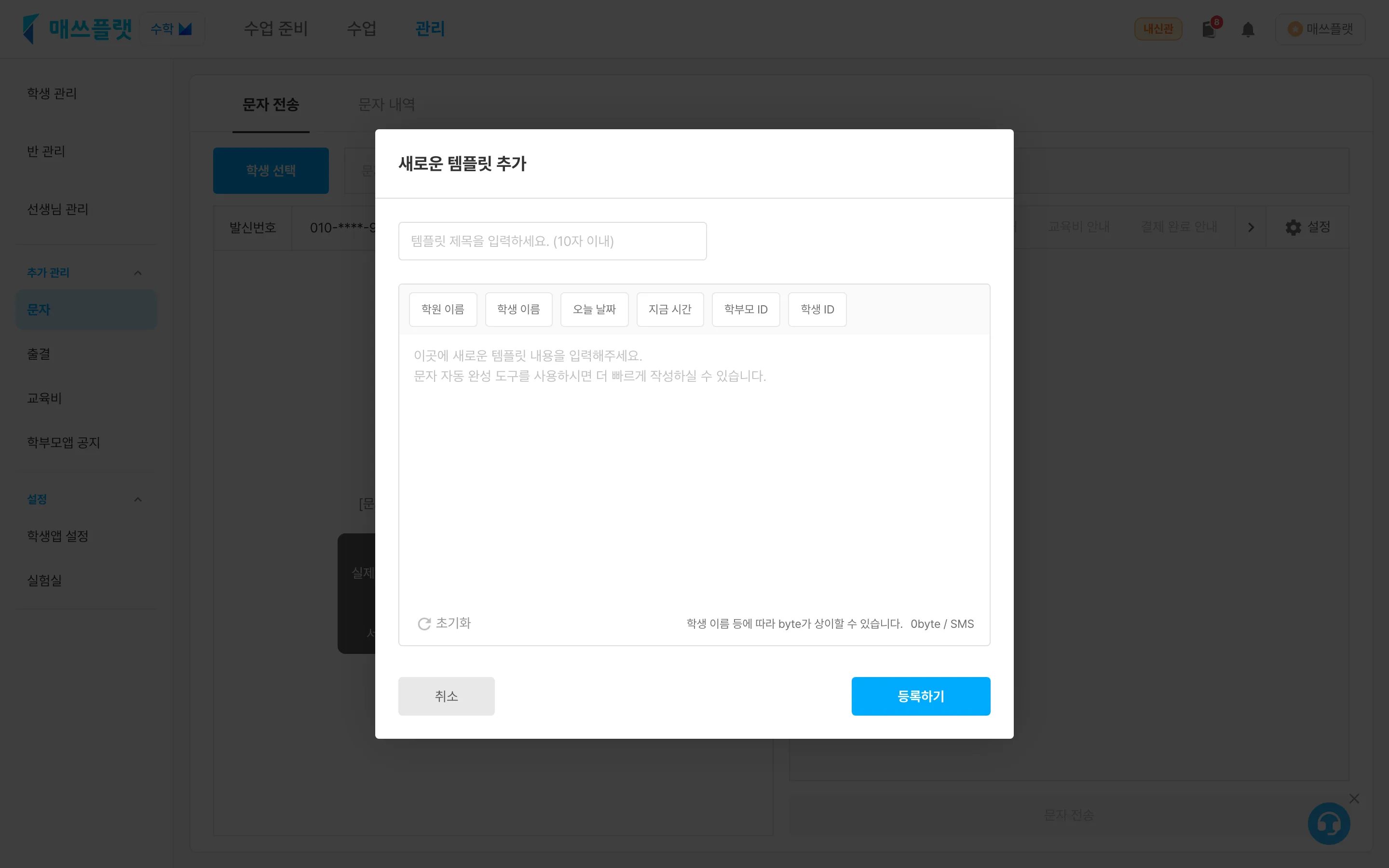 새 템플릿 추가 화면. 템플릿 이름 입력, 개별 정보 삽입, 내용 작성, 등록/취소 버튼이 보입니다.
- 템플릿 이름을 입력합니다.
개별 정보를 선택하여 내용에 삽입합니다.- 템플릿 내용을 작성합니다.
- 템플릿을 등록하고 이전 화면으로 이동합니다.
- 템플릿 작성을 취소하고 이전 화면으로 이동합니다.
- 화면을 닫고 이전 화면으로 이동합니다.