시그니처 교재
시그니처 교재는 교재 표지에 우리 학원 로고를 담아 시중 교재 품질의 우리 학원 전용 교재를 제작·주문할 수 있는 기능입니다. 개념서, 유형서, 심화 유형서, 연산 4가지 타입의 수업 교재를 만들 수 있습니다.
기본
시그니처 교재란 무엇인가요?
교재 표지에 우리 학원 로고가 '딱!' 시중 교재의 완성도를 담았습니다. 시중 교재 품질로 완성된 교재로 우리 학원 전용 교재를 제작 주문할 수 있는 기능입니다.
- 개념서, 유형서, 심화 유형서, 연산 4가지 타입의 수업 교재를 제작할 수 있습니다.
- 전문가가 디자인한 200여 개의 표지를 활용하여 완성도 높은 교재를 제작할 수 있습니다.
시그니처 교재를 사용하면 무엇이 좋은가요?
- 고품질의 우리 학원 시그니처 교재를 쉽고 빠르게 제작할 수 있습니다.
- 자체 교재를 사용하는 전문성 있는 학원 이미지로 학원 홍보에 도움이 됩니다.
- 교재 페이지 뷰어로 실물 교재 없이도 수준 높은 수업을 제공하실 수 있습니다.
- 자동 채점을 지원하여 선생님의 학습 관리 부담을 낮출 수 있습니다.
체험 교재
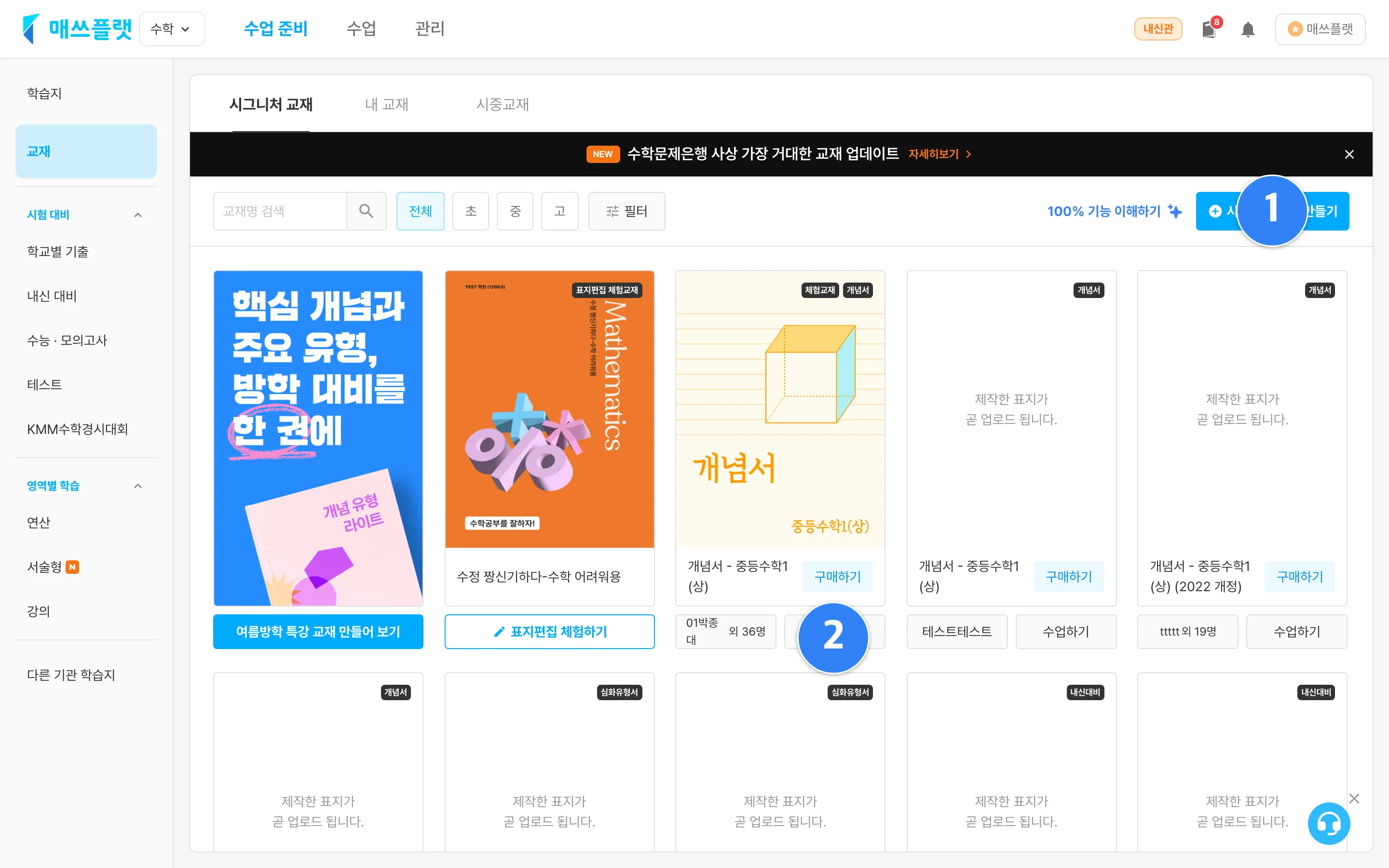 시그니처 교재 목록 화면. ① 시그니처 교재 만들기 버튼, ② 체험 교재로 수업하기.
- 체험 교재란 구매한 시그니처 교재와 동일하게 e북 형식으로 제공되는 교재입니다.
- 실물 교재는 제공하지 않으며, 시그니처 교재 출제, 출제된 교재 뷰어, 채점 및 오답학습지 만들기 등 모든 기능을 사용할 수 있습니다.
- [참고] 동일 교재 주문 시 구매 교재로 실물 교재가 제공됩니다.
수업하기버튼을 클릭하여 시그니처 교재 수업 모드로 진입합니다. (전자칠판, TV, 빔프로젝트 사용 가능)- 우측 필기 도구를 통해 선생님이 직접 필기를 하면서 수업을 진행할 수 있습니다. (선생님이 필기한 이력은 저장되지 않습니다.)
- 하단
필기 불러오기버튼을 클릭하여 학생앱에서 필기된 이력을 불러올 수 있습니다. - [참고] 뷰어 기능은 체험 교재, 구매 교재, 프리미엄 e북에서만 사용 가능합니다.
수업 모드 화면 보기
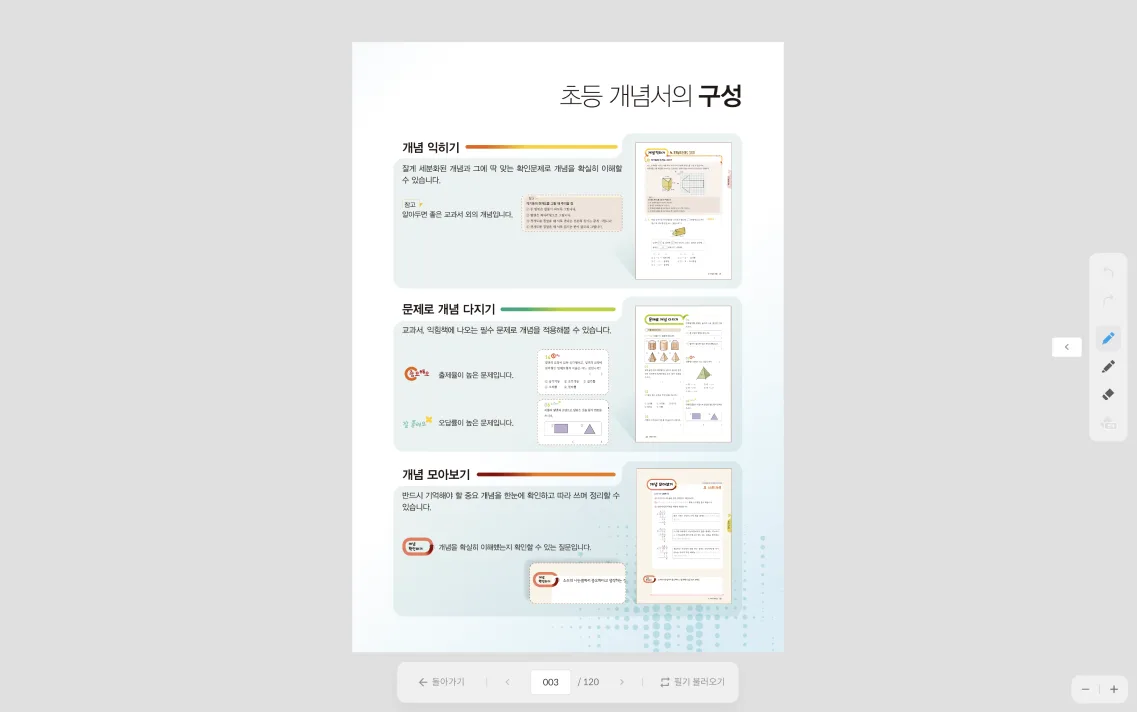 시그니처 교재 수업 모드(뷰어) 화면 — 교재 페이지와 우측 필기 도구, 하단 필기 불러오기 버튼
- 더보기 메뉴 클릭 시 1단원 다운로드, 정답해설 다운로드, 체험 교재 가이드를 확인하실 수 있습니다.
프리미엄 시그니처 교재 e북
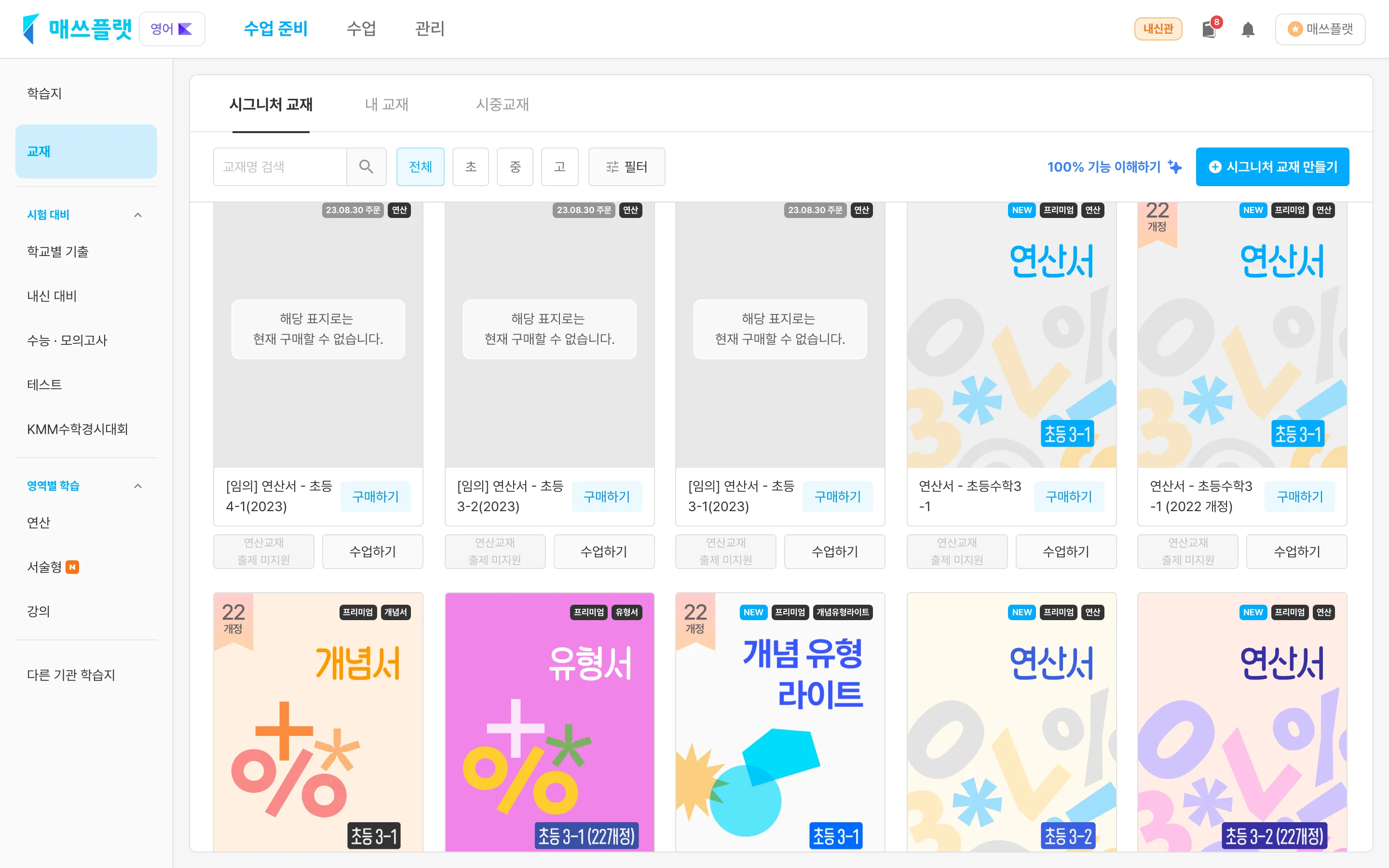 잠금 처리된 프리미엄 시그니처 교재 e북이 목록에 표시된 화면
- 잠금 처리된 시그니처 교재는 프리미엄 요금제로 변경 즉시 사용 가능합니다.
📌
프리미엄 기능 체험 신청하기
베이직 요금으로 10일간 프리미엄 체험이 가능합니다.
고객센터(1670-1930)로 문의주세요.
시그니처 교재 신규 주문
💡
Step1 교재선택 - Step2 표지편집 - Step3 구매하기
Step1. 교재 선택
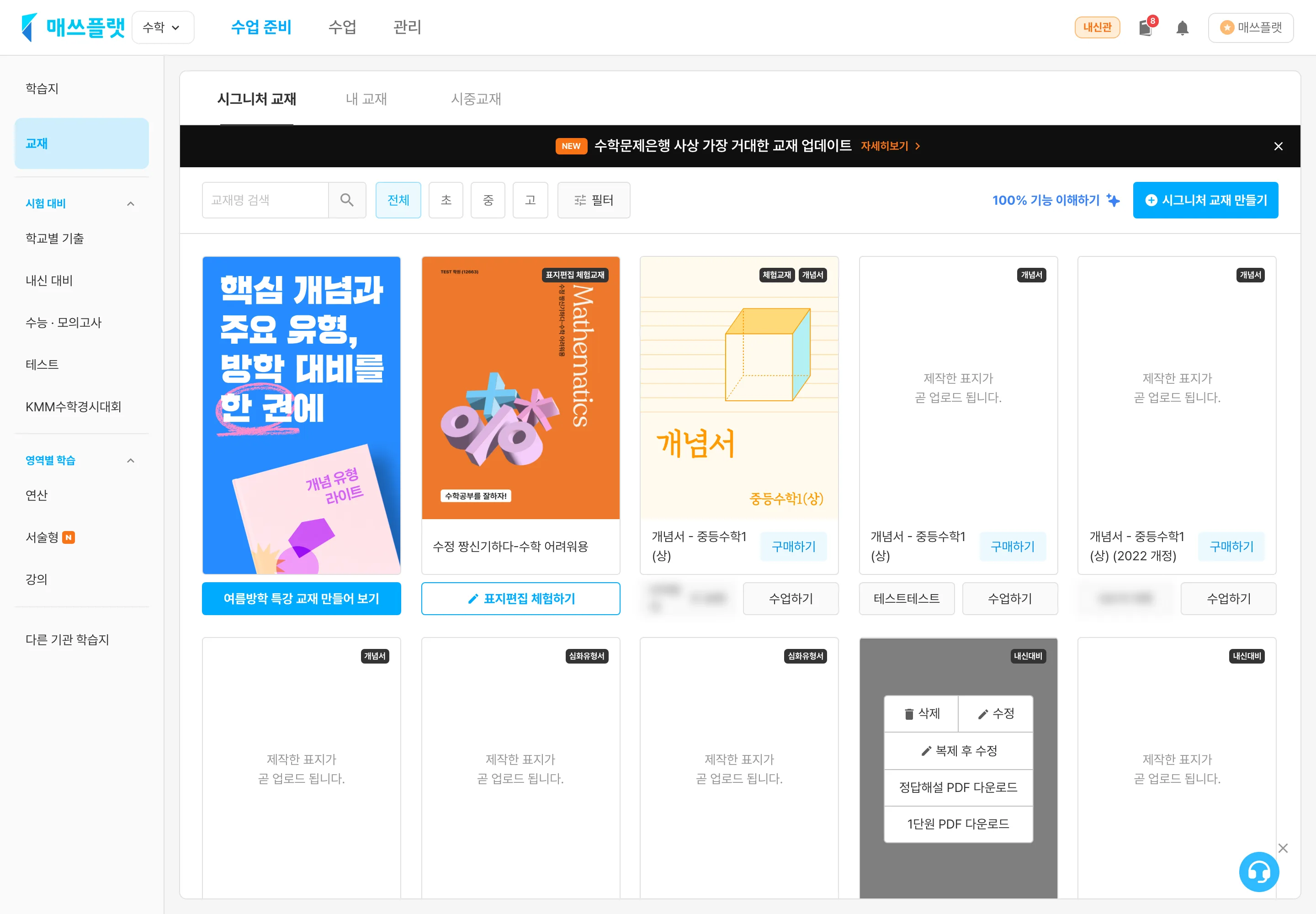 시그니처 교재 목록 화면. 제작할 교재 카드의
 구매하기 버튼을 누릅니다.시그니처 교재탭에서 제작을 원하는 교재 카드의구매하기버튼을 누릅니다.- 새 교재를 만들려면 상단
시그니처 교재 만들기버튼을 이용합니다.
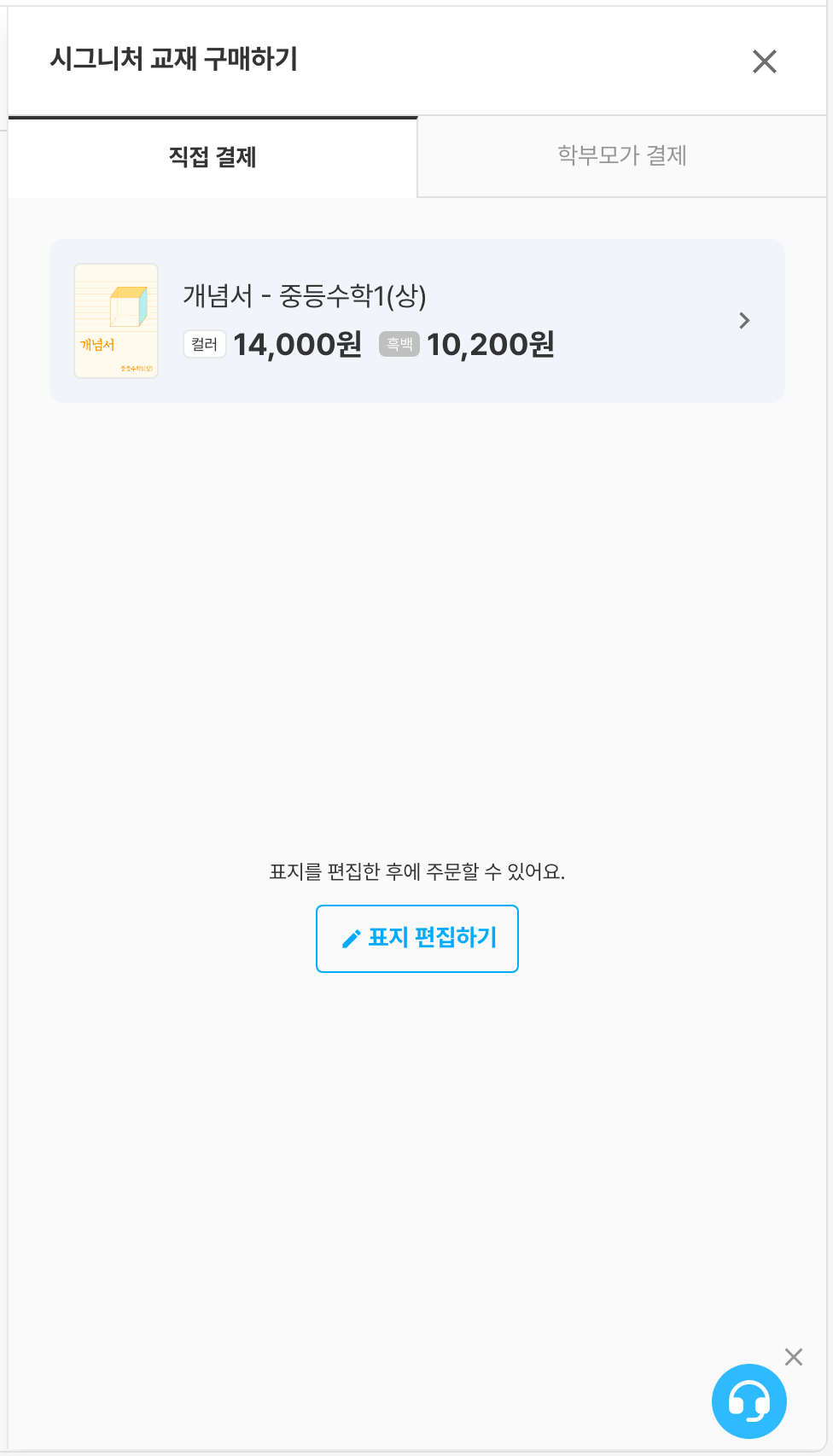 표지를 아직 편집하지 않은 교재는 구매 전에
 표지 편집하기를 먼저 진행해야 합니다.Step2. 표지 편집
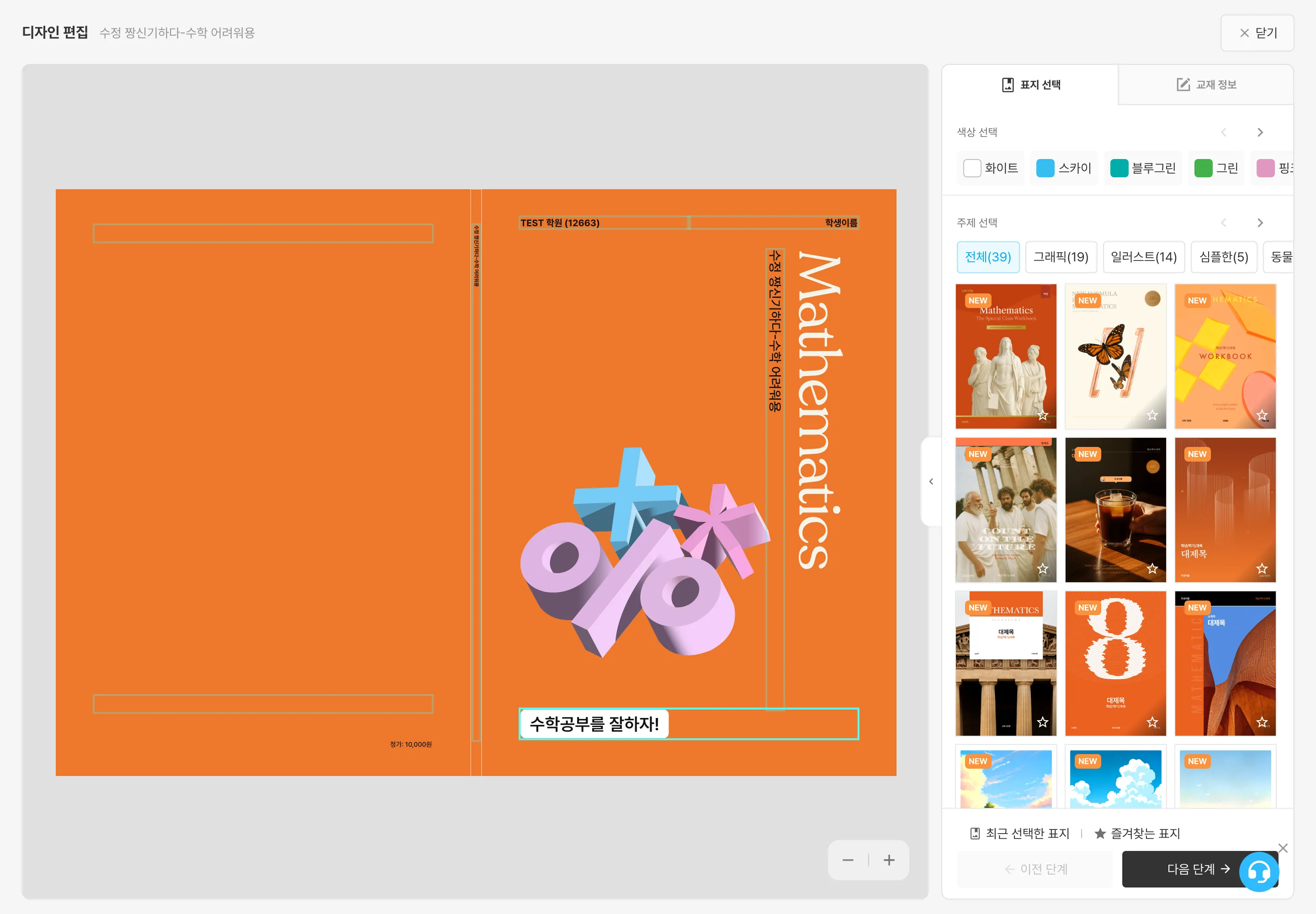
표지 선택 탭 — 색상과 200여 개 디자인 표지 중 선택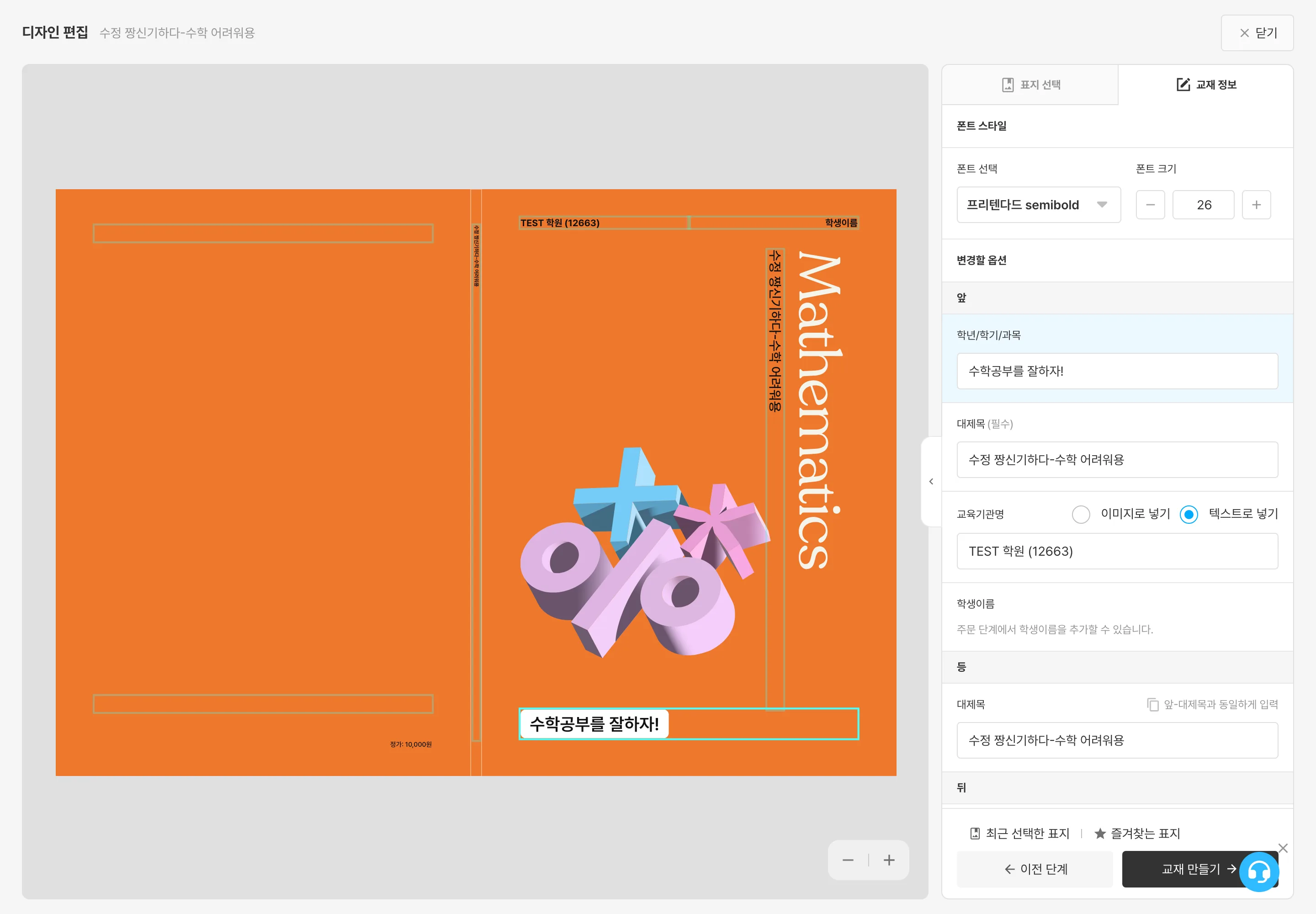
교재 정보 탭 — 폰트, 학년/학기/과목, 대제목, 교육기관명 등 표지 문구 편집표지 선택탭에서 색상과 디자인을 고릅니다.교재 정보탭에서 폰트 스타일, 학년/학기/과목, 대제목, 교육기관명 등 표지에 들어갈 문구를 편집합니다.교재 만들기(또는다음 단계)를 누르면 표지 편집이 완료됩니다.
Step3. 구매하기
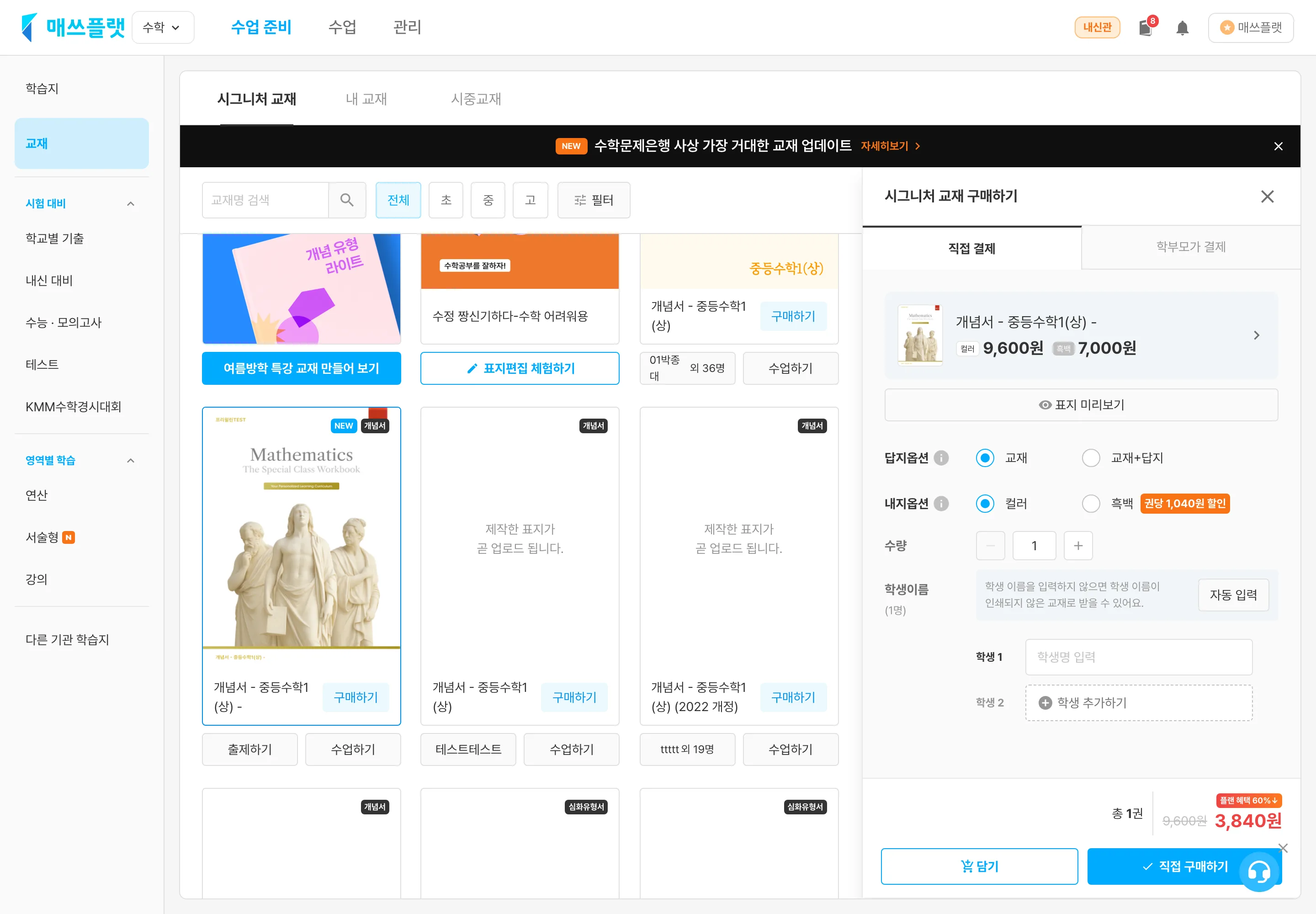
직접 결제 탭 — 답지옵션, 내지옵션, 수량, 학생이름 입력 후 직접 구매하기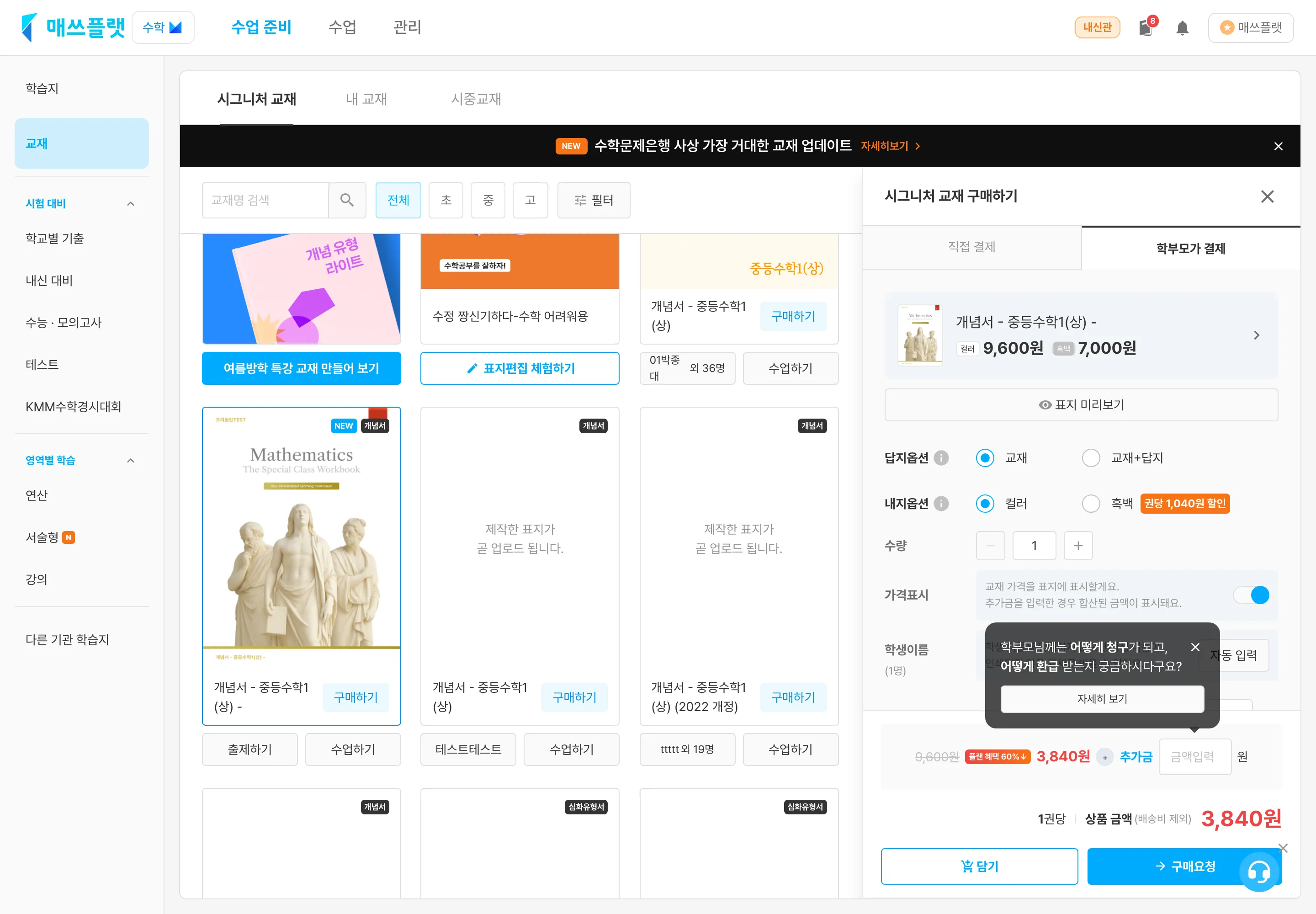
학부모가 결제 탭 — 추가금 입력 후 구매요청을 보내면 학부모가 결제합니다- 표지 편집을 마친 교재는
구매하기버튼을 누르면 바로 구매 화면이 열립니다. 직접 결제: 답지옵션(교재 / 교재+답지), 내지옵션(컬러 / 흑백), 수량, 학생이름을 입력하고직접 구매하기를 누릅니다.학부모가 결제: 추가금을 설정하고구매요청을 누르면 학부모에게 결제 요청이 전달되고, 학부모가 결제를 완료하면 제작이 진행됩니다.
주문 내역 확인
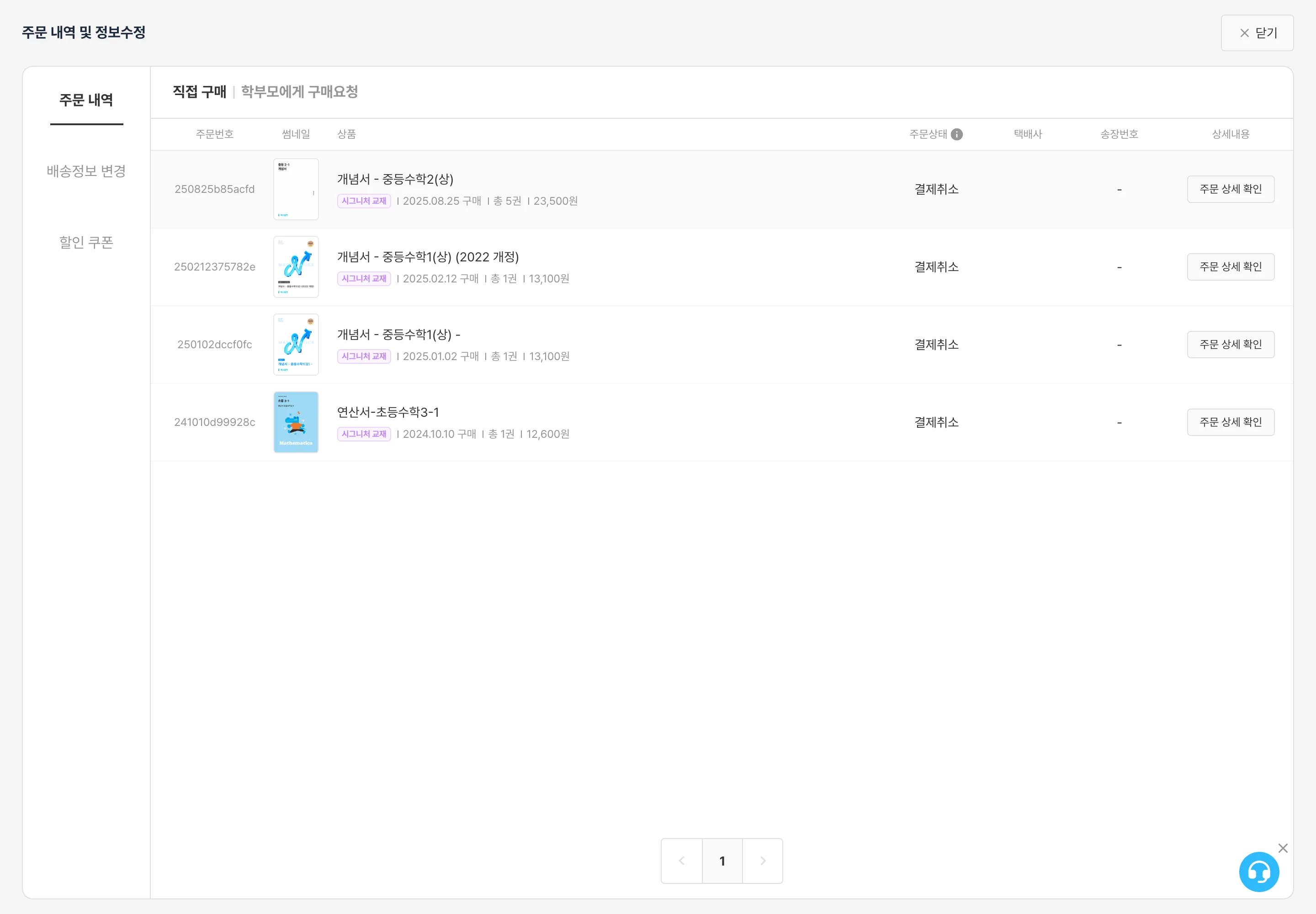 주문 내역 및 정보수정 화면.
 직접 구매 · 학부모에게 구매요청 탭에서 각각의 주문 상태를 확인할 수 있습니다.직접 구매탭에서는 내가 결제한 주문의 상태·배송정보를 확인·변경할 수 있습니다.학부모에게 구매요청탭에서는 학부모에게 보낸 구매요청의 결제 여부를 확인할 수 있습니다.- 표지편집·제작·배송 관련 문의나 재주문은 이 화면에서 진행합니다.
시그니처 교재 출제 및 수업
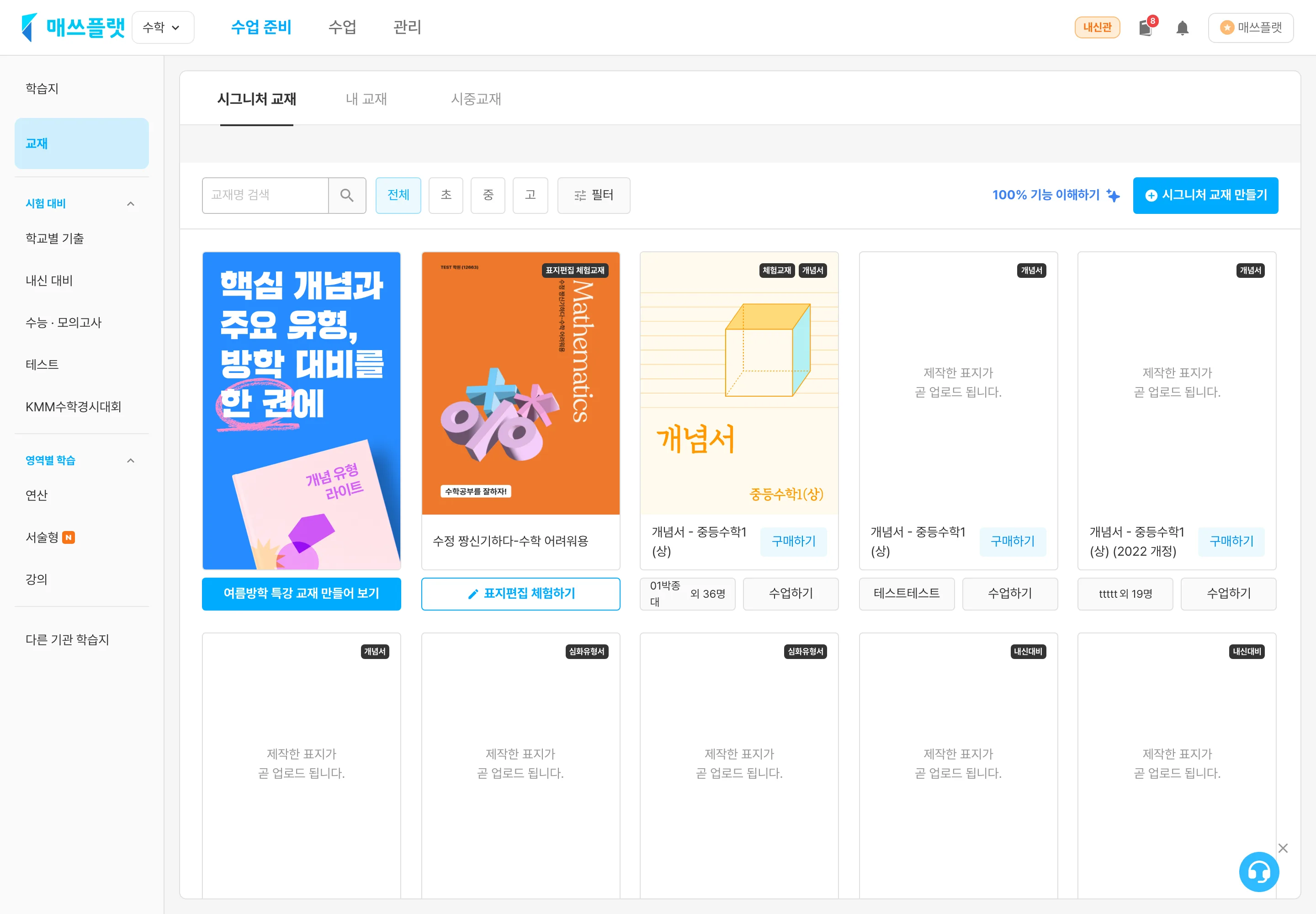 수업 준비 › 교재 › 시그니처 교재 탭 — 제작한 시그니처 교재가 목록에 추가되고,
 시그니처 교재 만들기로 새 교재를 주문하거나 각 교재를 수업하기로 바로 수업에 활용할 수 있어요.- 제작한 시그니처 교재는
시그니처 교재탭 목록에 추가됩니다. - 각 교재 카드의
수업하기버튼으로 바로 수업에 활용할 수 있습니다. - 카드의 더보기(⋮) 메뉴에서 정답해설 PDF 다운로드·1단원 PDF 다운로드, 표지 수정·복제·삭제를 할 수 있습니다.
- 새 교재는 상단
시그니처 교재 만들기버튼으로 주문합니다. - 초등 연산 교재는 출제 기능을 지원하지 않습니다.
교재 이미지로 보기(뷰어) 화면 — 우측 하단 전체 보기 버튼으로 수업 모드 진입- 교재 이미지로 보기를 통해 실물 교재 없이 수업을 진행하실 수 있습니다.
- 뷰어 우측 하단 전체 보기 버튼을 클릭하여 시그니처 교재 수업 모드로 진입 가능합니다. (위 뷰어와 동일)
기타 안내
페이지샵 계정
- 시그니처 교재 주문은 매쓰플랫을 통한 페이지샵 로그인을 통해서만 가능합니다. (신규, 재주문 동일)
- 재주문(이미 주문한 교재의 수량 추가)은 페이지샵-마이페이지 메뉴를 이용해 주세요.
- 시그니처 교재 기능은 정식 고객에게만 지원됩니다.
학습지 제작
- 제작한 시그니처 교재만 학습지 제작이 가능합니다.
- 시그니처 교재는 '틀린 문제 그대로' 기능이 지원되지 않습니다.
📌
↑ 페이지 맨 위로프리미엄 기능 체험 신청하기
베이직 요금으로 10일간 프리미엄 체험이 가능합니다.
고객센터(1670-1930)로 문의주세요.