인쇄하기 (PC용 앱 설치 방법)
매쓰플랫은 태블릿, 노트북, 컴퓨터에서 모두 사용할 수 있고 바로 인쇄도 할 수 있어요. 기기 제한 없이 인쇄 기능을 이용하려면 매쓰플랫 PC용 앱을 설치하고 로그인해 주세요. 설치 후 로그인만 하면 태블릿과 선생님의 프린터가 자동으로 연결됩니다.
📌
매쓰플랫 PC용 앱은 왜 필요한가요?
매쓰플랫의 가장 큰 장점 중 하나는 태블릿, 노트북, 컴퓨터에서 모두 사용할 수 있고 바로 인쇄도 할 수 있다는 점입니다. 기기에 제한 없이 인쇄 기능을 이용하기 위해서 매쓰플랫 PC용 앱 설치 및 로그인이 필요합니다. 설치 후 로그인만 하면 태블릿과 선생님의 프린터가 자동으로 연결되어 간편하게 학습지를 인쇄하실 수 있습니다.
PC용 앱을 설치한 후 인쇄를 하려면 어떻게 하면 되나요?
PC용 앱이 설치된 노트북 또는 컴퓨터를 켜시기만 하면 됩니다. 컴퓨터가 켜지면 PC용 앱이 자동으로 실행되고, 프린터가 자동으로 연결됩니다.
기본
인쇄하기 (매쓰플랫 PC용 앱 설치하기)
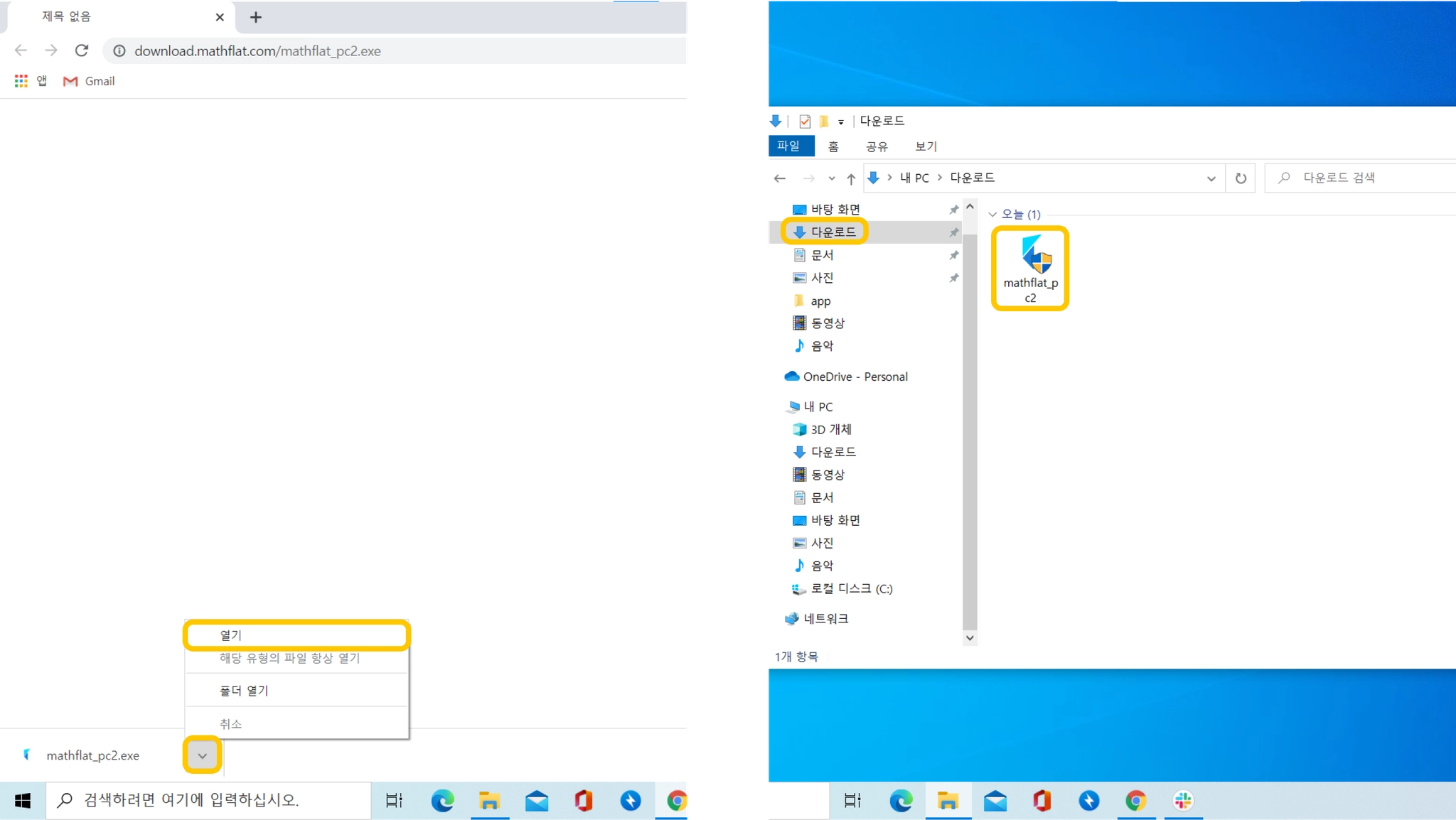 매쓰플랫 PC용 앱 설치 안내 화면
- 컴퓨터나 노트북에서 아래 링크를 눌러 설치 파일을 다운받으신 후 실행해 주세요.
- 사용자 계정 컨트롤 알림이 뜰 경우
예버튼을 눌러 설치 파일을 실행하여 주세요. 설치버튼을 눌러 설치를 진행해 주세요.mathflat 실행하기를 체크한 후마침버튼을 눌러 매쓰플랫 PC용 앱을 실행하여 주세요.- 매쓰플랫 태블릿앱 또는 웹에서 사용하는 아이디와
동일한 아이디로 로그인해 주세요. - 로그인을 하면 자동으로 프린터가 연결됩니다. 연결이 성공되면 매쓰플랫 태블릿앱, 웹 또는 PC용 앱에서 학습지를 인쇄할 수 있습니다.
- 좌측 상단의 매쓰플랫 로고 아래에 연결 상태가 표시됩니다.
- 우측 아래에 프린터 연결 완료 알림이 나타납니다.
📌
다운로드 시 오류가 뜨면 계속을 눌러 다운로드를 진행해 주세요.
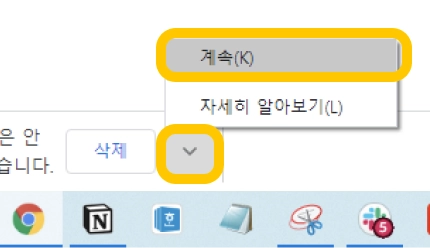 다운로드 오류 시
 계속을 눌러 진행하는 화면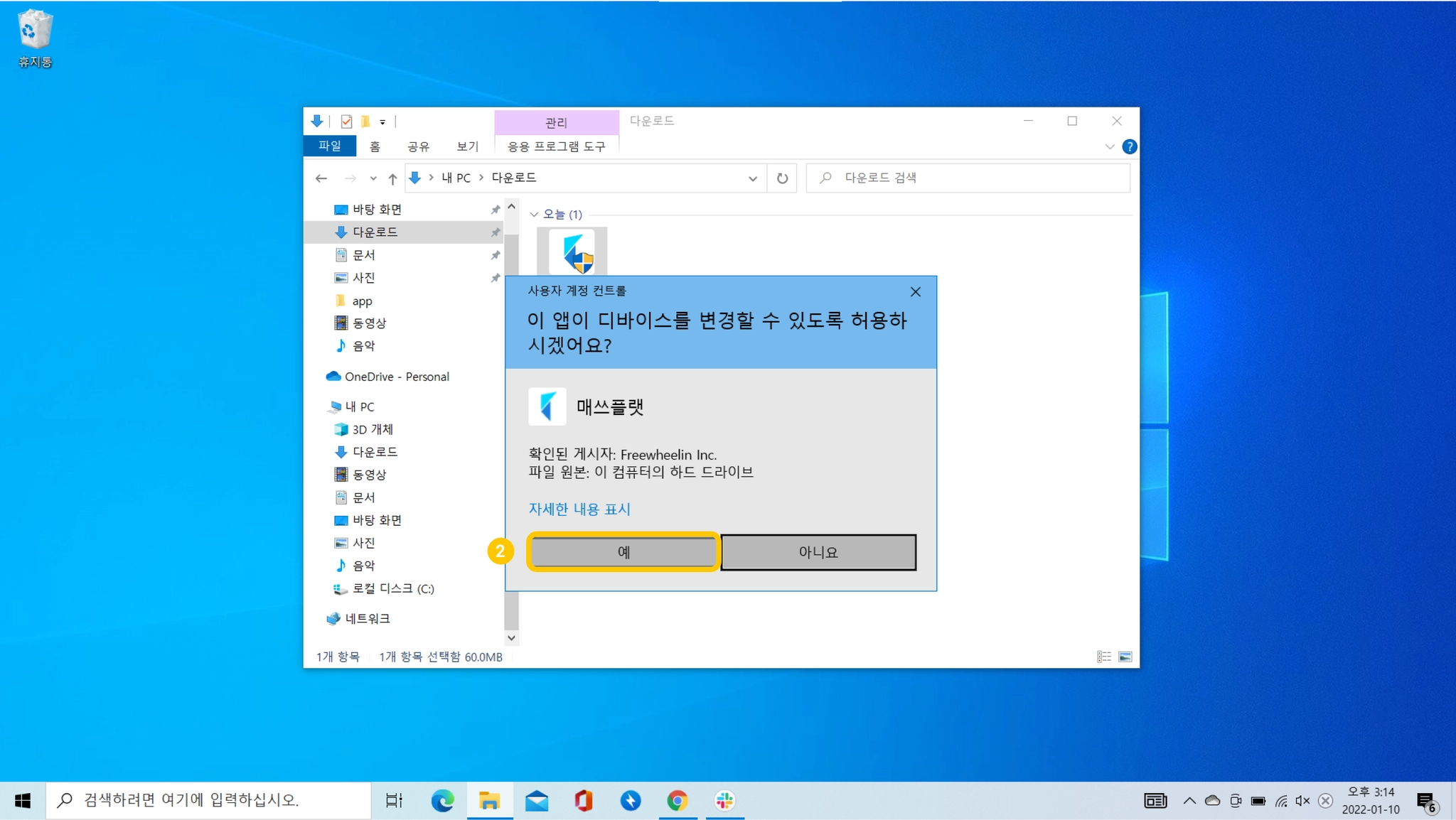 사용자 계정 컨트롤 알림에서
 예를 누르는 화면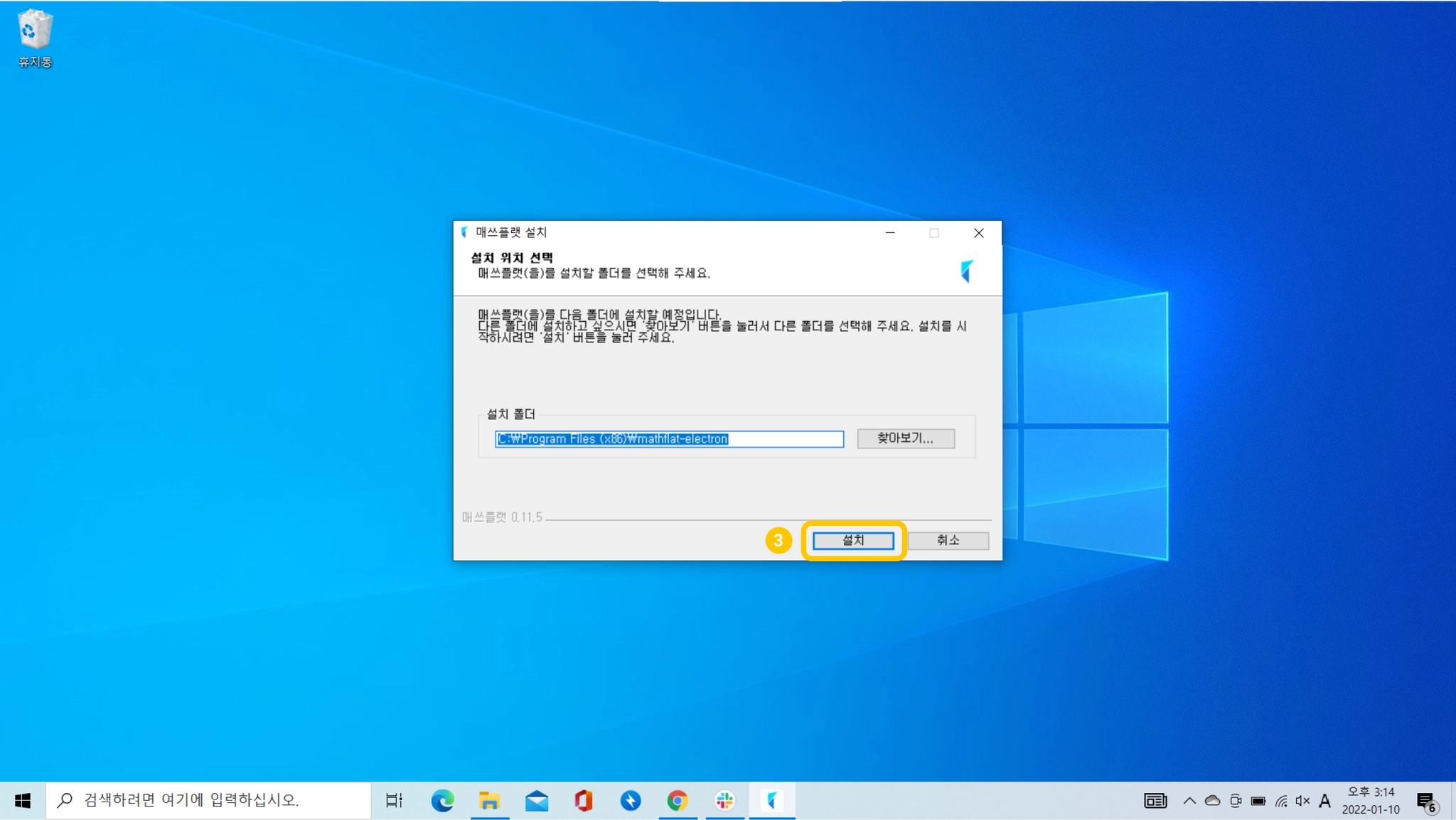
설치 버튼을 눌러 설치를 진행하는 화면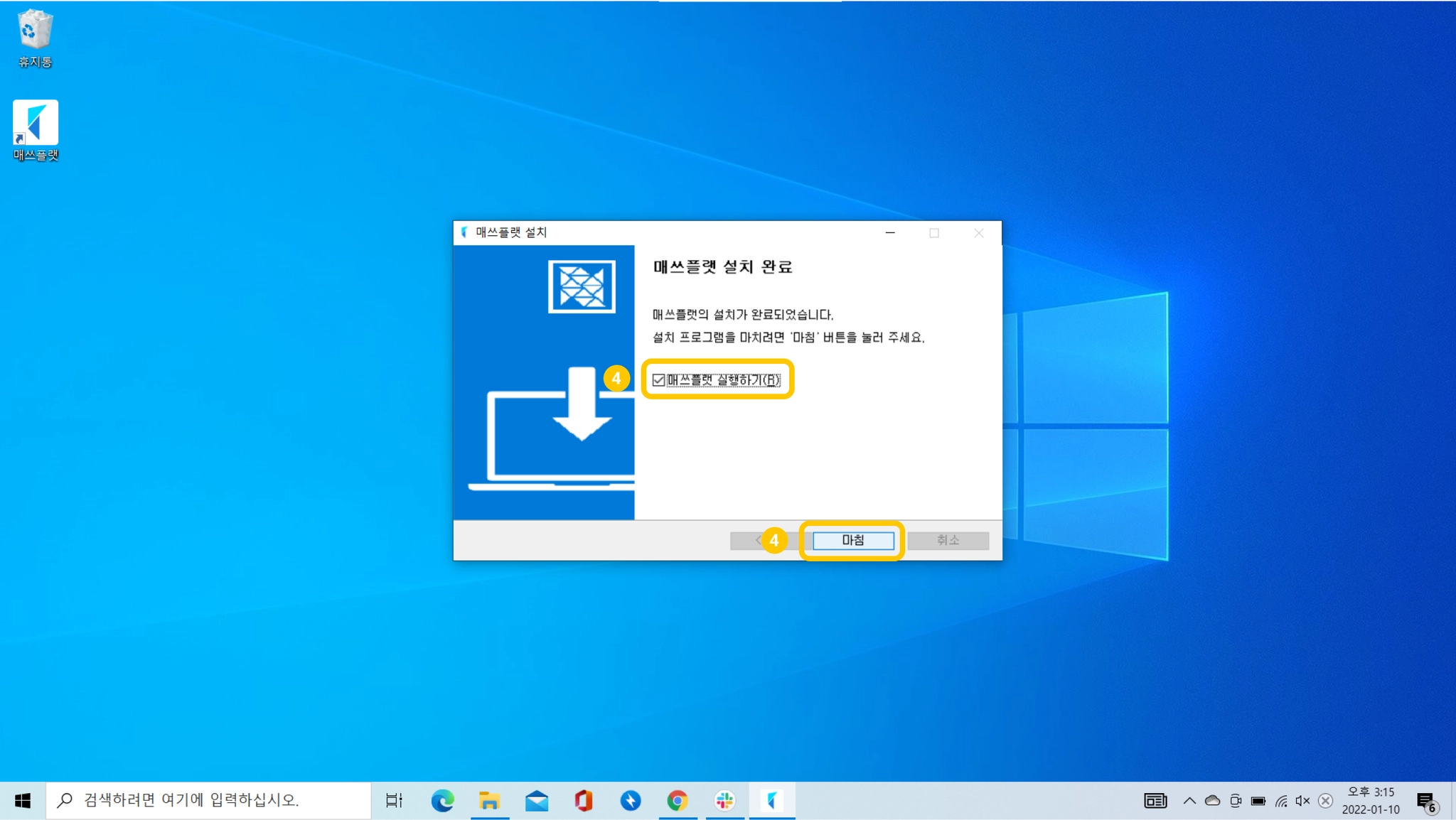
mathflat 실행하기 체크 후 마침을 누르는 설치 완료 화면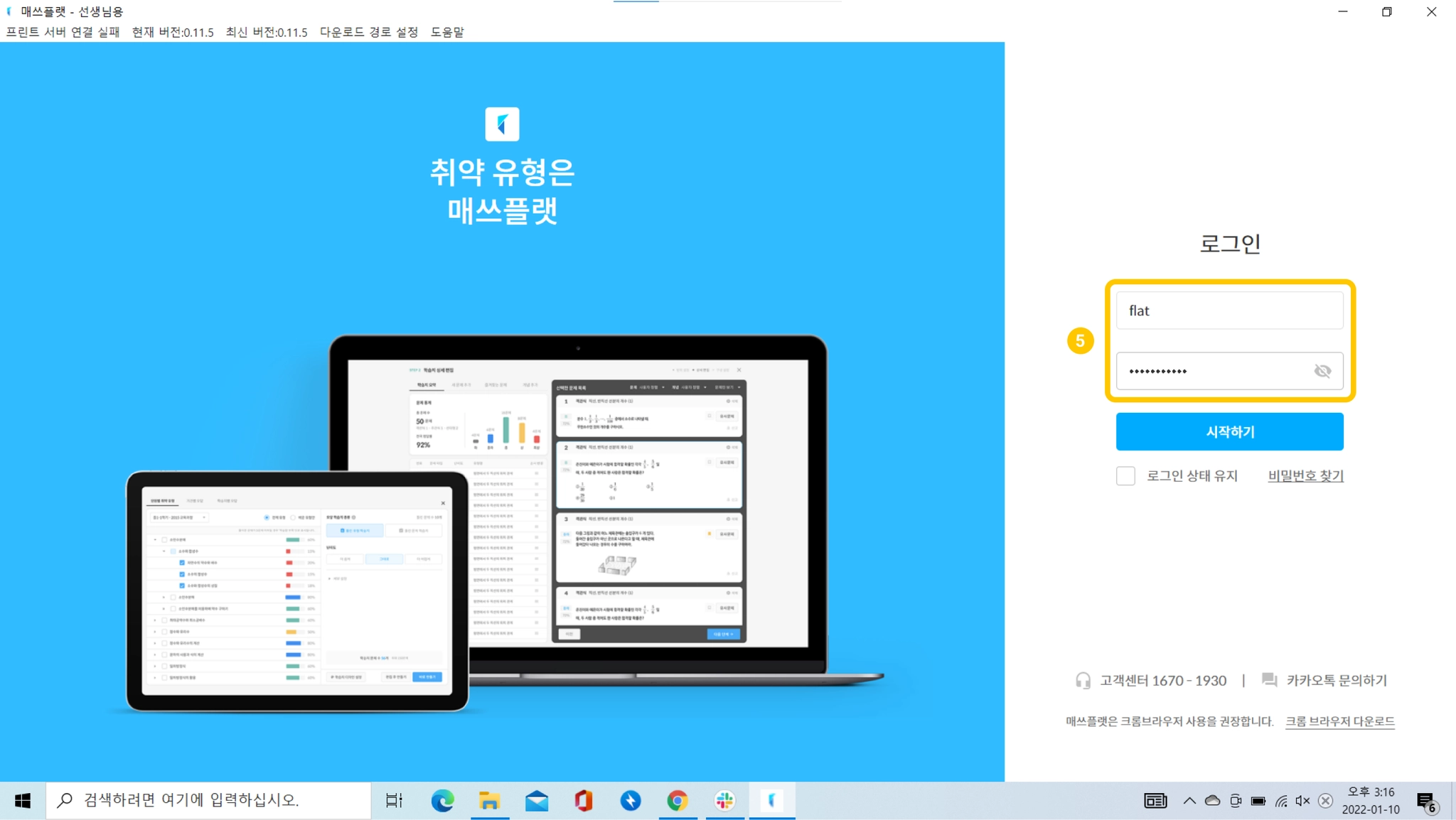 매쓰플랫 PC용 앱 로그인 화면
 좌측 상단 로고 아래 프린터 연결 상태 표시
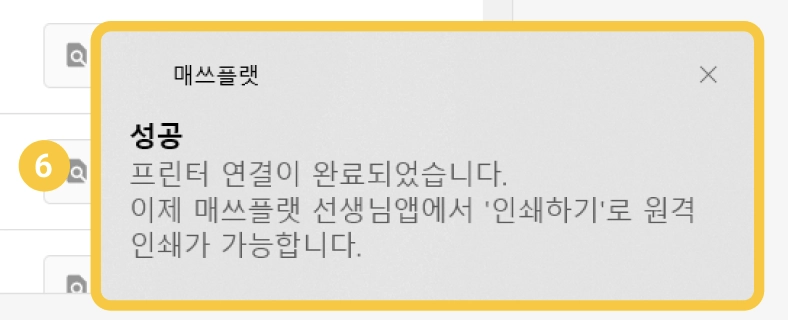 우측 아래 프린터 연결 완료 알림
📌
PC용 앱이 실행되어 있어야 인쇄할 수 있어요
태블릿앱 또는 웹에서 인쇄를 하기 전에 PC용 앱을 실행하여 주세요. PC용 앱이 설치된 컴퓨터나 노트북의 전원을 켜시면 자동으로 PC버전이 실행되고, 프린터가 연결됩니다.
학습지 인쇄하기
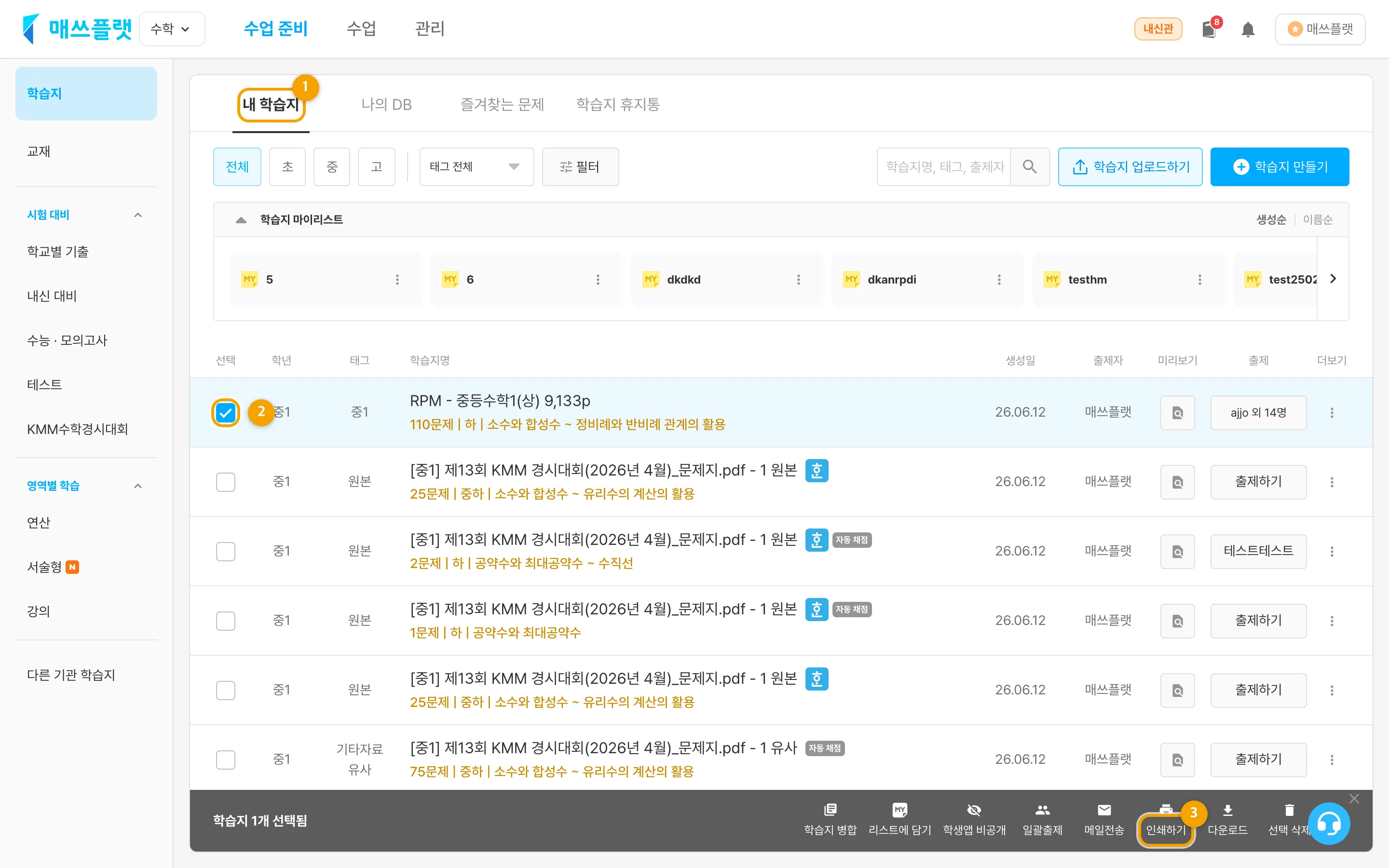
수업 준비 - 학습지 - 내 학습지 탭에서 인쇄할 학습지를 선택하는 화면수업 준비-학습지-내 학습지탭에 들어옵니다.- 학습지 목록 중 인쇄할 학습지를 선택합니다. (복수 선택 가능)
- 하단에
인쇄하기버튼을 누릅니다. - 프린터 선택에서 프린트를 할 프린터를 선택합니다.
인쇄하기버튼을 누릅니다.
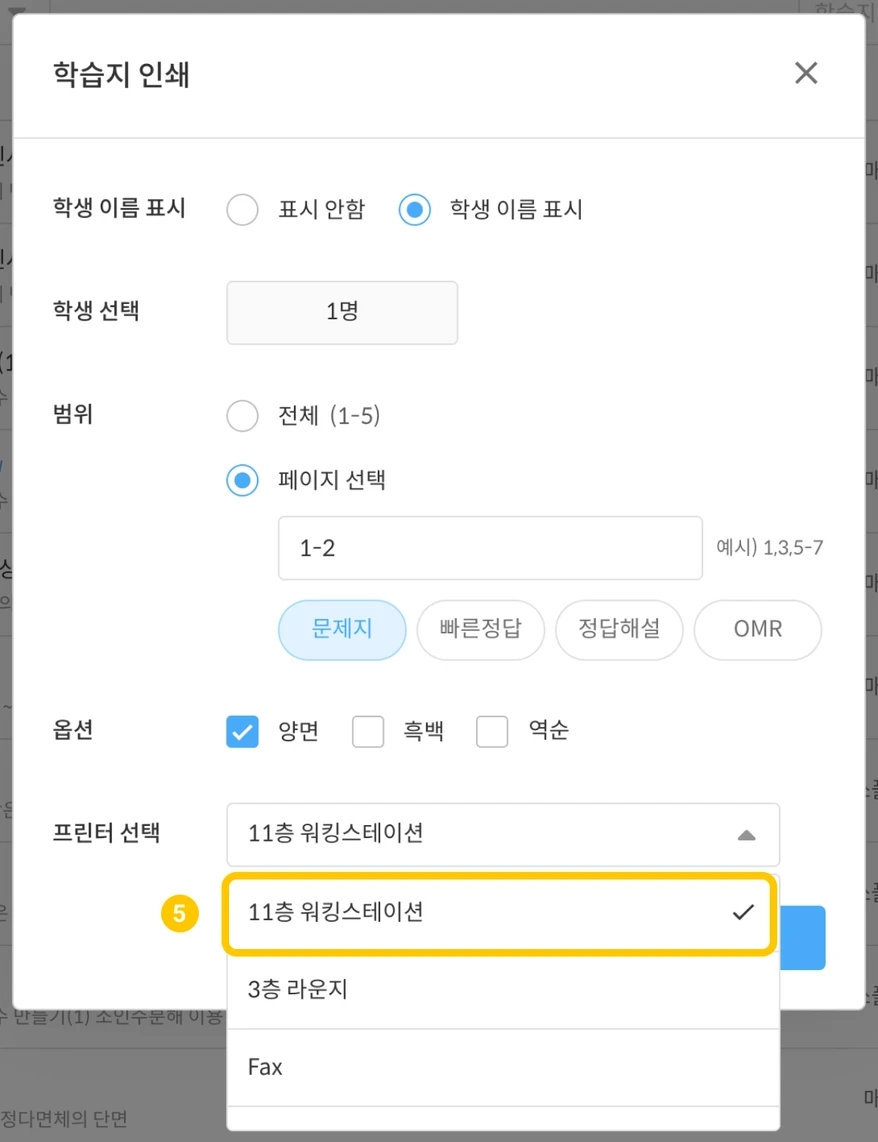 프린터를 선택하는 화면