내신 대비 교과서 학습지
내신 대비 교과서 학습지는 교과서별 단원정리에 해당하는 문제의 쌍둥이문제로 구성한 학습지입니다. 목록에서 원하는 교재를 찾아 미리보기·수정하고, 학생에게 출제하거나 인쇄·다운로드할 수 있어요.
💡
내신 대비 교과서 학습지는 무엇인가요?
교과서별 단원정리에 해당되는 문제의 쌍둥이문제로 구성한 학습지입니다.
💡
추천 학습지는 어떻게 사용하나요?
연산 학습지 중 일부를 제외한 모든 추천 학습지는 출제와 채점이 가능합니다. 추천 학습지의 문제를 편집하거나 디자인을 수정해 사용하고 싶다면 수정하여 사용할 수 있어요. 수정한 추천 학습지는 내 학습지에 추가됩니다.
▶️
영상 매뉴얼
기본
학습지 목록 찾기
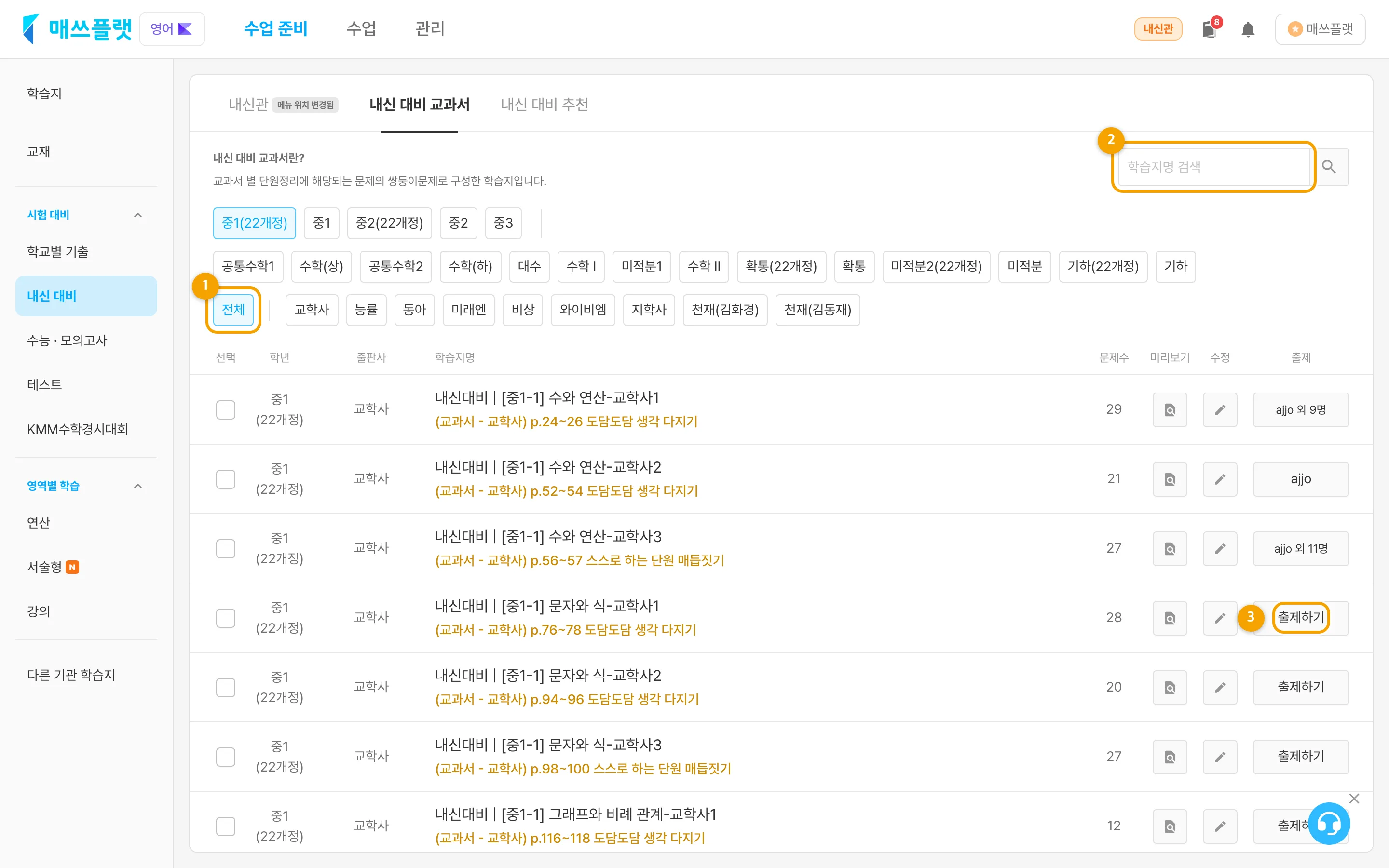
수업 준비 › 시험 대비 › 내신 대비 교과서 학습지 탭의 학습지 목록 화면. 상단에 과목·출판사 필터와 검색창이 있습니다.수업 준비-시험 대비-내신 대비 교과서 학습지에서 학습지 목록을 확인할 수 있습니다.전체고등수학(하)수학Ⅰ수학Ⅱ필터를 통해 과목별 내신 대비 교과서 학습지를 볼 수 있습니다.전체교학사금성출판사동아출판미래엔비상교육좋은책신사고지학사천재교과서천재교육필터를 통해 출판사별 내신 대비 교과서 학습지를 볼 수 있습니다.
추후 출판사 필터는 늘어날 예정입니다.학습지명을 검색해 원하는 교재를 찾을 수 있습니다.
미리보기 & 수정
미리보기버튼을 누르면 해당 학습지를 PDF로 미리볼 수 있습니다.수정버튼을 누르면 해당 학습지의 수정 화면(학습지 만들기 2단계)으로 이동해 문제를 확인 및 편집할 수 있습니다.출제하기버튼을 눌러 학생에게 학습지를 출제할 수 있습니다.
출제하기
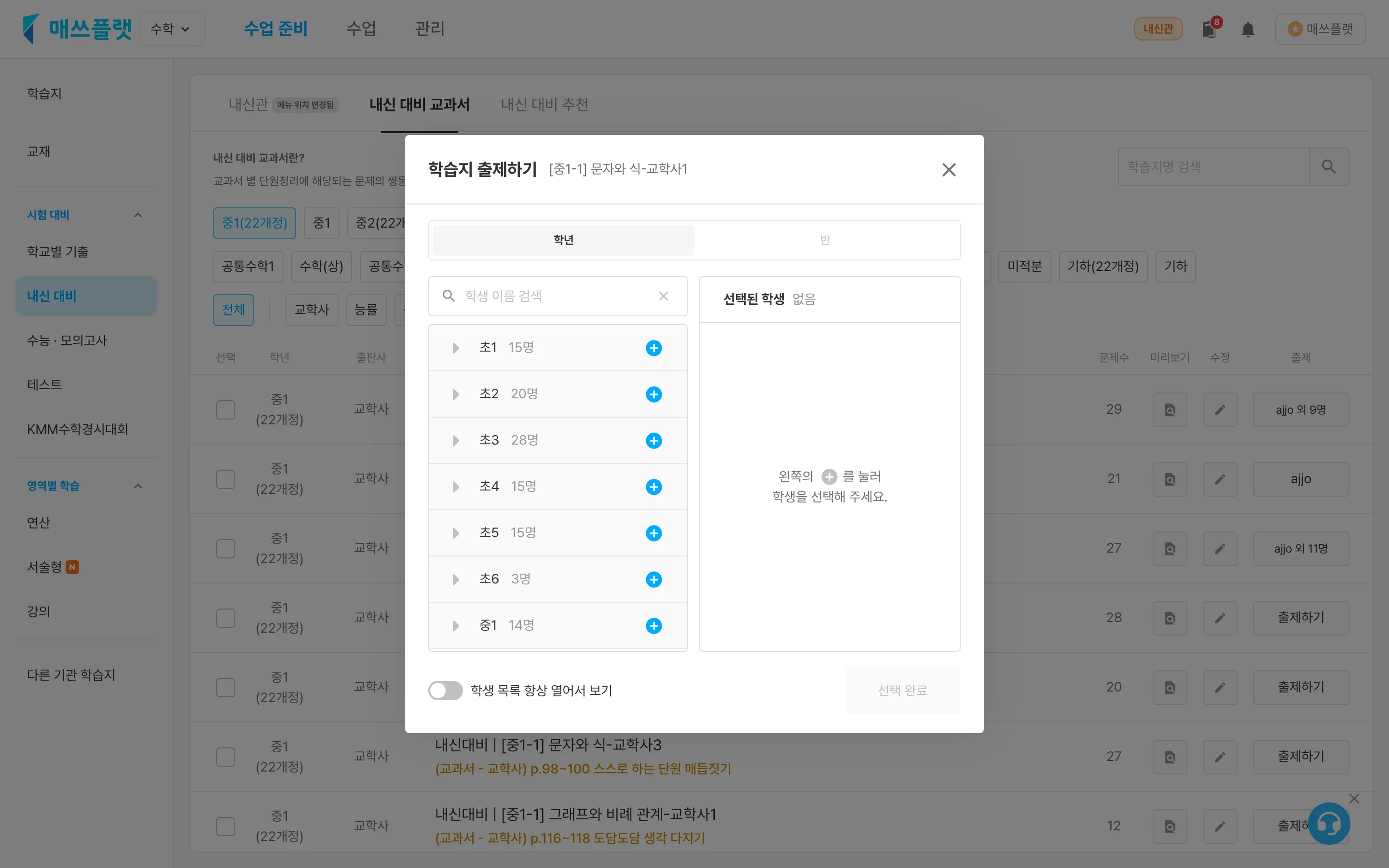 출제하기 팝업. 학년탭·반탭으로 출제 대상을 선택할 수 있습니다.
- 내신 대비 교과서 학습지 목록에서
출제하기버튼을 누르면 출제하기 팝업이 뜹니다. - 학년탭을 선택하면 학년별로 원하는 학생에게 출제할 수 있습니다.
- 반탭을 선택하면 반별로 원하는 학생에게 출제할 수 있습니다.
- 화살표를 눌러서 학생 목록을 열어보세요.
- 목록의
+버튼을 누르면 학생이 오른쪽 열에 추가됩니다. - 학생을 모두 추가했다면
선택 완료를 눌러 출제를 마칩니다.
- 등록된 학생이 없는 경우
학생 등록하러 가기버튼을 누르면 학생 등록 화면으로 이동합니다. - 등록된 반이 없는 경우
반 만들러 가기버튼을 누르면 반 등록 화면으로 이동합니다.
출제 취소하기
- 출제된 내신 대비 교과서 학습지의
n명(출제한 학생수)버튼을 누르면 출제하기 팝업이 뜹니다. - 출제를 취소하고 싶은 학생의
-버튼을 누르면 출제 취소 확인 팝업이 뜹니다. 팝업에서 확인 버튼을 누릅니다. 완료하기버튼을 누르면 출제 취소가 적용됩니다.
인쇄하기
💡
인쇄를 하려면 어떤 준비가 필요한가요?
매쓰플랫 PC용 앱을 PC(컴퓨터, 노트북)에 설치하시면 됩니다. 설치 방법은 간단하며, 설치 후에는 PC와 태블릿 모두에서 손쉽게 학습지를 인쇄할 수 있어요.
- 인쇄가 필요할 경우 노트북이나 컴퓨터로 매쓰플랫에 접속해주세요.
태블릿의 경우 앱을 실행해 주세요. 수업 준비-시험 대비-내신 대비 교과서 학습지탭에 들어옵니다.- 학습지 목록 중 인쇄할 학습지를 선택합니다.
- 하단의
인쇄하기버튼을 누릅니다.
📌
‘연결할 수 있는 프린터가 없습니다. 프린터를 설치해주세요.’ 라는 창이 뜰 경우
해당 창은 PC 앱과 연결이 끊긴 경우에 뜹니다. 노트북이나 컴퓨터에서 매쓰플랫 PC용 앱을 종료한 뒤 다시 실행하고, 인쇄를 다시 시도해주세요.
- 원하는 매수를 선택하세요.
- 인쇄를 원하는 범위를 선택하세요.
전체선택 시 학습지 전체가 인쇄됩니다.페이지 선택선택 시 원하는 범위를 지정할 수 있습니다. 직접 범위를 입력하거나,문제지정답해설중 원하는 옵션을 선택하세요.
- 인쇄 옵션을 선택하세요.
- 인쇄할 프린터를 선택하세요.
인쇄하기버튼을 누르면 인쇄가 됩니다.
다운로드
수업 준비-시험 대비-내신 대비 교과서 학습지탭에 들어옵니다.- 학습지 목록 중 다운로드할 학습지를 선택합니다.
- 하단의
다운로드버튼을 누릅니다.