내 정보 & 이용현황
우측 최상단 프로필에서 내 정보를 확인하고, 학원 로고 등록·비밀번호 변경·정보 수정과 이용현황(청구 요금·학생 현황·추가 요금·문자 요금)을 확인할 수 있어요.
기본
내 정보
매쓰플랫 사이트 우측 최상단 프로필에서 내 정보 화면으로 들어갈 수 있어요.
- 매쓰플랫 사이트 우측 최상단
선생님 이름을 누르면 내 정보 화면으로 이동합니다.
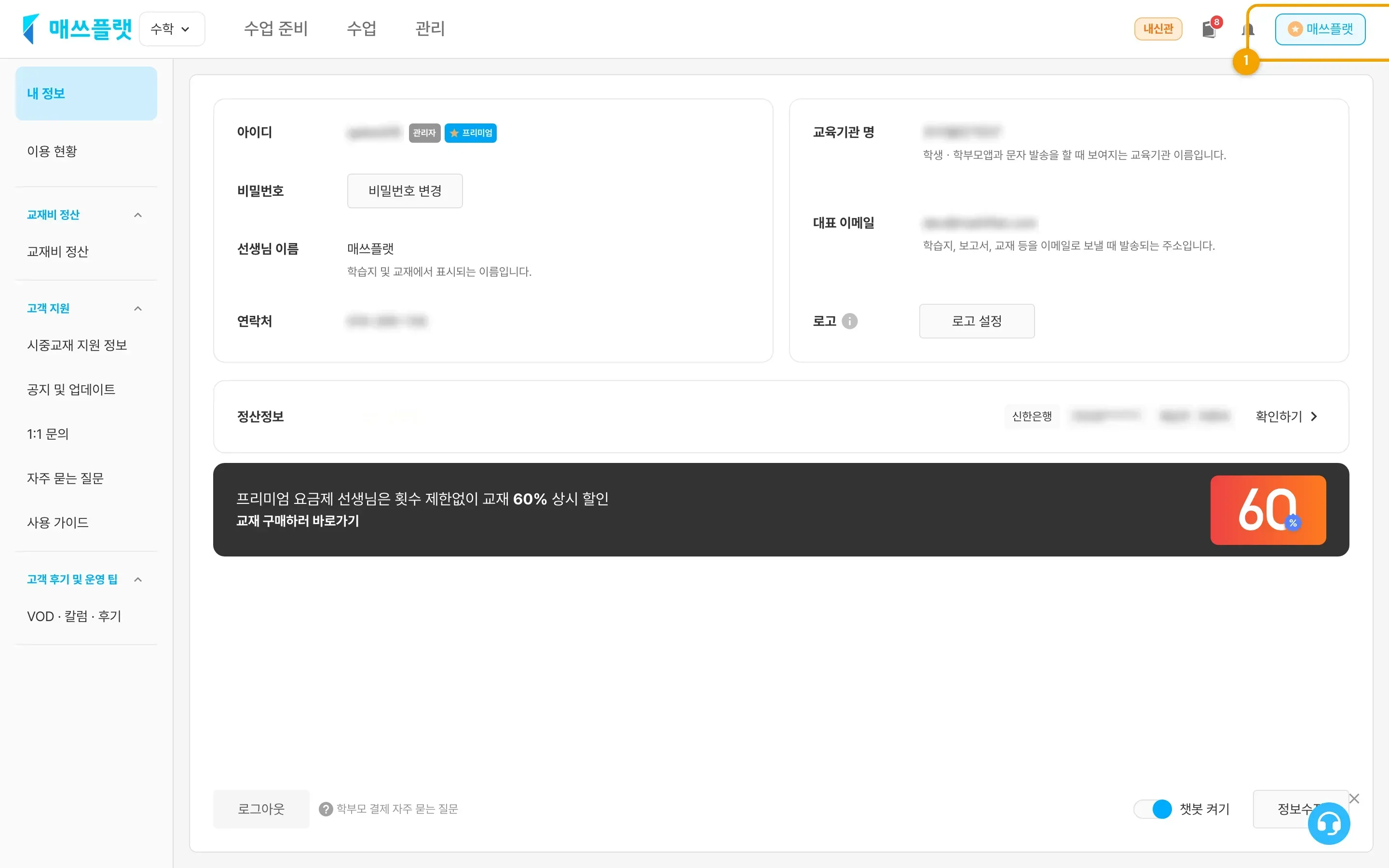 매쓰플랫 사이트 우측 최상단의 선생님 이름(프로필) 위치
선생님 이름을 눌렀을 때 나오는 내 정보 화면입니다.- 관리자 선생님의 경우 아이디 옆에
관리자라는 태그가 붙습니다. 로그아웃버튼을 눌러 현재 계정에서 로그아웃할 수 있습니다.
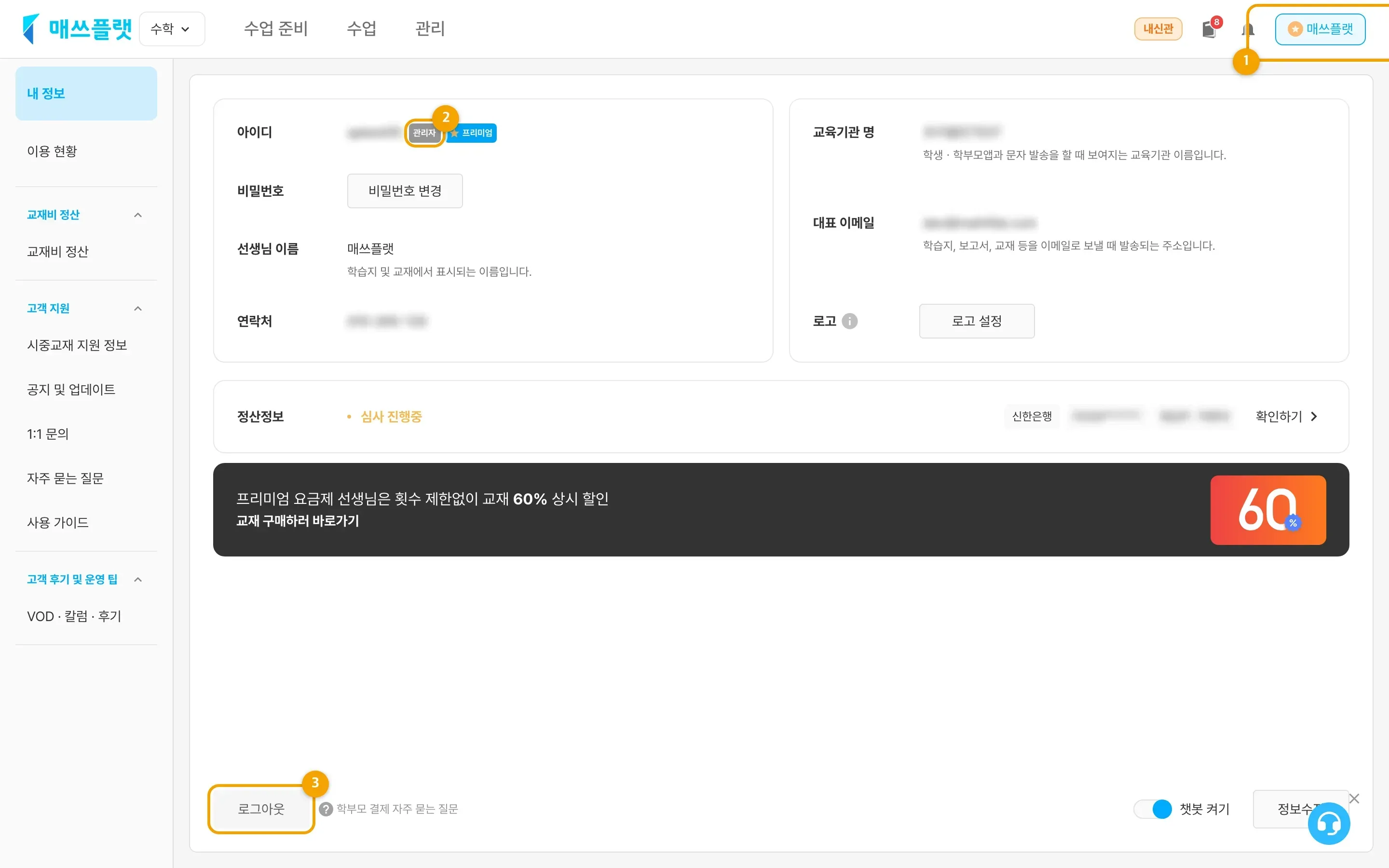 선생님 이름을 눌러 들어온 내 정보 화면 (관리자 태그·로그아웃 버튼 포함)
로고 등록하기
선생님 이름을 눌러 내 정보 화면에 들어와주세요.- 학원 로고를 설정 및 변경하고 싶은 경우
로고 설정버튼을 눌러주세요.
📌
로고는 어디에 사용되나요?
로고는 학습지, 교재, 보고서, 학부모앱, 학생앱에 보여집니다.
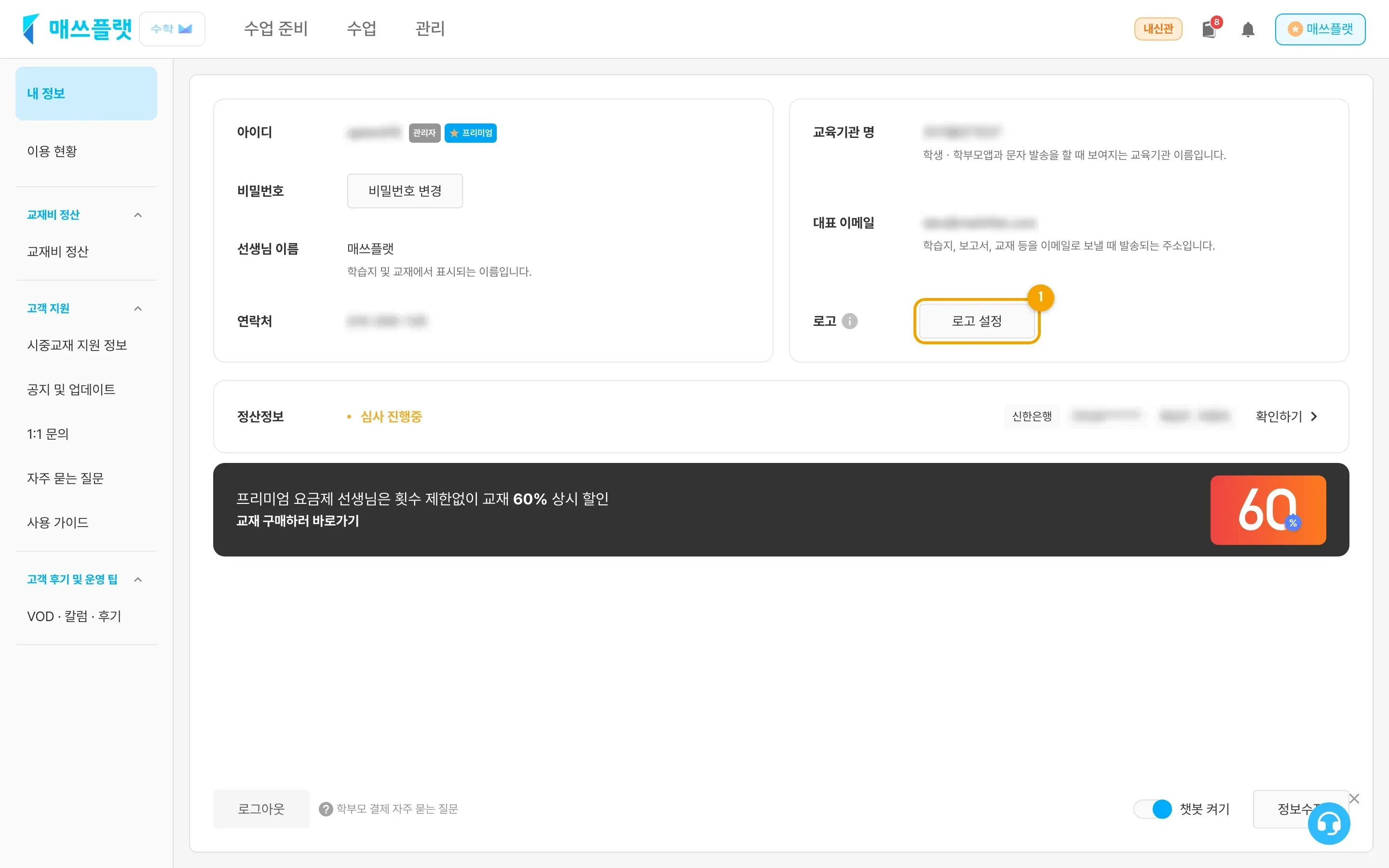 내 정보 화면의 로고 설정 버튼
- 위와 같은 창에서 원하는 옵션을 선택하고,
저장하기를 눌러주세요.
📌
로고 사용 안함은 무엇인가요?
로고 사용 안함을 선택하면 로고가 사용되는 곳에 아무것도 표시되지 않고, 공백으로 보여집니다.
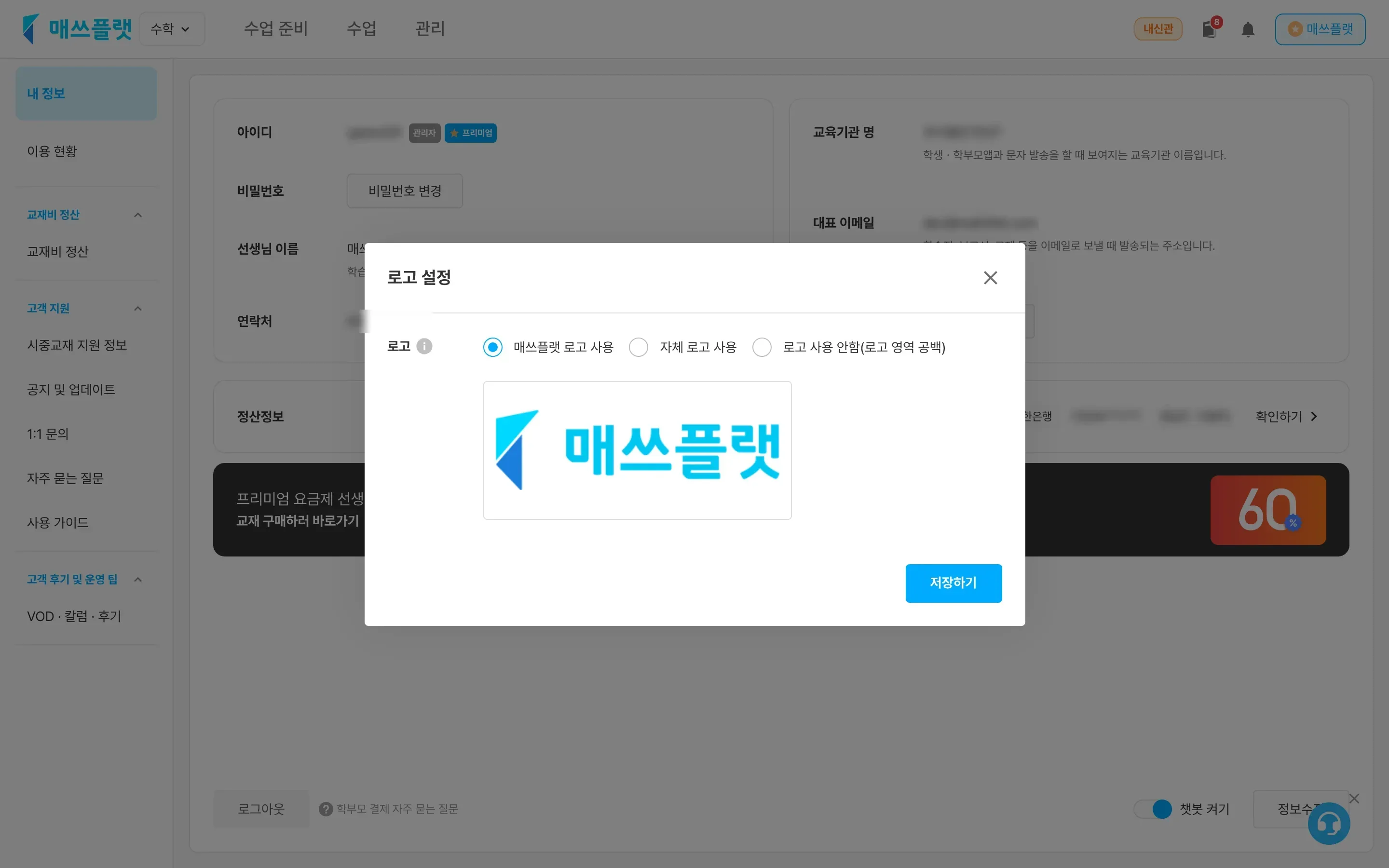 로고 설정 옵션을 선택하는 창
비밀번호 변경
- 비밀번호를 변경하고 싶은 경우
비밀번호 변경버튼을 눌러주세요. - 비밀번호 변경 후
저장하기를 눌러주세요.
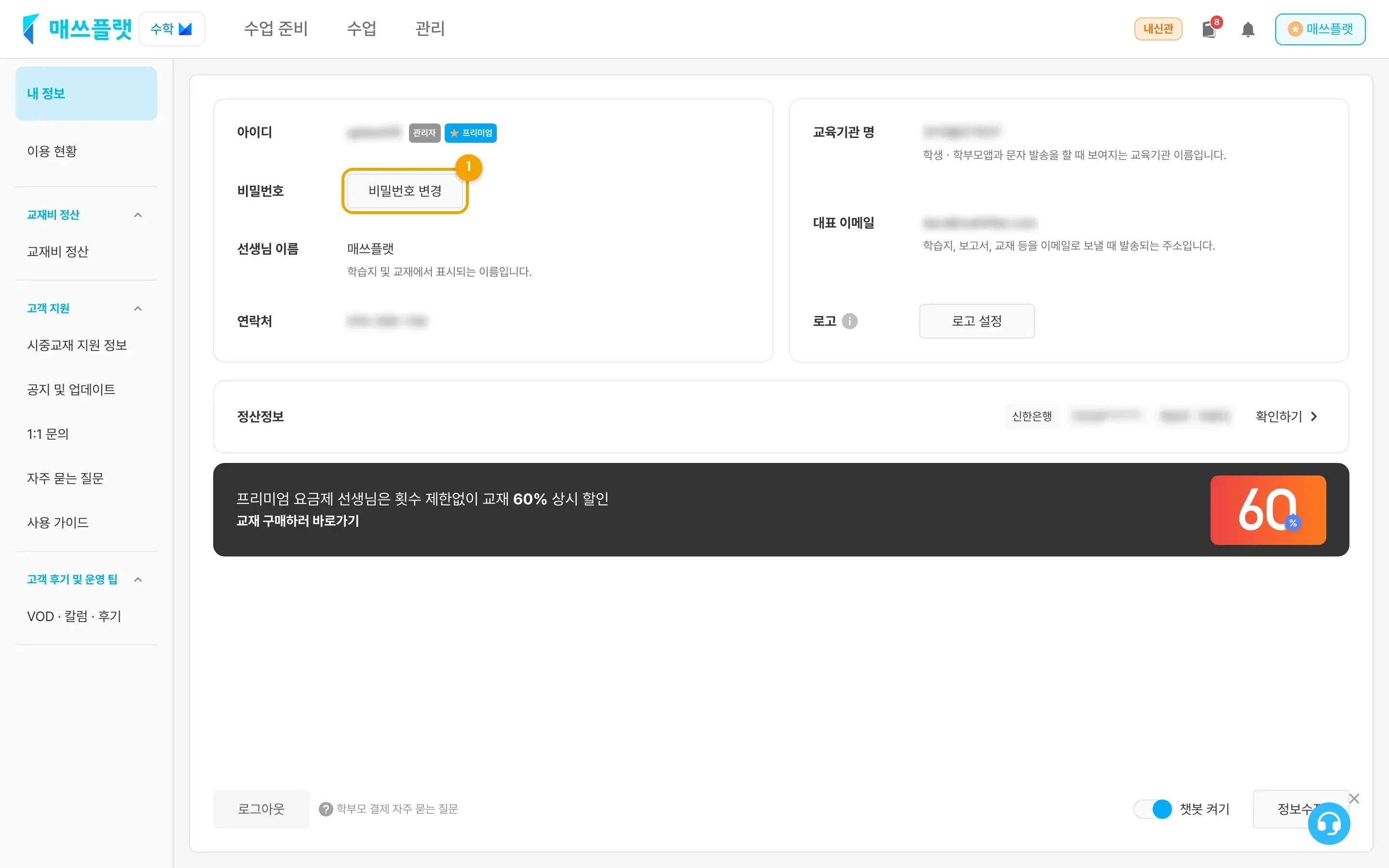 비밀번호 변경 버튼과 비밀번호 변경 화면
정보 수정
- 내 정보를 수정하고 싶은 경우
정보수정버튼을 눌러 수정할 수 있습니다. - 내용 수정 후
저장하기를 눌러주세요.
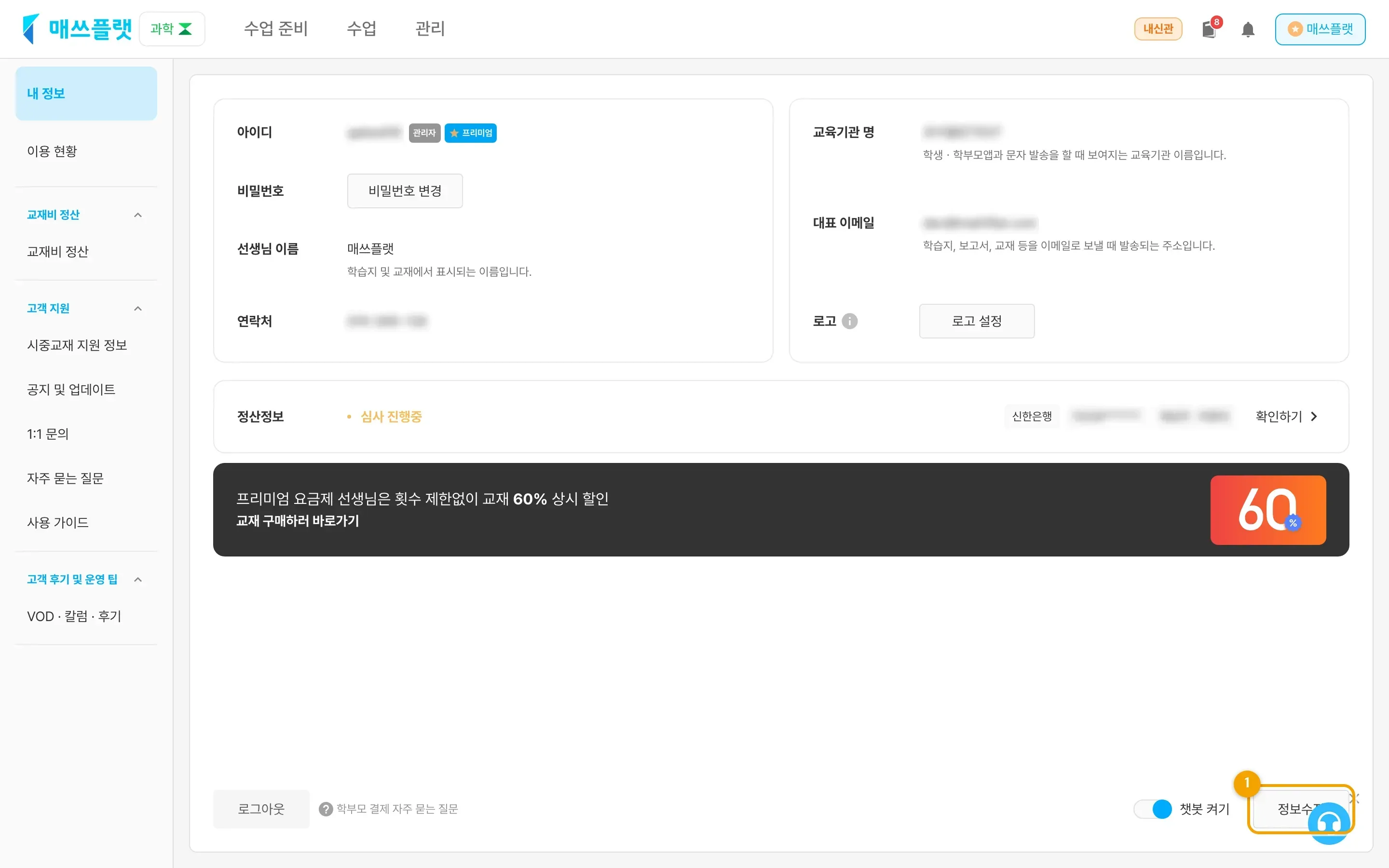 내 정보 화면의 정보수정 버튼
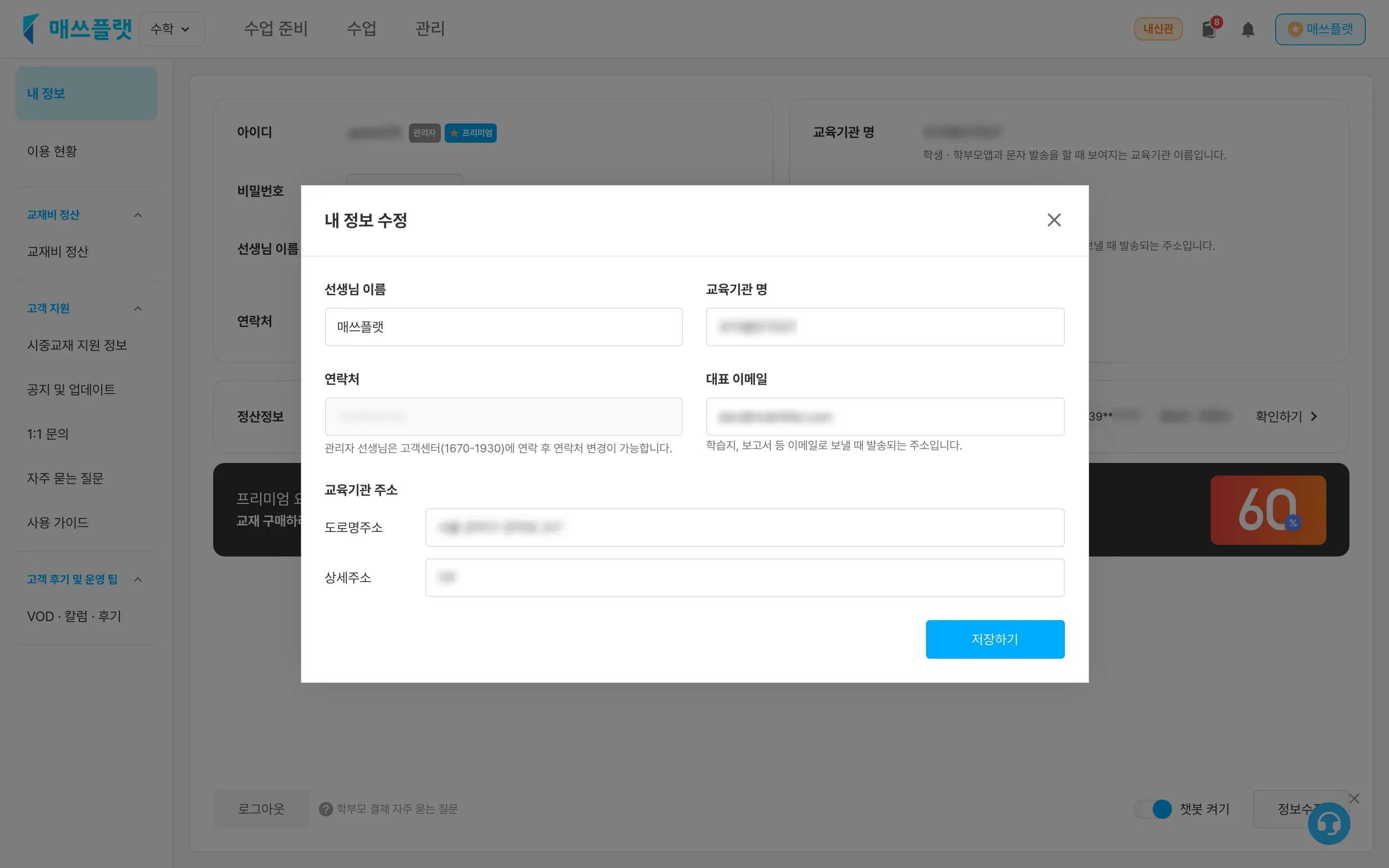 정보 수정 입력 화면
이용현황
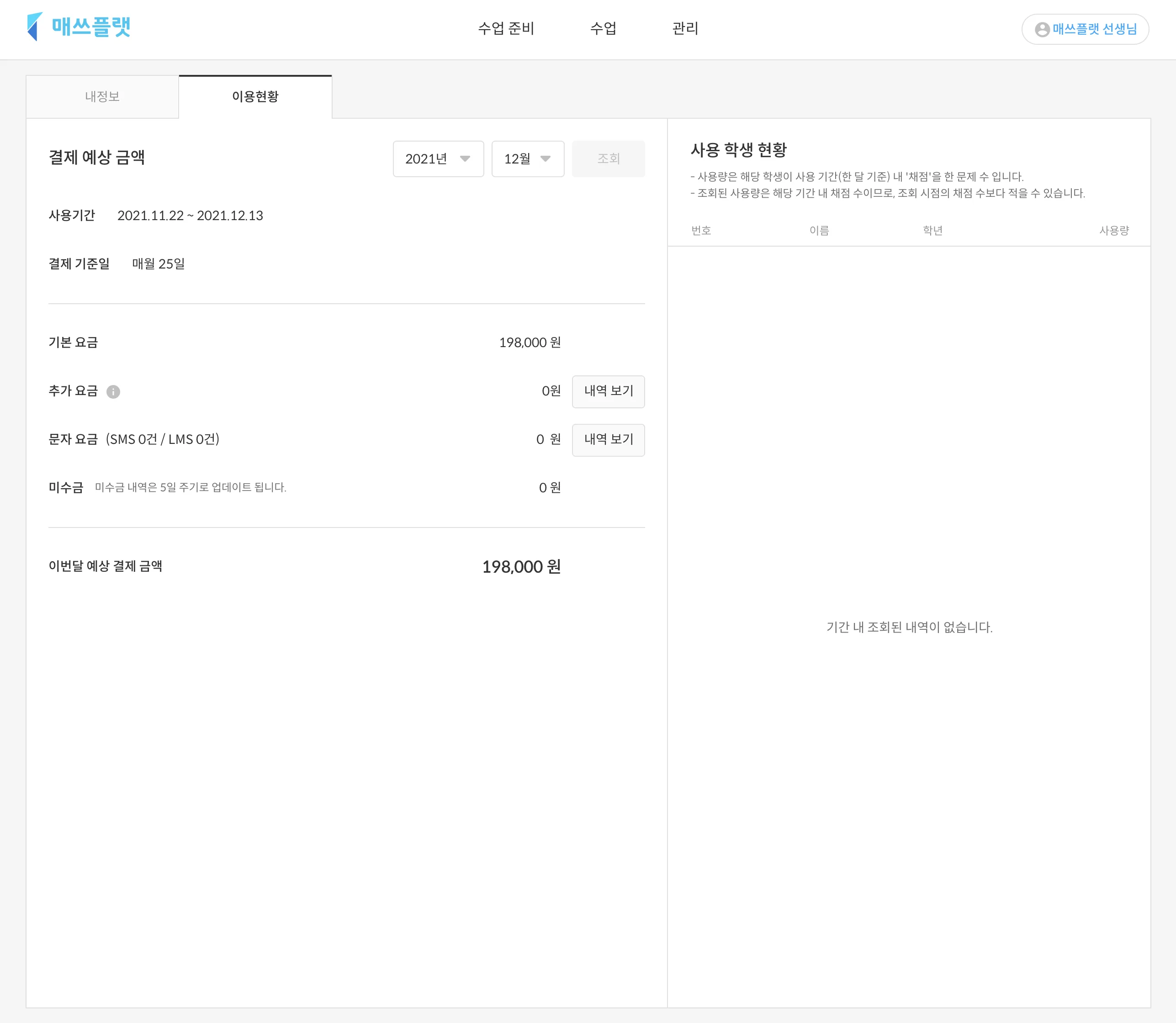 사용량이 없는 경우의 이용현황 화면
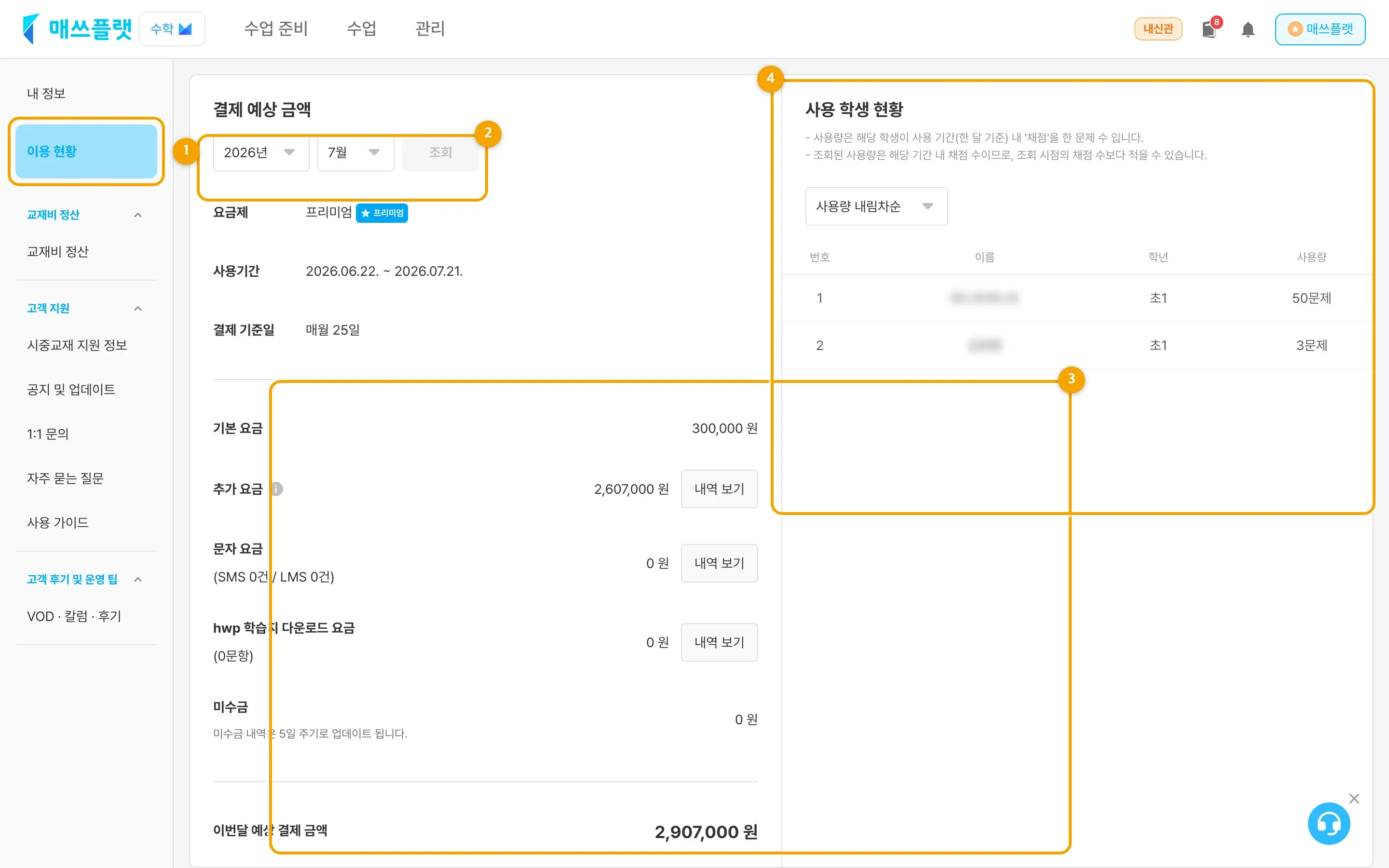 고정 요금제를 쓰고 있는 경우의 이용현황 화면
선생님 이름을 눌러 내 정보 화면에 들어와주세요.이용현황탭을 누릅니다.- 조회하고 싶은 기간을 선택하고,
조회버튼을 누르세요. - 아래쪽에서
청구 요금 정보를 확인할 수 있습니다. - 사용중인
학생 현황입니다.
추가 요금
- 추가 요금이 있을 경우 추가금 정보를 확인할 수 있습니다.
내역 보기를 누르면 상세한 내용을 확인할 수 있습니다.눌러서 내역 보기 화면 보기
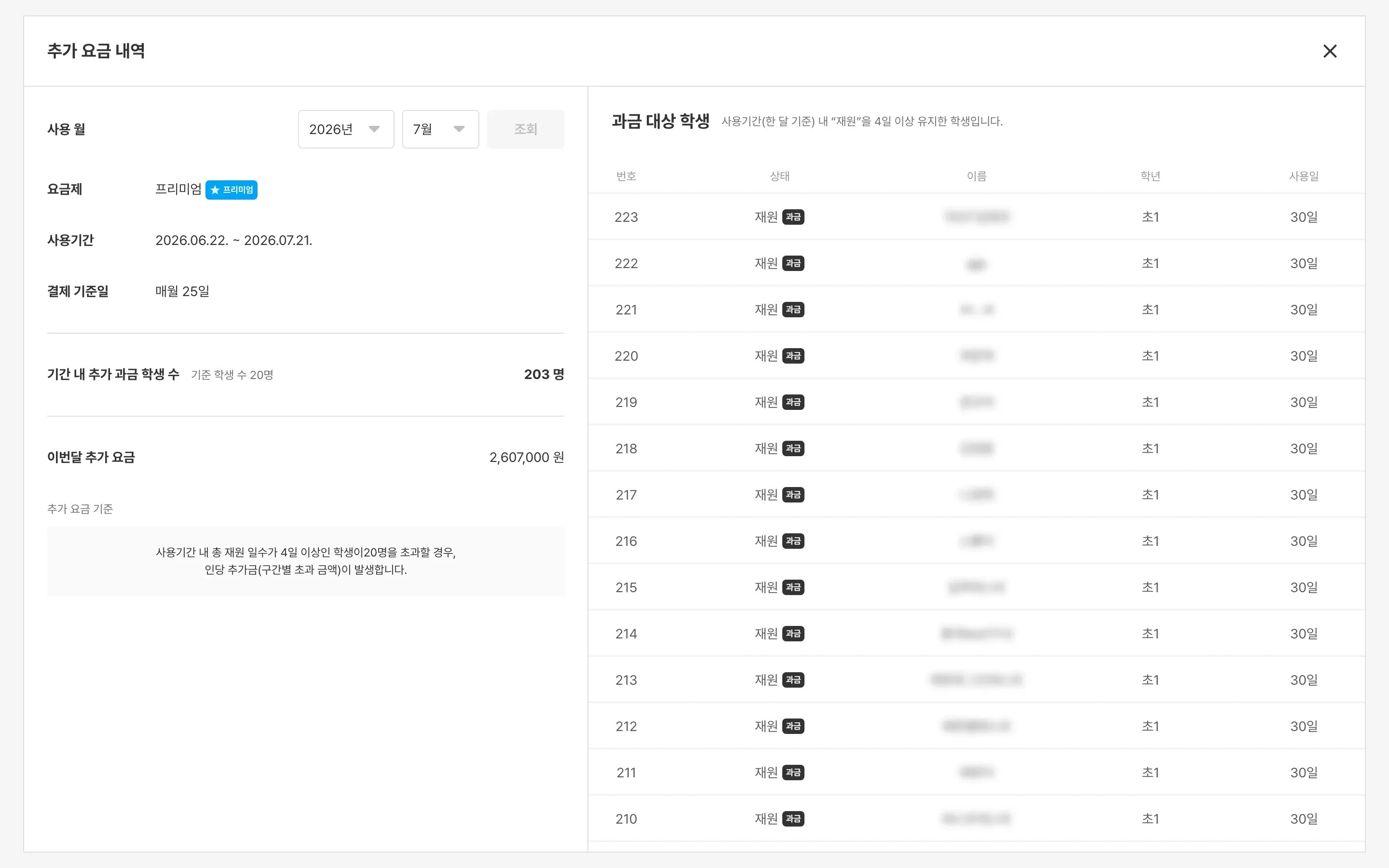 추가 요금 내역 보기 상세 화면
- 조회하고 싶은 기간을 선택하고,
조회버튼을 누르세요. - 페이지를 나가고 싶은 경우, 우측 상단
X버튼을 누르세요.
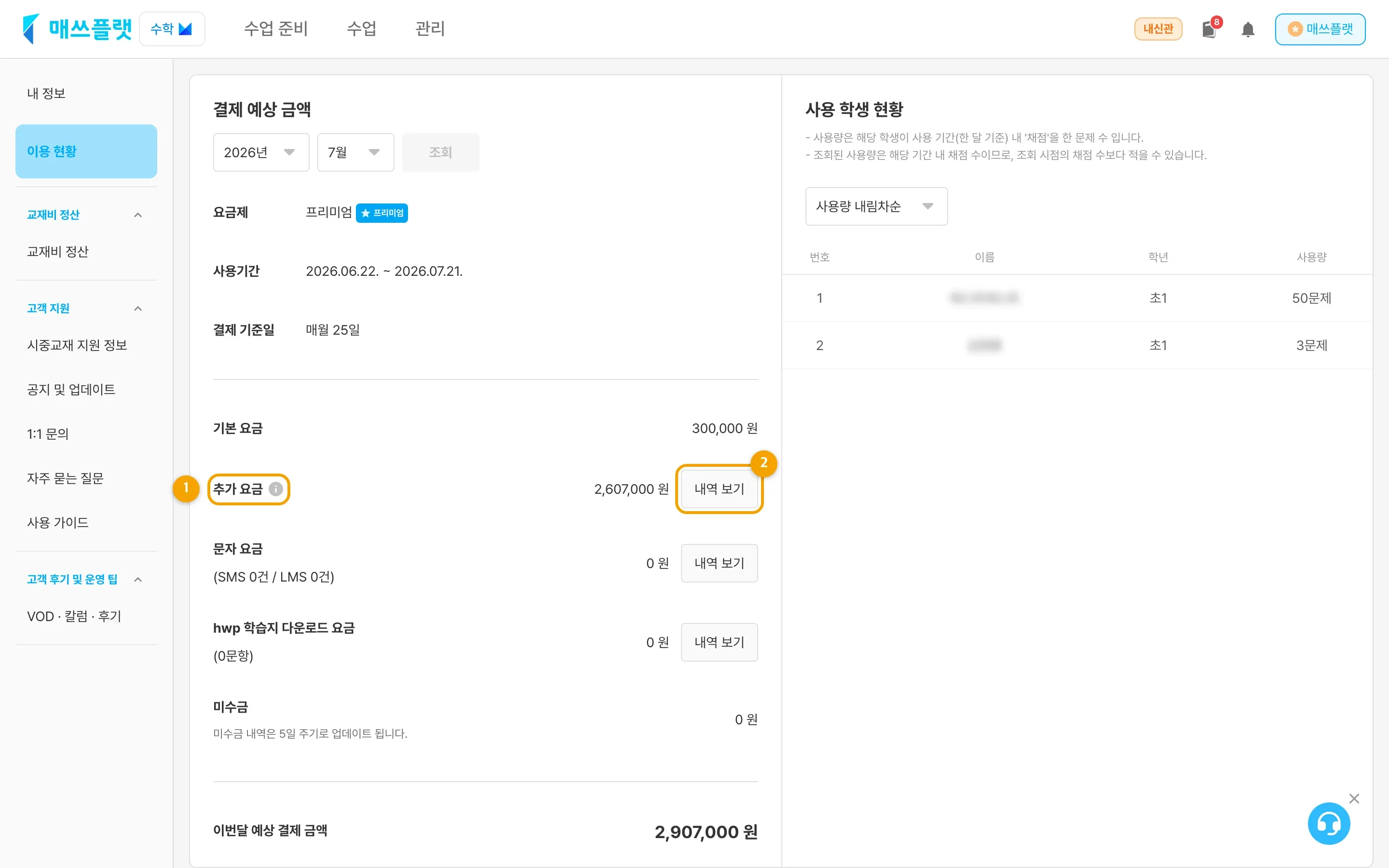 이용현황의 추가 요금 정보와 내역 보기 버튼
📌
추가요금 기준
기간 내 채점 문제 수가 *n문제 이상이 된 학생이 *n명을 초과할 경우, 인당 추가금(*n원/인당)이 발생하며 이는 이용료와 함께 청구됩니다.
문자 요금
- 문자 관련 요금을 확인하고 싶은 경우
내역 보기를 누르면 상세한 내용을 확인할 수 있습니다.눌러서 내역 보기 화면 보기
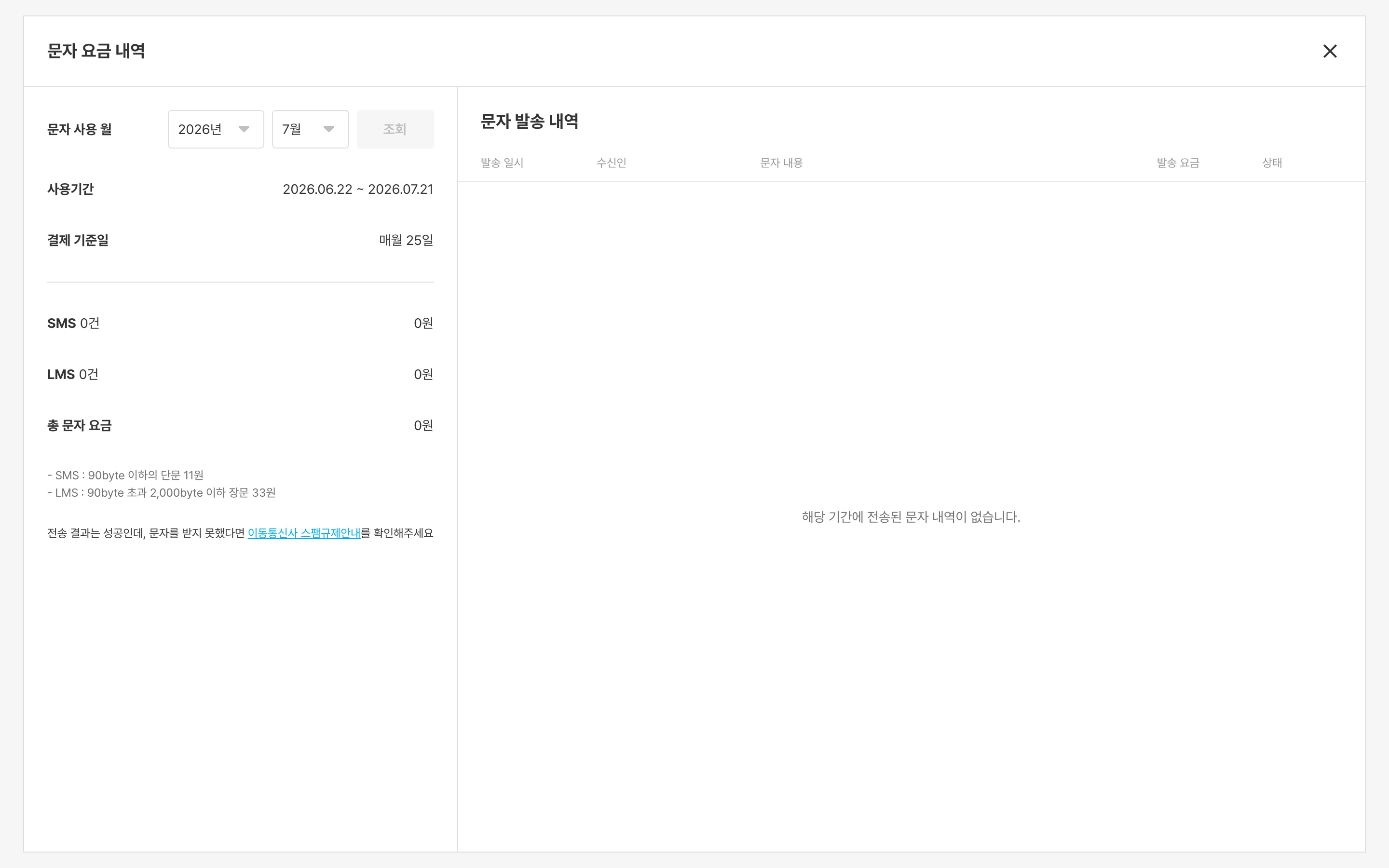 문자 요금 내역 보기 상세 화면
- 조회하고 싶은 기간을 선택하고,
조회버튼을 누르세요. - 우측 문자 발송 내역에서 요금과 내용을 확인하세요.
- 페이지를 나가고 싶은 경우, 우측 상단
X버튼을 누르세요.
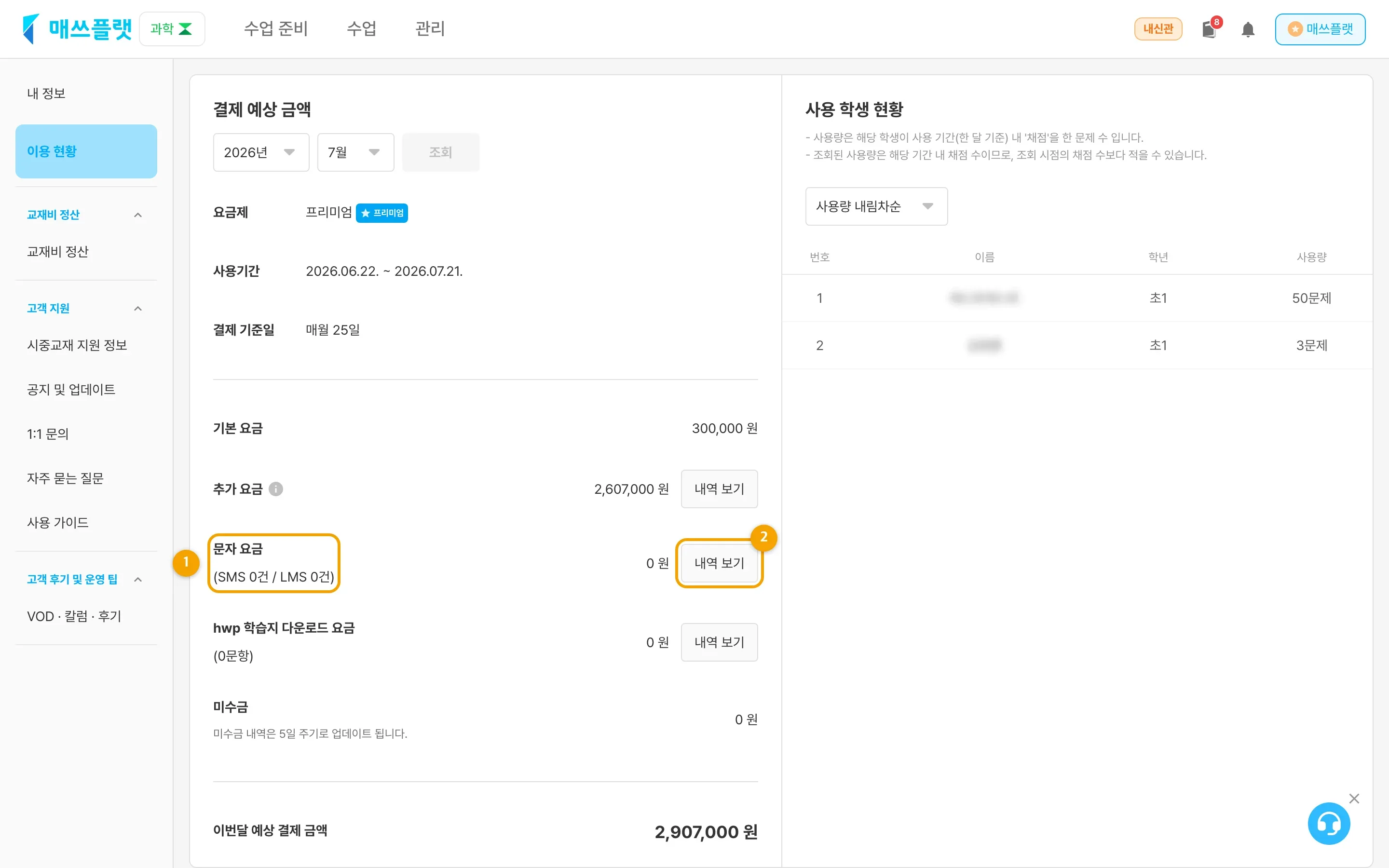 이용현황의 문자 요금 정보와 내역 보기 버튼