교육비 관리
입력해 둔 교육비 내역을 월별로 한눈에 확인하고, 학생별 결제일과 입금 비용을 간편하게 입력·수정할 수 있어요.
문자 내역에서 어떤 내용을 확인할 수 있나요?
문자 내역에서 선생님이 보내신 문자 내역, 내용, 비용을 한눈에 확인할 수 있어요.
기본
내역 확인하기
입력해 둔 교육비 내역을 월별로 한눈에 확인할 수 있습니다.
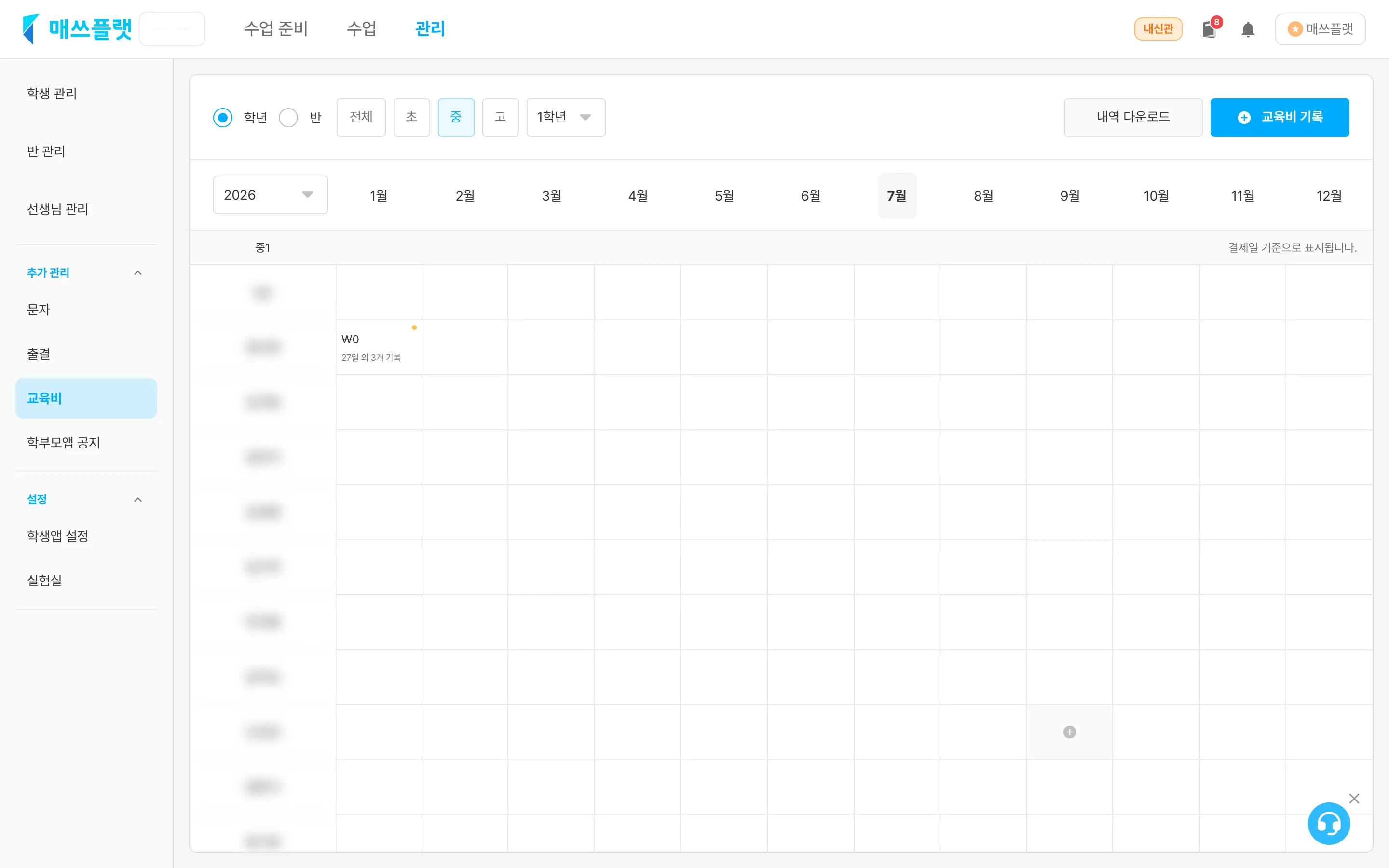 월별 교육비 내역 화면. 학년·반으로 구분된 학생 목록과 각 학생의 결제일·입금 비용 정보가 표시됩니다.
- 학년 혹은 반으로 구분하여 교육비 내역 학생 목록을 확인할 수 있습니다.
교육비 기록: 학생-월별 교육비를 기록하거나 수정합니다.- 입력한 결제일과 입금 비용 정보가 노출됩니다.
내역 입력하기
간편하게 교육비 결제일과 입금 비용 정보를 입력할 수 있습니다.
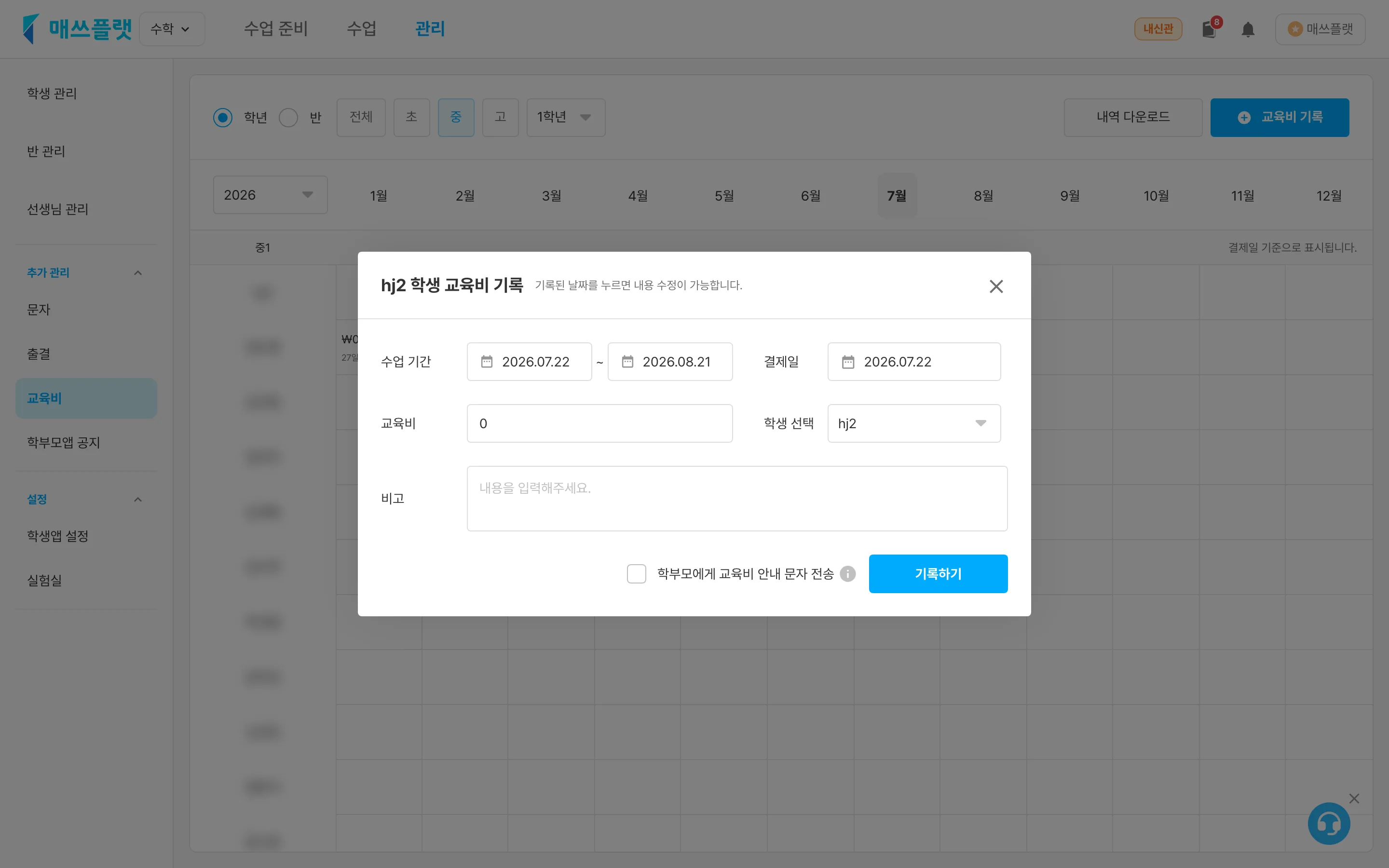 교육비 입력 화면. 결제일, 학생 선택, 교육비 금액, 특이 사항, 안내 문자 전송 옵션과 기록 하기 버튼이 보입니다.
결제일: 해당 학생의 결제일을 입력합니다.학생 선택: 학생을 선택합니다.교육비 금액: 교육비 금액을 입력합니다.특이 사항: 교육비 관련한 특이 사항을 메모할 수 있습니다.학부모에게 교육비 안내 문자 전송: 체크하면 교육비 입금 정보가 담긴 안내 문자가 전송됩니다.기록 하기: 입력한 값을 저장합니다.
📌
한 달 내 복수의 교육비 내역을 저장할 수 있습니다.
내역 수정하기
교육비 내역 수정 화면. 입력된 내역을 선택해 삭제하거나 수정된 내용을 저장할 수 있습니다.- 입력된 내역 중 하나를 선택합니다.
- 선택한 교육비 내역을 삭제합니다.
- 선택한 교육비 내역에 수정된 내용을 저장합니다.