KMM수학경시대회
KMM수학경시대회는 매월 진행되는 수학경시대회로, 자동 출제 · 자동 채점 · 성적 분석까지 제공됩니다. 고등학생은 KMM고등모의고사로 응시할 수 있어요. 수업 준비 → 학습지의 시험 대비 › KMM수학경시대회에서 만날 수 있어요.
💡
대회 진행 상태 확인
화면 상단 띠에서 지금 회차의 진행 상태(시험 종료 신청 진행중 등)와 기간을 확인할 수 있어요.
KMM 대회소개
 KMM 대회소개 화면 —
 샘플 시험지 확인하기 홍보물 다운받기 리얼 후기 영상 보기수업 준비-학습지-시험 대비-KMM수학경시대회에서 시작합니다.- 상단의
KMM 대회소개시행안내응시하기상장·배너구매탭으로 이동할 수 있습니다. 샘플 시험지 확인하기로 시험 수준을 미리 파악하고,홍보물 다운받기로 학원 홍보물을,리얼 후기 영상 보기로 실제 활용 사례를 확인할 수 있습니다.
KMM수학경시대회와 KMM고등모의고사는 무엇이 다른가요?
- KMM수학경시대회 초1~중3 대상, 매월 4번째 주 월~일에 치러요. 학생에게 맞는 학년으로 자동 출제돼요.
- KMM고등모의고사 고1~고3 대상, 5월·8월·10월에 치러요. 선생님이 직접 출제하고, 실제 수능·모의고사와 같은 기준으로 등급을 매겨요.
- KMM고등모의고사 수상자에게는 상장이 제공되지 않고, 배너의 수상 내역에도 들어가지 않아요.
시행안내
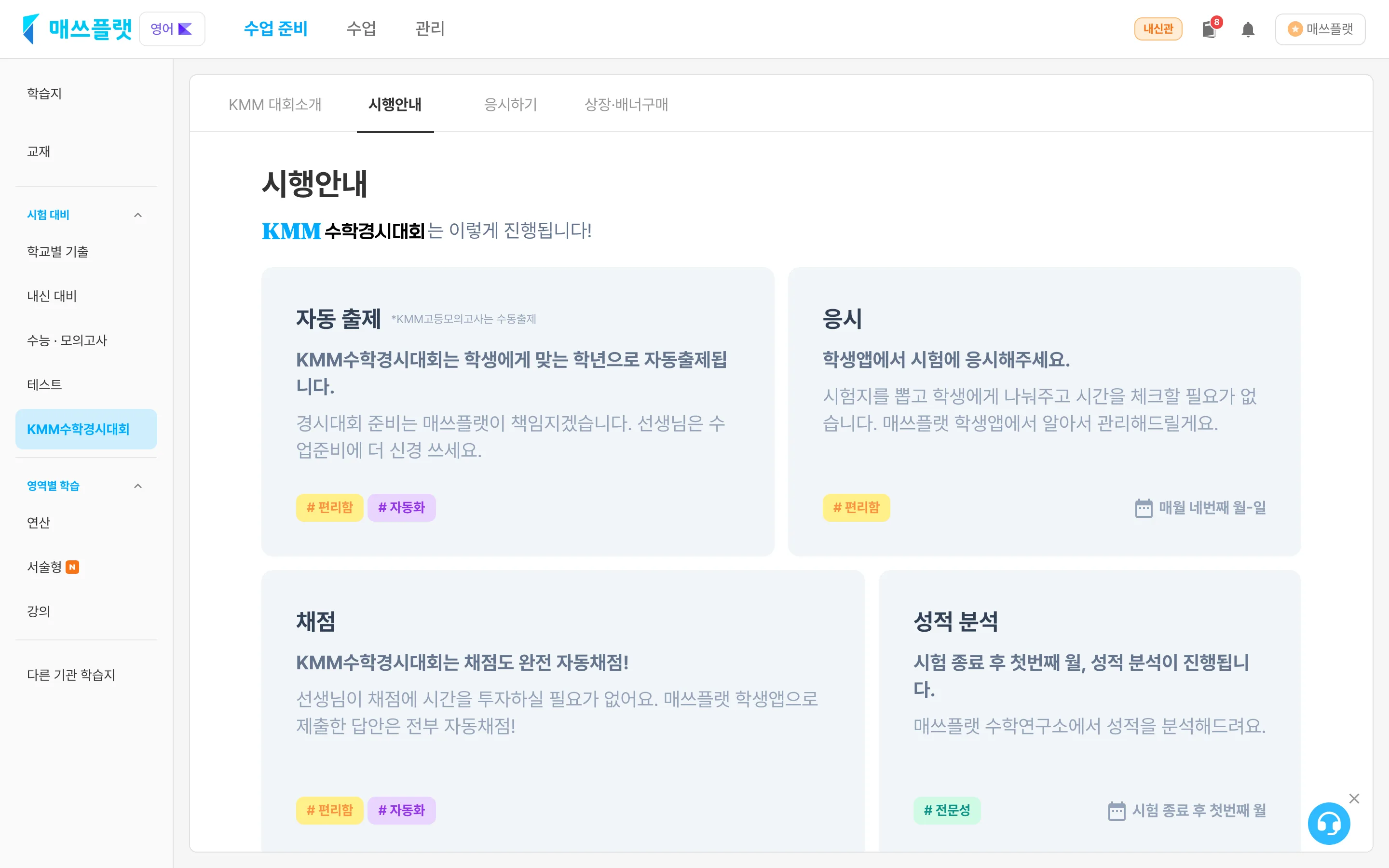 시행안내 화면 — 시행일정과 자동 출제 · 응시 안내
- 시행일정 — KMM수학경시대회는
매월 4번째 월요일~일요일, KMM고등모의고사는5월 · 8월 · 10월에 시행됩니다. - 자동 출제 · 응시 — KMM수학경시대회는 학생에게 맞는 학년으로 자동 출제되며, 학생은 학생앱에서 시험에 응시합니다.
※ KMM고등모의고사는 수동 출제입니다. - 채점 · 성적 분석 — 완전 자동 채점이며,
시험 종료 후 첫번째 월요일에 매쓰플랫 수학연구소에서 성적을 분석합니다. - 결과 확인 · 상장 · 배너 신청 —
시험 종료 후 첫번째 화요일부터 보고서에서 성적과 부족한 유형을 확인하고, 상장과 배너를 신청할 수 있습니다.
※ KMM고등모의고사는 상장 · 배너를 제공하지 않습니다.
📌
회차별 일정과 시험 범위
시행안내 아래쪽에서 올해 회차별 시행일정과 학년별 시험범위를 확인할 수 있어요. 공휴일이 있는 달은 일정이 당겨지기도 하니 꼭 확인해 주세요.
응시하기
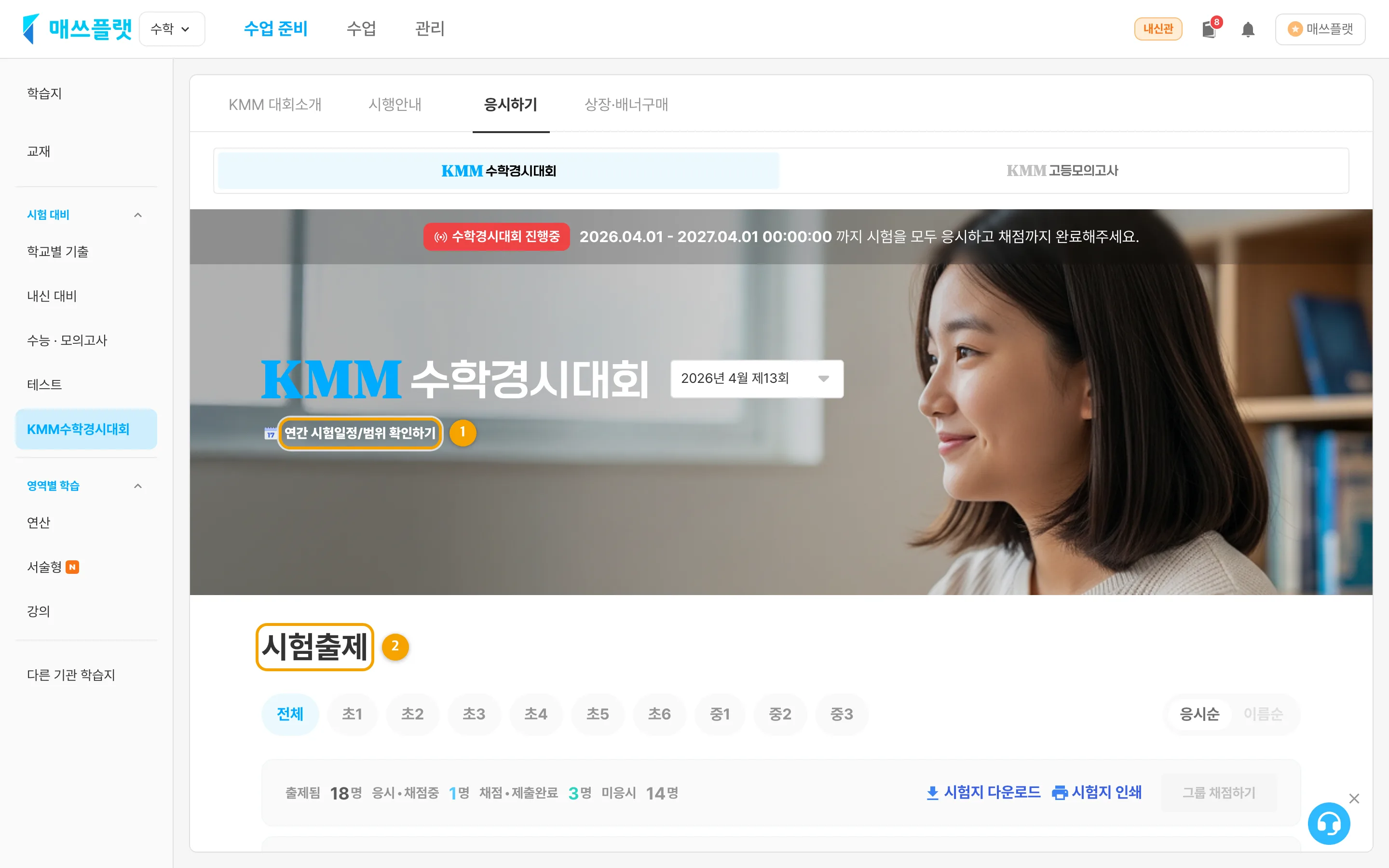 응시하기 화면 — 위쪽에서 대회를 고르고,
 시험출제에서 학생 현황을 확인해요- 위쪽 카드에서
KMM수학경시대회(초1~중3) 또는KMM고등모의고사(고1~고3)를 고르고, 회차(예: 2026년 11월 제20회)를 선택합니다. 연간 시험일정/범위 확인하기로 전체 일정과 시험 범위를 볼 수 있습니다.시험출제에서 학년별로 학생 현황을 확인합니다.- 시험은 소속된 학생 모두에게 자동 출제돼요. 멈추고 싶다면
실험실에서 바꿀 수 있어요. - 다른 학년 학생에게도 내고 싶다면
+출제하기버튼으로 추가 출제할 수 있어요.
- 시험은 소속된 학생 모두에게 자동 출제돼요. 멈추고 싶다면
- 학생 상태(
출제됨응시·채점중채점·제출완료미응시)를 한눈에 확인하고,성적순·이름순으로 정렬할 수 있습니다. 보고서 일괄다운로드로 학생들의 성적 보고서를 한 번에 받을 수 있습니다.
📌
시험이 끝난 회차의 문제를 다시 내고 싶다면
시험이 종료된 회차는 기출문제 보기로 문제를 볼 수 있어요. 기출 학습지로 출제하려면 테마별 학습지 메뉴를 이용해 주세요.
변경
상장·배너구매
💡
상장이 이렇게 바뀌었어요
상장은 PDF로 무료 다운로드해 학원에서 바로 인쇄할 수 있어요. 실물 상장이 필요하면 원하는 학생만 골라 유료로 주문해요.
기존의 상장 자동 주문은 더 이상 제공하지 않아요. 실물 상장은 매 회차 직접 주문해 주세요.
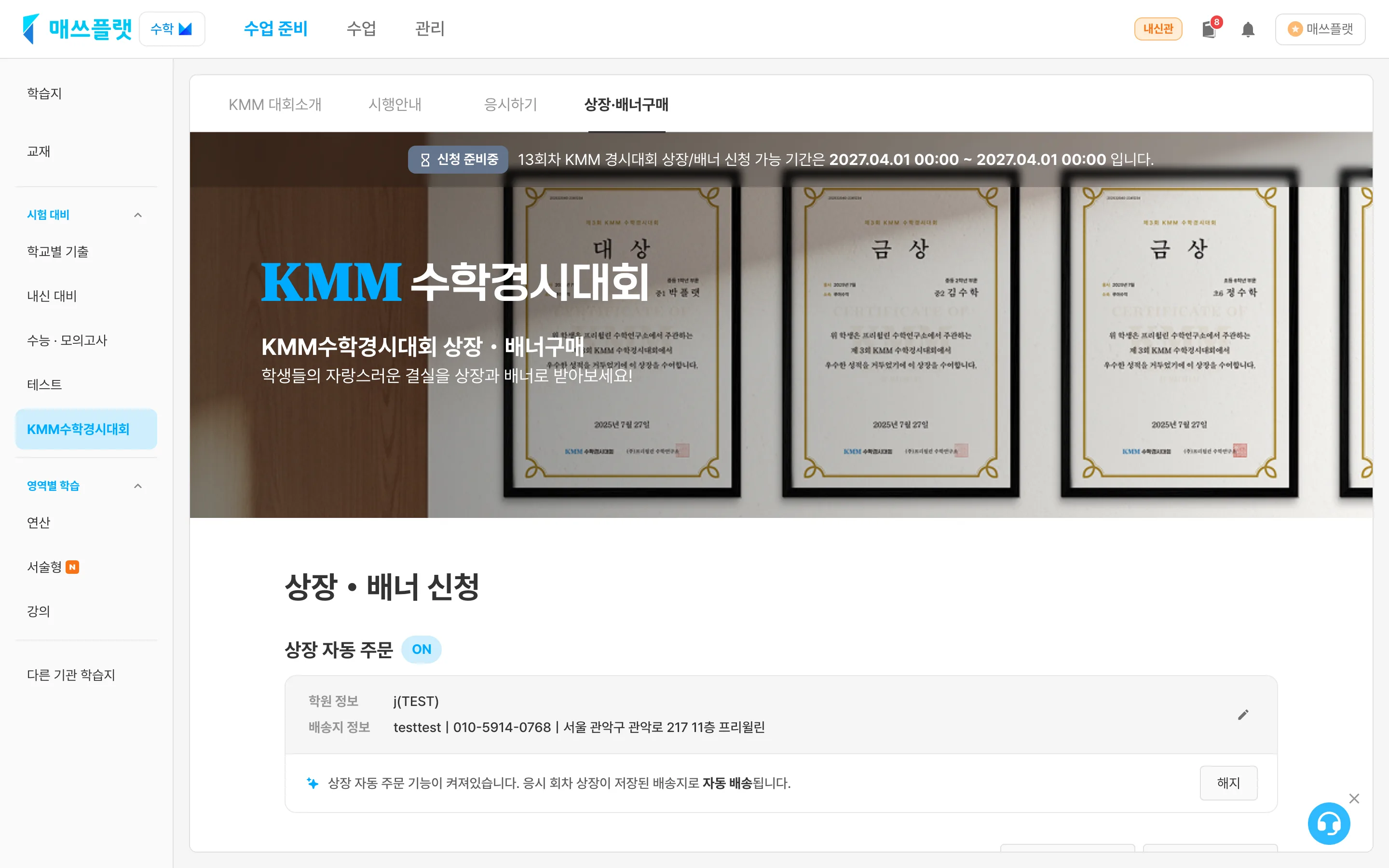 상장·배너구매 화면 — 위쪽 띠에서 신청 기간을,
 상장 다운로드에서 상장 PDF를 받아요상장 PDF 다운로드 (무료)
- 위쪽 띠에서 해당 회차의 상장 · 배너 신청 기간을 확인합니다.
상장 다운로드옆에서 응시 회차를 고릅니다.다운로드를 누르면 그 회차 수상자의 상장을 한 번에 받을 수 있습니다.
A4 사이즈 PDF로 받아요. 학생 이름을 고쳐야 하면 받은 파일을 직접 편집해 주세요.
실물 상장 · 배너 구매 (유료)
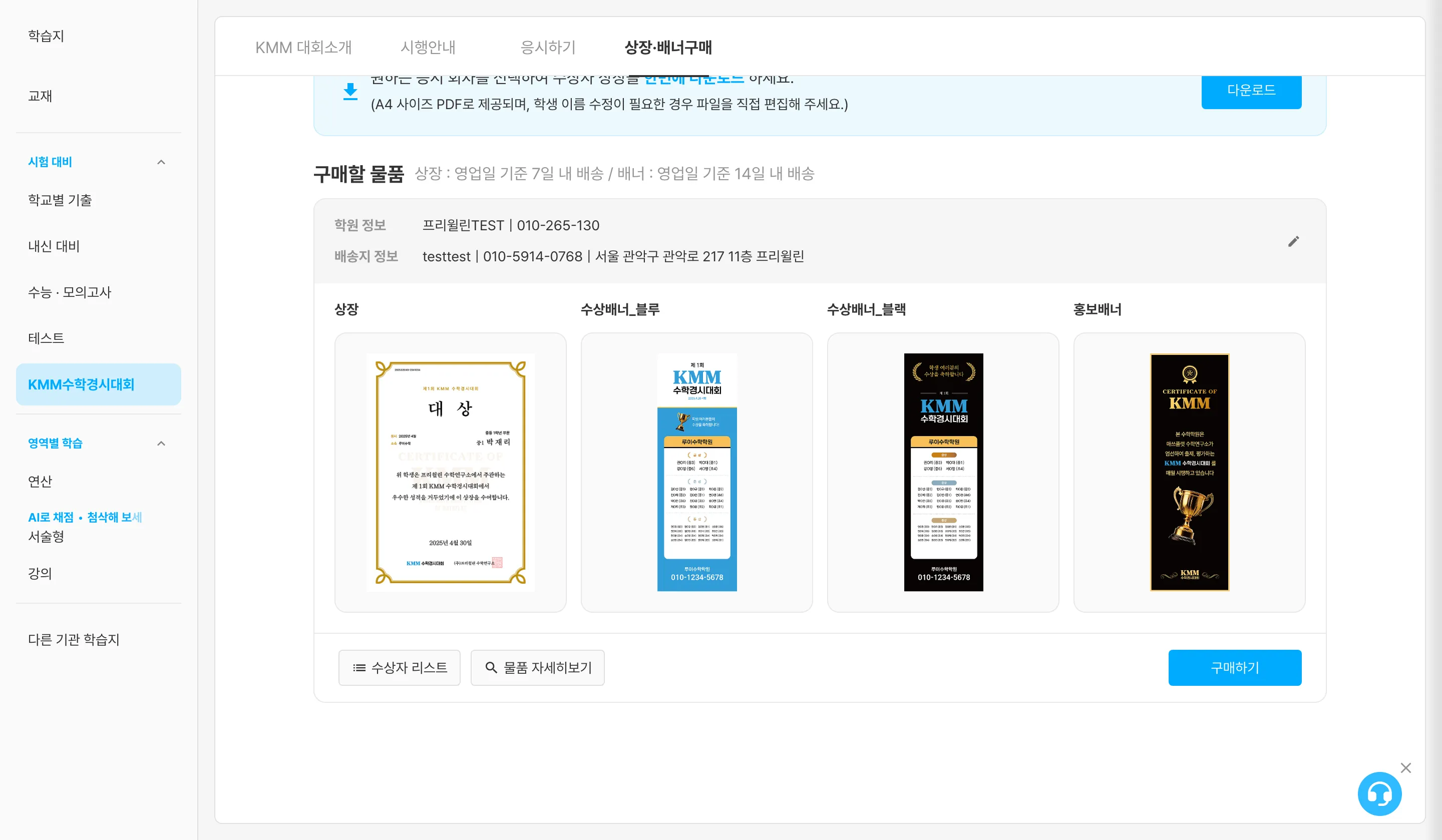
구매할 물품 — 학원 정보 · 배송지 정보와 상장 · 배너 종류구매할 물품에서학원 정보와배송지 정보를 확인합니다. 바꿔야 하면 오른쪽 연필 버튼을 누릅니다.수상자 리스트와물품 자세히보기로 수상 학생과 상장 · 배너 디자인을 확인합니다.구매하기를 누르면 오른쪽에주문/결제창이 열립니다. 위쪽의상장 주문하기·배너 주문하기탭 중 하나를 고릅니다.
📌
상장과 배너는 따로 주문해요
상장과 배너는 보내는 곳(발송처)이 달라 한 번에 주문할 수 없어요. 탭마다 따로 결제하고, 배송비도 각각 붙어요.
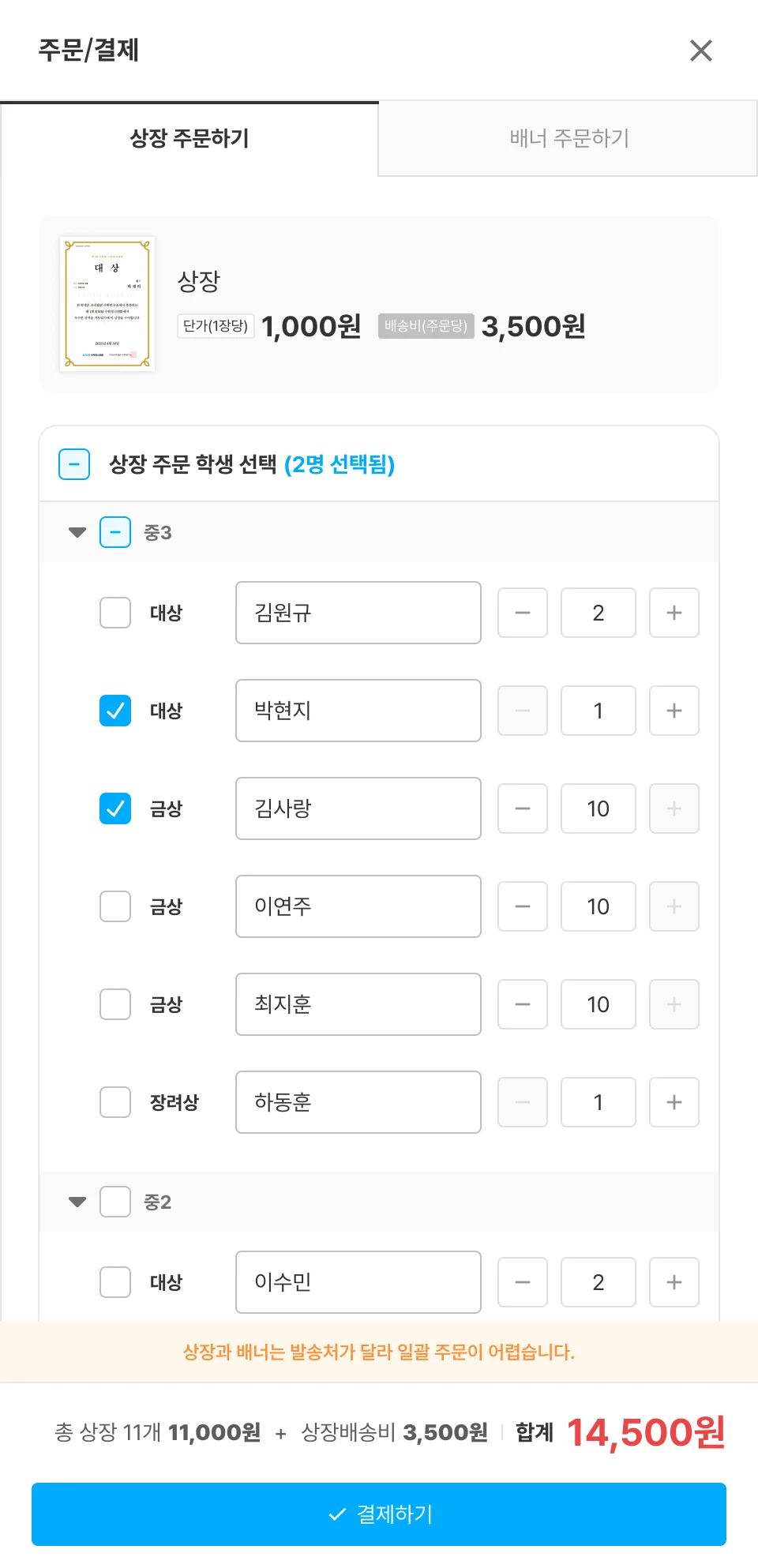
상장 주문하기 — 학생 · 이름 · 장수 정하기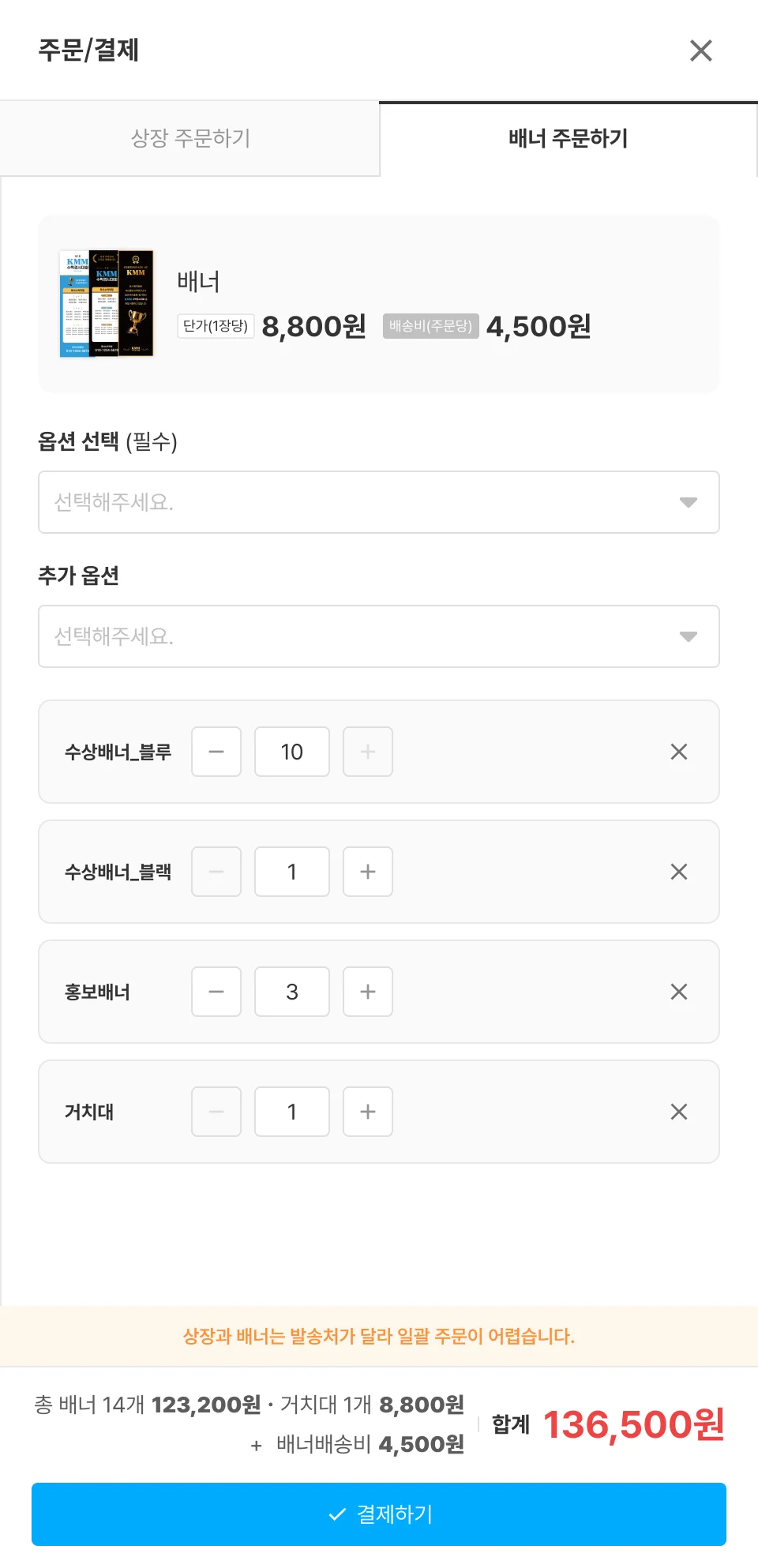
배너 주문하기 — 배너 · 거치대 개수 정하기- 상장 주문하기 —
상장 주문 학생 선택에서 수상 학생 중 원하는 학생만 체크합니다.- 학년 체크박스를 누르면 그 학년 수상 학생을 한 번에 고를 수 있어요.
- 이름 칸에서 상장에 인쇄될 이름을 직접 고칠 수 있어요. 고친 이름은 이번 주문 상장에만 반영돼요.
- 오른쪽
−+버튼으로 학생마다 받을 장수를 정해요. - 고른 장수에 맞춰 아래쪽 합계가 바로 계산돼요.
- 배너 주문하기 —
옵션 선택 (필수)에서 배너 종류를 고릅니다.수상배너_블루·수상배너_블랙·홍보배너중에서 고를 수 있어요. 여러 종류를 함께 담을 수 있어요.추가 옵션에서실내용 거치대를 함께 주문할 수 있어요.- 고른 물품마다 줄이 생기고,
−+버튼으로 개수를 정해요. 필요 없는 물품은×로 빼요.
- 아래쪽에서 물품 금액 + 배송비
합계를 확인하고결제하기를 누릅니다.
상장은 영업일 기준 7일, 배너는 영업일 기준 14일 안에 배송돼요.
상장 · 배너 주문 비용은 얼마인가요?
- 상장 1장당 1,000원 + 주문 1건마다 배송비 3,500원 (예: 11장이면 11,000원 + 3,500원 = 14,500원)
- 배너 1장당 8,800원, 거치대 1개당 8,800원 + 주문 1건마다 배송비 4,500원 (예: 배너 14장 · 거치대 1개면 123,200원 + 8,800원 + 4,500원 = 136,500원)
- 상장과 배너를 모두 주문하면 배송비가 각각 붙어요. 주문 창에서 고른 수량에 맞춰 합계가 바로 계산돼요.
주문을 취소할 수 있나요?
결제한 상장 주문은 선생님이 직접 취소할 수 없어요. 학생과 이름, 배송지를 꼭 확인한 뒤 결제해 주세요.