총괄 TEST
총괄 TEST는 한 학기 동안 배운 내용을 총정리한 최종 실력 점검 테스트입니다. 수업 준비 → 학습지의 시험 대비 › 테스트 › 총괄 TEST에서 찾을 수 있어요.
총괄 TEST란 무엇인가요?
한 학기 동안 배운 내용을 총정리한 최종 실력 점검 테스트입니다. 학년·학기별로 제공되며, 모두 자동 채점이 가능합니다.
추천 학습지는 어떻게 사용하나요?
연산 학습지 중 일부를 제외한 모든 추천 학습지는 출제할 수 있고, 채점이 가능합니다. 총괄 TEST도 그대로 출제해 활용할 수 있어요.
총괄 TEST 학습지 찾기
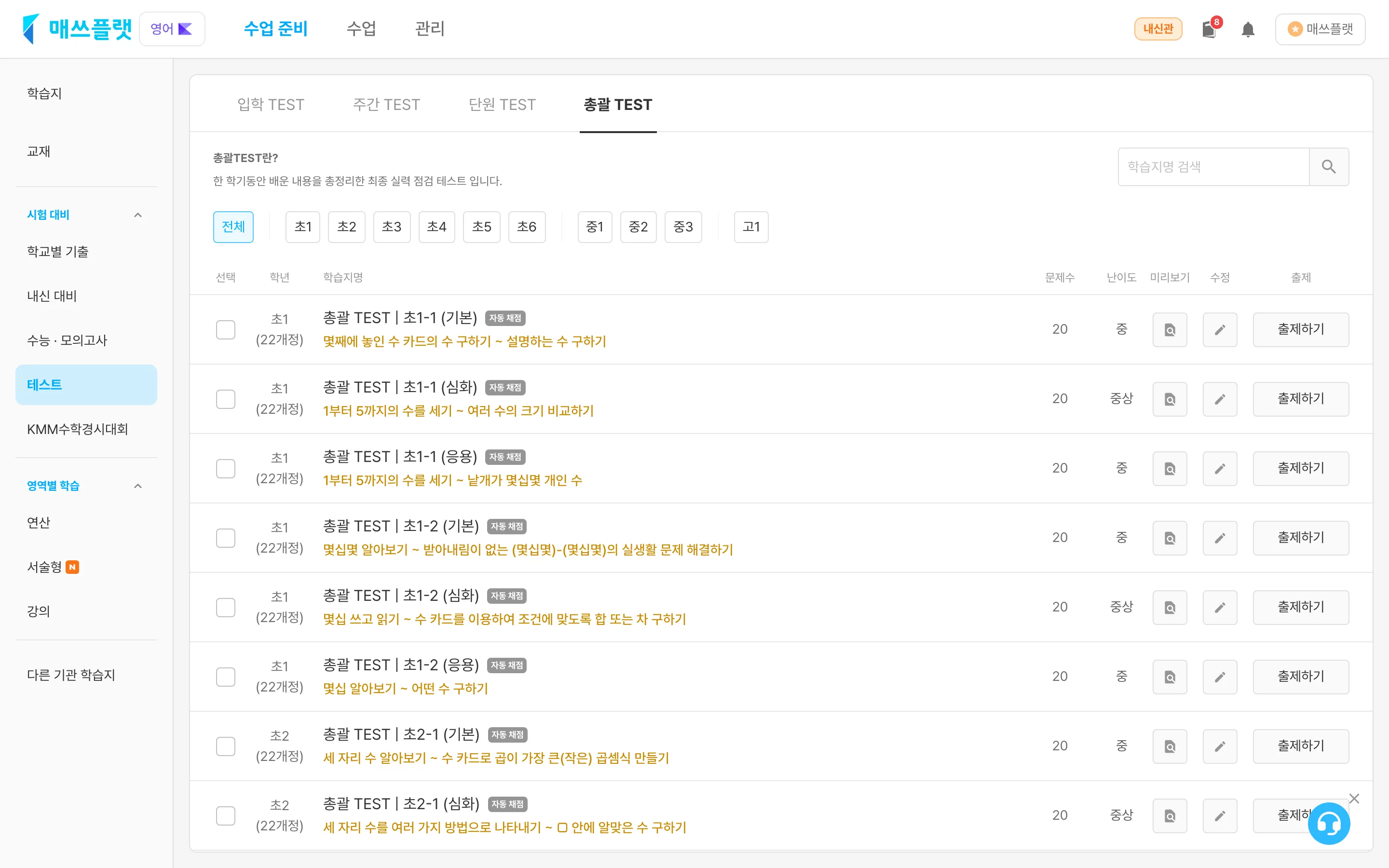 총괄 TEST 학습지 목록 화면 — ① 학년 필터 ② 학습지명 검색 ③ 출제하기
수업 준비-학습지-시험 대비-테스트-총괄 TEST에서 학습지 목록을 확인할 수 있습니다.전체초1~초6중1~중3고1학년 필터로 원하는 학년의 총괄 TEST를 볼 수 있습니다.- 오른쪽 위
학습지명 검색으로 원하는 학습지를 바로 찾을 수 있습니다. - 학습지명 옆의
(기본)(심화)(응용)표기와난이도,문제수열을 참고해 수준에 맞는 학습지를 고르세요.
모든 총괄 TEST는자동 채점학습지로, 학생앱에서 학생이 답안을 입력하면 자동으로 채점됩니다.
미리보기 & 수정
미리보기(돋보기 아이콘) 버튼을 누르면 해당 학습지를 PDF로 미리 볼 수 있습니다.수정(연필 아이콘) 버튼을 누르면 학습지 만들기 2단계로 이동해 문제를 확인·편집할 수 있습니다. 수정한 학습지는내 학습지에 추가됩니다.출제하기버튼을 눌러 학생에게 학습지를 출제할 수 있습니다.
출제하기
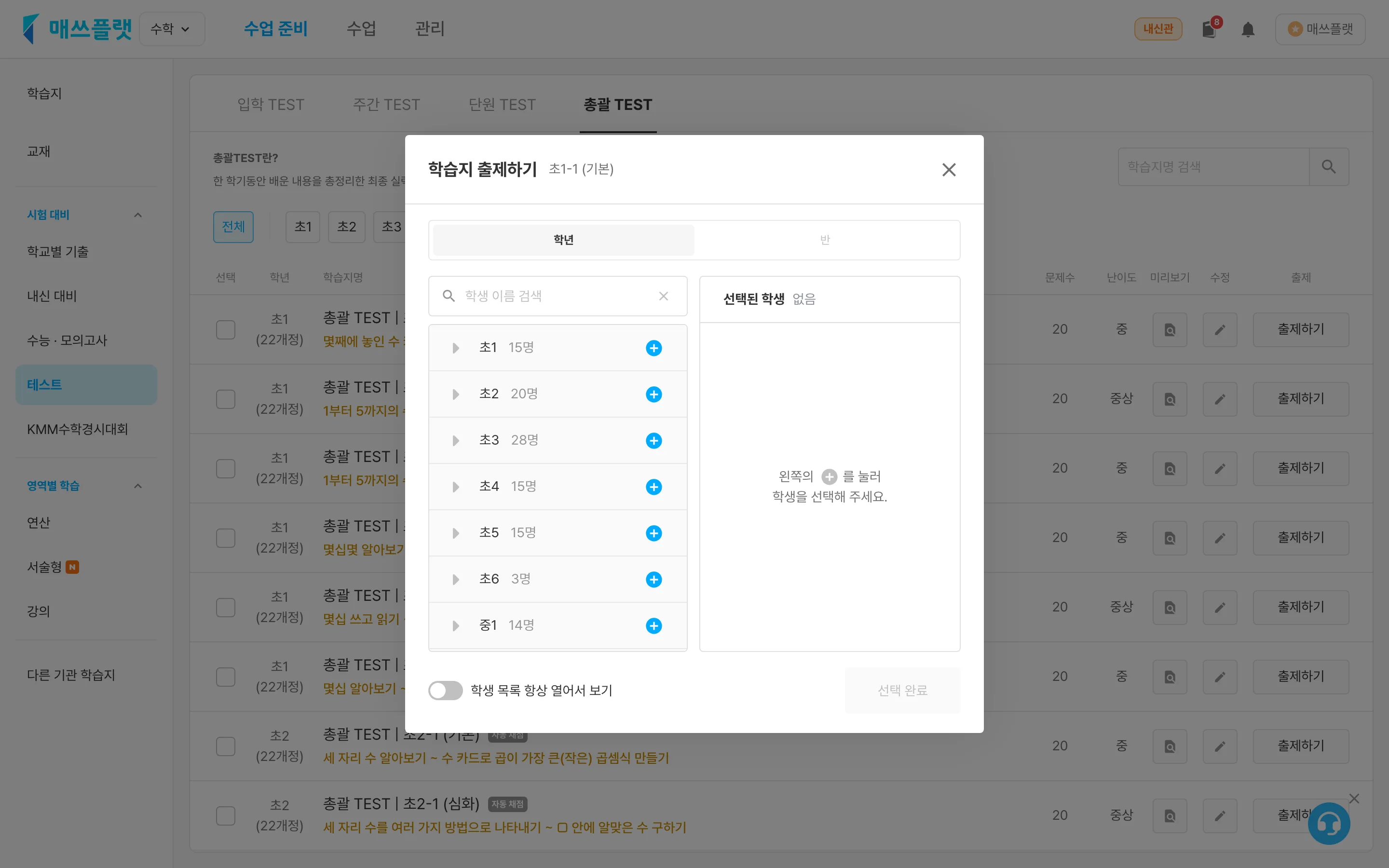 총괄 TEST 출제하기 팝업 — 학년·반 탭에서 학생을 선택하고
 선택 완료로 출제합니다.- 학습지 목록에서
출제하기버튼을 누르면 출제하기 팝업이 뜹니다. 학년탭 또는반탭을 선택해 출제 대상을 정합니다.- 왼쪽 목록에서
+버튼으로 학생을 오른쪽 열에 추가한 뒤,선택 완료를 눌러 출제를 마칩니다. - 등록된 학생이나 반이 없으면 팝업의
학생 등록하러 가기/반 만들러 가기버튼으로 이동할 수 있습니다.
출제 취소하기
- 출제된 총괄 TEST의
출제한 학생 수버튼을 누르면 출제하기 팝업이 뜹니다. - 출제 취소할 학생의
-버튼을 누르면 확인 팝업이 뜹니다. 확인 버튼을 누르세요. 완료하기버튼을 누르면 출제 취소가 적용됩니다.
인쇄하기
인쇄를 하려면 어떤 준비가 필요한가요?
매쓰플랫 PC용 앱을 PC(컴퓨터, 노트북)에 설치하시면 됩니다. 설치 후 PC와 태블릿 모두에서 학습지를 인쇄할 수 있습니다.
- 노트북이나 컴퓨터로 매쓰플랫에 접속합니다. (태블릿은 앱을 실행해 주세요.)
수업 준비-학습지-시험 대비-테스트-총괄 TEST에 들어옵니다.- 인쇄할 학습지를 선택하고 하단의
인쇄하기버튼을 누릅니다. - 인쇄 설정 팝업에서 매수·인쇄 범위·옵션·프린터를 선택한 뒤
인쇄하기를 누릅니다.
📌
'연결할 수 있는 프린터가 없습니다' 라는 창이 뜰 경우
PC 앱과 연결이 끊긴 경우입니다. 노트북이나 컴퓨터에서 매쓰플랫 PC용 앱을 종료 후 다시 실행하고 인쇄를 다시 시도해주세요.
다운로드
수업 준비-학습지-시험 대비-테스트-총괄 TEST에 들어옵니다.- 다운로드할 학습지를 선택합니다.
- 하단의
다운로드버튼을 누르면 학습지를 다운로드할 수 있습니다.