사용 매뉴얼
출결앱은 학생의 출결 번호 4자리로 간편하게 출석과 퇴실을 기록하는 앱입니다. 로그인 방법부터 출결 체크, 설정 기능까지 차례대로 안내해 드릴게요.
기본
로그인
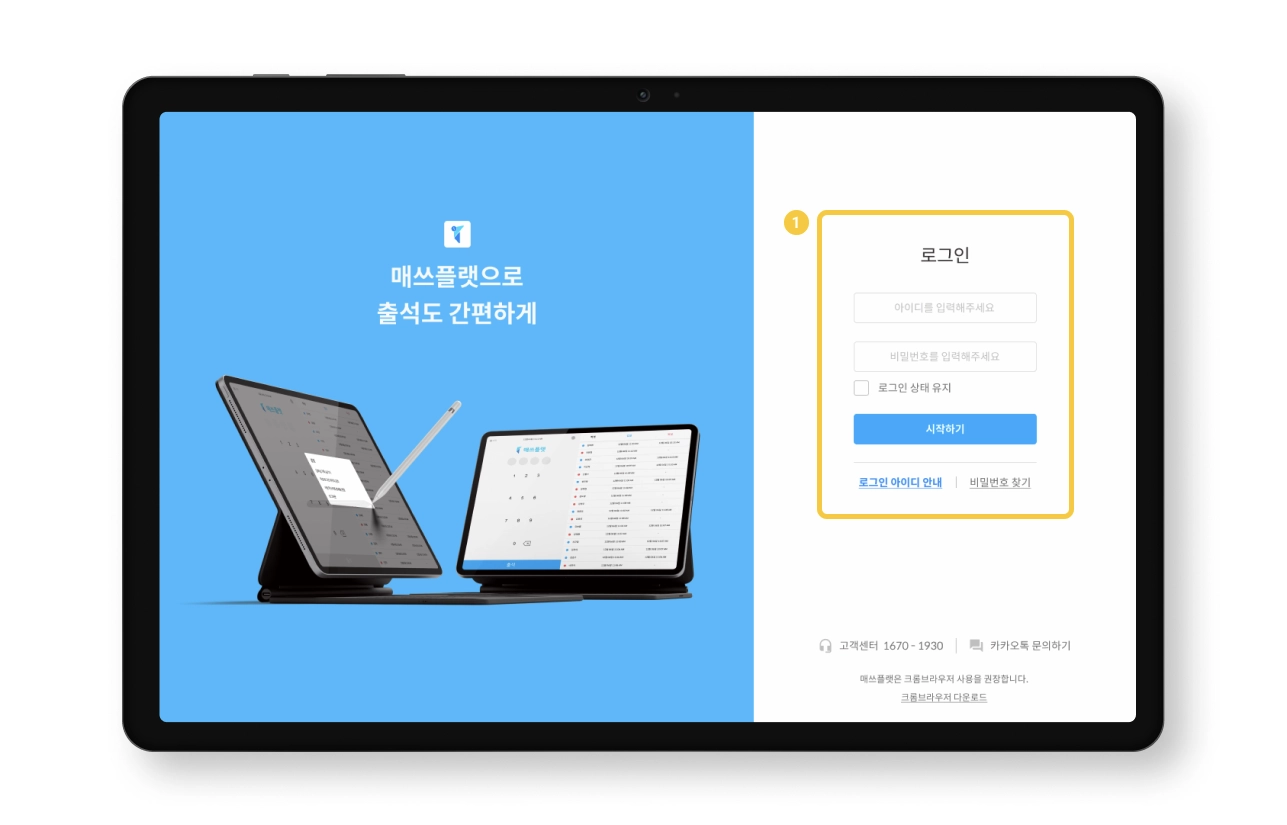 출결앱 로그인 화면. 아이디와 비밀번호 입력란이 있습니다.
- 선생님앱 아이디와 비밀번호로 로그인합니다.
선생님앱과 동일한 계정을 사용하시면 됩니다.
출결앱 화면
출석 체크
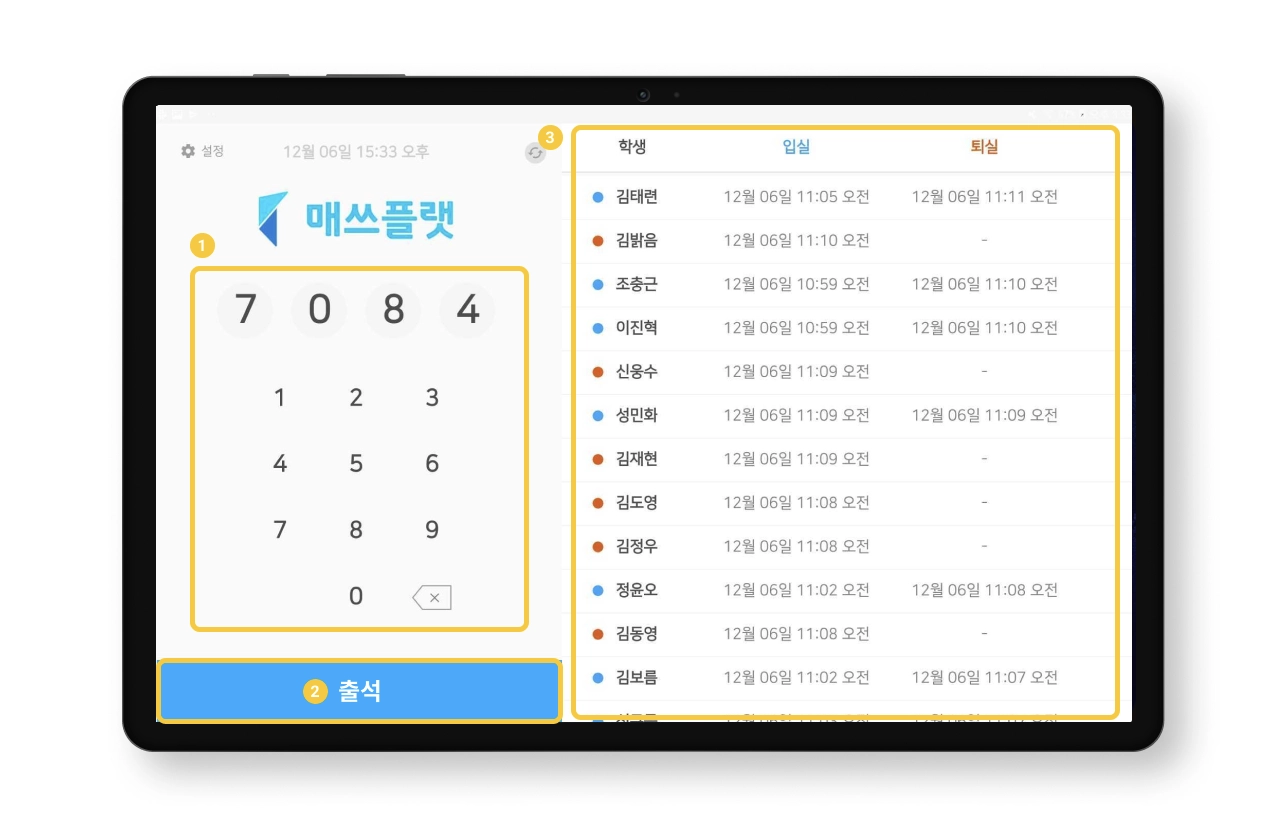 출석 체크 화면. 학생 출결 번호 4자리를 입력하고 출석 버튼을 누릅니다.
- 학생 출결 번호 4자리를 입력합니다.
- 출결 번호 4자리 입력 후
출석버튼을 터치해 출결 상태를 저장합니다. - 오늘 출석·퇴실한 학생들의 출결 현황을 확인할 수 있습니다.
📌
학생 출결 번호는 어디서 알 수 있나요?
선생님앱의 [관리] - [운영 관리] - [학생 관리] 탭에서 상세 버튼을 눌러 학생의 출결 번호를 확인하거나 변경할 수 있습니다.
어떤 화면인지 궁금하신가요? 선생님앱의 학생 관리 화면에서 확인하실 수 있어요.
퇴실 체크
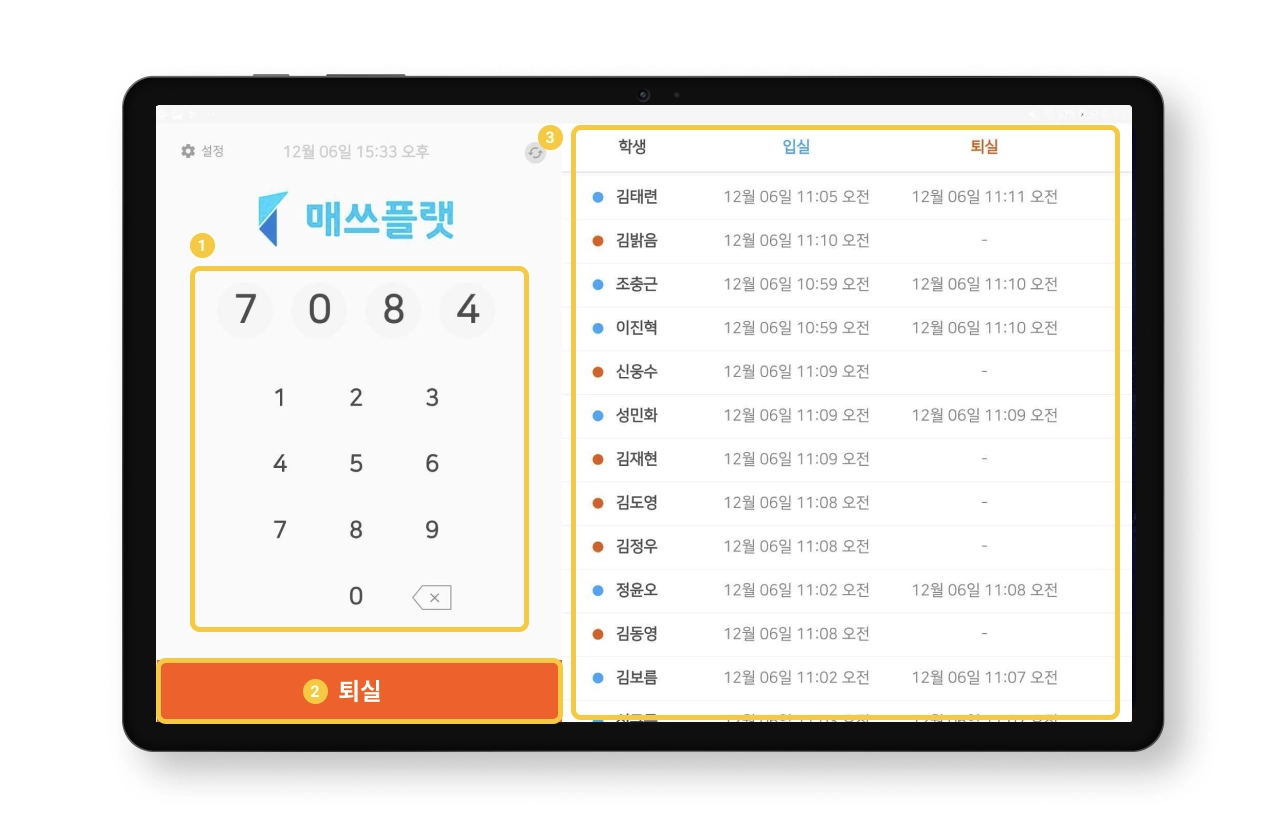 퇴실 체크 화면. 출석 시 입력한 출결 번호 4자리를 입력하고 퇴실 버튼을 누릅니다.
- 출석 시 입력한 학생 출결 번호 4자리를 입력합니다.
- 출결 번호 4자리 입력 후
퇴실버튼을 터치해 출결 상태를 저장합니다. - 오늘 출석·퇴실한 학생들의 출결 현황을 확인할 수 있습니다.
설정
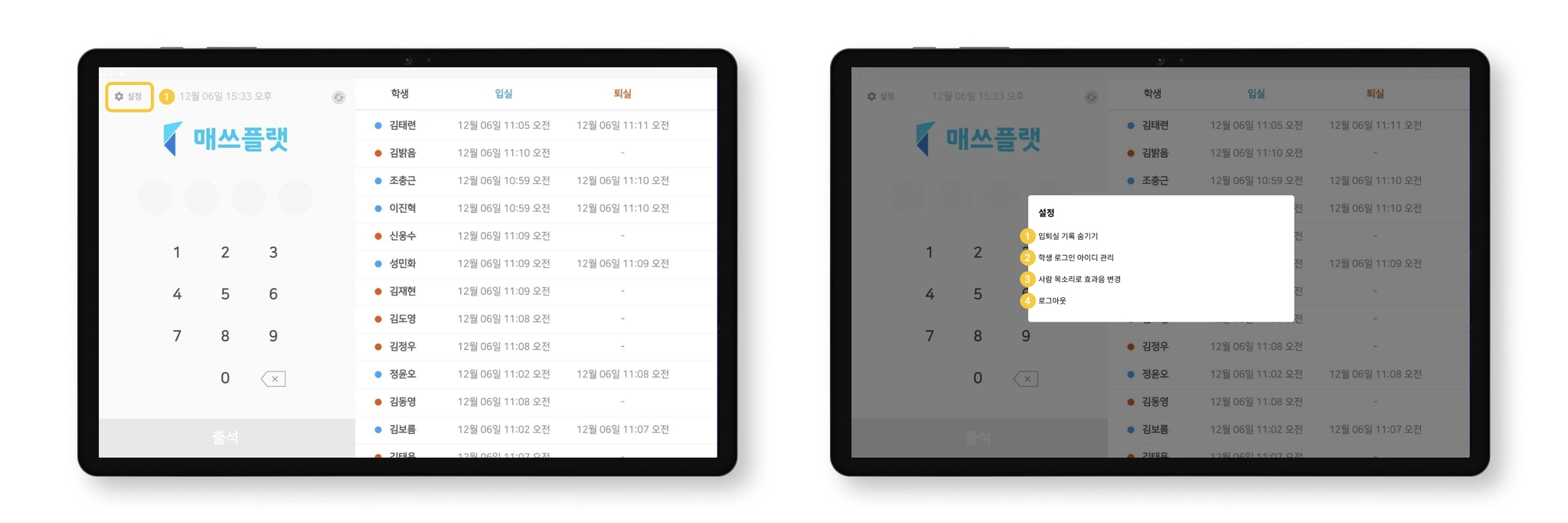 설정 화면. 좌측 상단의 설정 버튼을 누르면 나타나는 기능 목록입니다.
- 앱 좌측 상단의
설정버튼을 터치합니다. - 설정 버튼을 터치하면 다양한 기능을 활용할 수 있습니다.
- 입퇴실 기록 숨기기 : 학생들에게 출석 기록을 보여주고 싶지 않을 때 숨길 수 있습니다.
- 학생 로그인 아이디 관리 : 언제나 학생 로그인 아이디를 한눈에 조회하고 변경할 수 있습니다.
- 효과음 변경 : 사람 목소리 또는 기계음으로 효과음을 변경할 수 있습니다.
- 로그아웃